Windowsには、別のアプリのウィンドウを透けて見えるようにする設定はありません。ツールは、ドキュメントに記載されたウィンドウスタイルを使ってこれを実現できます。また、クリック透過という別の効果を追加して、ウィンドウの背後にあるものへマウスクリックを送ることもできます。以下では、両方の効果の仕組み、Pin Windowsで安全に使う方法、機能しない場合について説明します。
異なる2つの効果
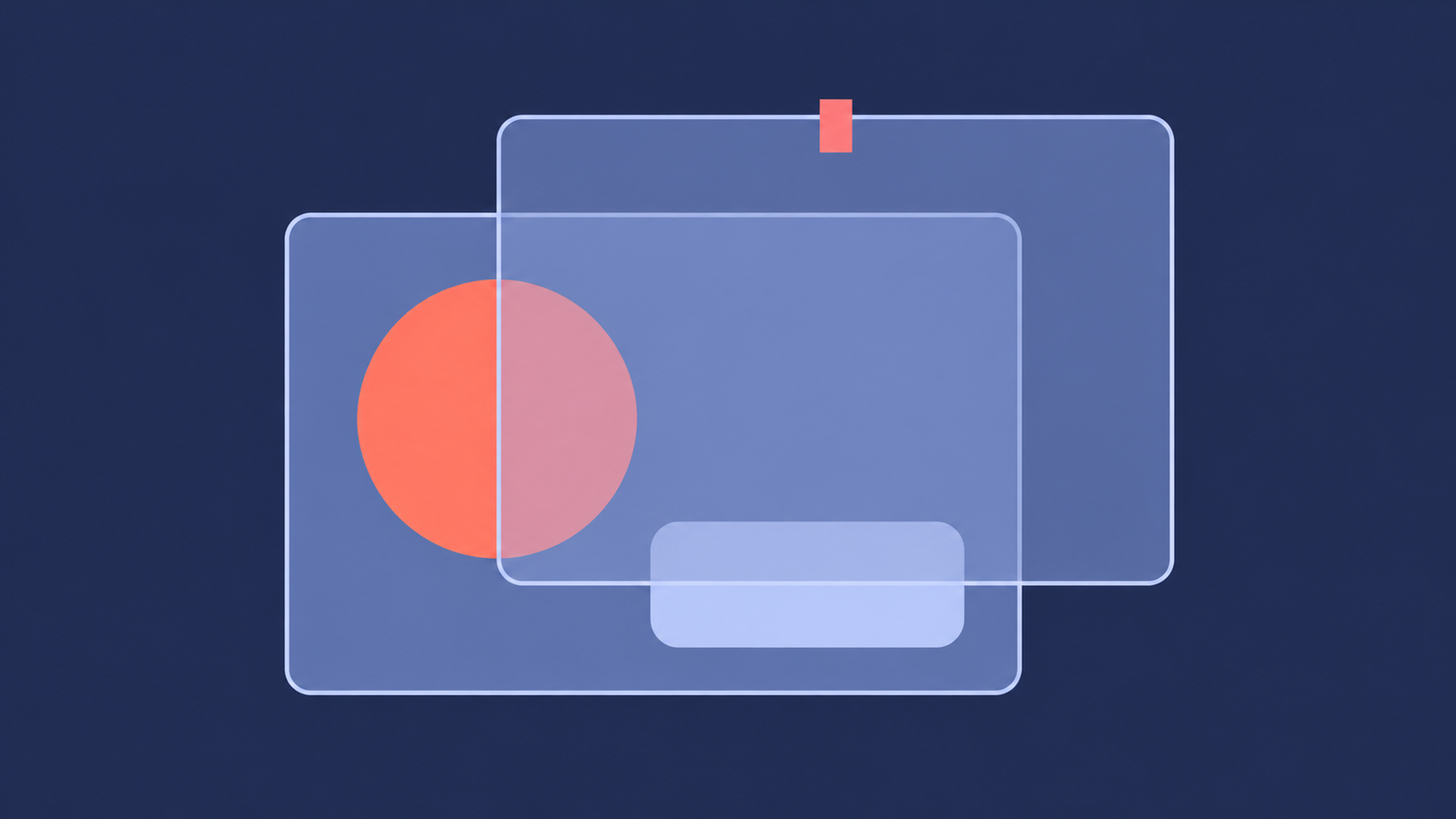
動作の異なる2つの効果は、よく混同されます。透明にするとウィンドウ自体が透けて見え、下にあるものを読めるようになります。クリック透過はマウスの送信先を変え、ウィンドウを通して背後にあるものへクリックを送ります。どちらか一方だけでも、両方を組み合わせて、見えるけれど誤ってクリックすることのないオーバーレイとしても使えます。
Windowsでの仕組み
Windowsには、この機能の設定はありません。ツールは、レイヤードウィンドウと呼ばれるドキュメントに記載された機能を使用します。Microsoftのドキュメントによると、レイヤードウィンドウは「部分的に半透明、つまりアルファブレンドできます」。ウィンドウに WS_EX_LAYERED スタイルを設定してレイヤードウィンドウにし、 SetLayeredWindowAttributes重要な点が1つあります。レイヤードウィンドウになったばかりのウィンドウは、この呼び出しが行われるまで「表示されません」。不注意なツールを使うと、ウィンドウが見えなくなることがあります。
クリック透過には WS_EX_TRANSPARENT スタイルを使います。レイヤードウィンドウについて、ドキュメントには、ウィンドウの形状は「無視され、マウスイベントはレイヤードウィンドウの下にあるほかのウィンドウに渡されます」と記載されています。どちらの説明も、Microsoftの「 ウィンドウ機能 」(Layered Windowsを参照)および「 拡張ウィンドウスタイル」のページに基づいています(2026年10月確認)。
ツールは別のアプリのウィンドウを外部から変更するため、処理が終わったら元のスタイルに戻す必要があります。この点が、安全なツールと危険なツールの違いです。
役立つ用途
- 読みながら書く:参考ページをエディターの上に70~80%の不透明度で表示し、ウィンドウを切り替えずに読みます。
- 作業中に何かを見る:画面の隅にグラフ、ビルドログ、配信画面などを表示し、作業の妨げにならないよう薄くします。
- 比較する:ウィンドウをデザイン、スプレッドシート、または2つ目のドキュメントに重ねて、位置をそろえます。
- メモを表示しておく:メモのウィンドウを最前面に固定して薄くし、クリック透過にします。邪魔にならず、必要なことを思い出させてくれます。
まず75%を試し、そこから調整してください。Pin Windowsでは30%が下限なので、ウィンドウが完全に見えなくなることはありません。
Pin Windowsで使う
- を押して
Ctrl+Alt+Pまたは、タスクトレイメニューから「ウィンドウを選択」を選び、対象のウィンドウをクリックします。 - そのウィンドウのカードで、不透明度スライダーを100%から30%の範囲で動かすか、75%または50%のプリセットを選びます。「リセット」を選ぶと100%に戻ります。
- クリック透過を使うには、カードの「クリック透過」オプションをオンにします。初回は、アプリが機能を説明して確認を求めます。
- 操作できる状態に戻すには、オプションをオフにするか、そのウィンドウの「復元」を使うか、
Ctrl+Alt+Shift+Rを押してすべてを復元します。
復元用ショートカットとタスクトレイメニューはPin Windowsに属しており、変更したウィンドウには属していません。そのため、そのウィンドウがマウス操作を無視しても機能します。復元時に戻されるのは、アプリが追加したスタイルだけです。もともと独自の透明効果を使っていたウィンドウはその設定を保ちます。また、安全に読み取れない場合、アプリはそのウィンドウの変更を拒否します。 Pin Windows は Microsoft Store.
PowerToysの場合
PowerToys Always On Top はウィンドウを手前に表示し続けますが、ドキュメントに記載されている不透明度設定は強調表示用の枠に対するものであり、固定したウィンドウには適用されません。透けて見えるウィンドウが必要なら、別のツールが必要です。当社の 最前面固定ガイド で選択肢を比較しています。
機能しない場合
どのツールも、あらゆるウィンドウで機能するとは保証できません。次の場合は問題が起きることがあります。
- アプリが管理者として実行されています。通常ユーザーとして動作するツールは、そのようなウィンドウを変更できないことがよくあります。
- ウィンドウがすでに独自の透明効果を管理しています。注意深く作られたツールは、その設定を上書きせず、そのままにします。
- サイズ変更や再起動などの際にアプリがウィンドウ枠を再描画し、その効果がリセットされることがあります。
- ウィンドウが全画面表示のゲームや保護された動画に属しています。これらはサポート対象外と考えてください。
効果に頼る前に、見失っても差し支えないウィンドウで試し、元に戻す方法を確認してください。
ウィンドウを元に戻す
固まったように見えるウィンドウが、本当に失われることはほとんどありません。まずツールの復元コマンドを使ってください。Pin Windowsでは、 Ctrl+Alt+Shift+R またはタスクトレイメニューの「すべて復元」を使います。ツールが起動していない場合は、ウィンドウを閉じて開き直すと効果が解除されます。スタイルはアカウントではなく、そのウィンドウに適用されているためです。
よくある質問
Windowsには、ウィンドウを透明にする設定がありますか?
いいえ。Windowsには、別のアプリのウィンドウに対する設定はありません。ツールは、ドキュメントに記載されたウィンドウスタイルであるレイヤードウィンドウを適用して、この機能を実現します。
透明とクリック透過の違いは何ですか?
透明にすると、ウィンドウ越しに下のものが見えるようになります。クリック透過にすると、マウスクリックが背後のウィンドウに送られます。それぞれ単独でも、組み合わせても使えます。
ウィンドウをクリック透過にした後、もう一度クリックするにはどうすればよいですか?
ツールでクリック透過をオフにするか、ツールの復元コマンドを使ってください。Pin Windowsでは、タスクトレイメニューの「すべて復元」またはショートカットCtrl+Alt+Shift+Rを使います。
別のアプリのウィンドウを変更しても安全ですか?
ツールが変更した内容を正確に元に戻すなら安全です。透明にしたウィンドウを復元しないままにすると、見えなくなったように見えることがあります。そのため、明確に元に戻す方法が重要です。
一部のウィンドウで透明にならないのはなぜですか?
アプリによっては、ウィンドウ効果を独自に管理していたり、管理者として実行されていたり、スタイルが影響しない方法で描画したりします。適切に作られたツールなら、何も通知せずに失敗するのではなく、そのことを知らせます。