Windows'de başka bir uygulamanın penceresinin içini görünür yapan bir ayar yoktur. Araçlar bunu belgelenmiş bir pencere stiliyle yapar ve pencerenin arkasındaki öğelere fare tıklaması gönderen tıklama geçişi adlı ikinci bir efekt ekleyebilir. Aşağıda her ikisinin nasıl çalıştığını, Pin Windows ile güvenli biçimde nasıl kullanılacağını ve hangi durumlarda çalışmayı bıraktıklarını bulabilirsiniz.
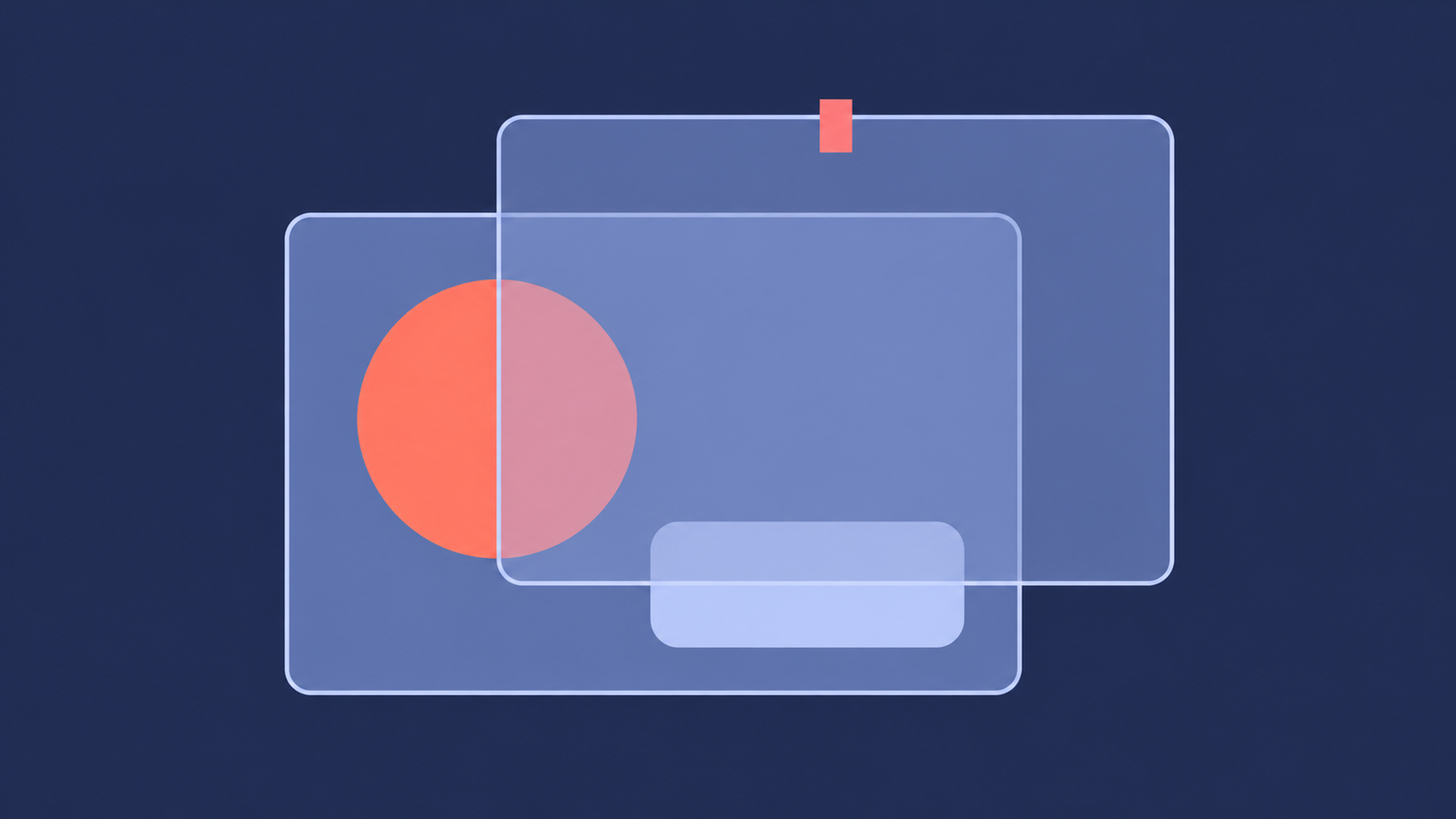
Birbirinden farklı iki efekt
İnsanlar çoğu zaman farklı davranan iki efekti birbirine karıştırır. Saydamlık, pencerenin kendisini içi görünen hâle getirir; böylece altındakileri okuyabilirsiniz. Tıklama geçişi, farenin gittiği yeri değiştirir: tıklamalarınız pencereden geçerek arkasındaki öğelere ulaşır. İkisini ayrı ayrı veya birlikte kullanarak görebileceğiniz ama yanlışlıkla tıklayamayacağınız bir katman oluşturabilirsiniz.
Windows bunu nasıl yapar?
Windows'de bunun için bir ayar yoktur. Araçlar, katmanlı pencere adı verilen belgelenmiş bir özellik kullanır. Microsoft belgelerinde katmanlı pencerelerin "kısmen yarı saydam, yani alfa harmanlamalı olabileceği" belirtiliyor. Bir pencereyi bu hâle getirmek için WS_EX_LAYERED stilini ayarlarsınız; opaklığı ise şu özellikle seçersiniz: SetLayeredWindowAttributes. Önemli bir ayrıntı: Katmanlı hâle yeni getirilmiş bir pencere, bu çağrı yapılana kadar "görünür hâle gelmez". Dikkatsiz bir araç pencereyi görünmez bırakabilir.
Tıklama iletme, bir WS_EX_TRANSPARENT stilidir. Katmanlı bir pencere için belgelerde, pencerenin şeklının "yok sayılacağı ve fare olaylarının katmanlı pencerenin altındaki diğer pencerelere iletileceği" belirtilir. Her iki bilgi de Microsoft'un şu sayfalarından alınmıştır: Pencere Özellikleri (Katmanlı Windows bölümüne bakın) ve Genişletilmiş Pencere Stilleri, Ekim 2026'da kontrol edilmiştir.
Bir araç, başka bir uygulamanın penceresini dışarıdan değiştirir; bu yüzden işi bittiğinde özgün stilleri geri yüklemesi gerekir. Güvenli bir aracı riskli olandan ayıran şey budur.
Ne işe yarar?
- Yazarken okuma: Bir referans sayfasını düzenleyicinizin üzerinde %70 ila %80 opaklıkta tutun ve pencereler arasında geçiş yapmadan okuyun.
- Çalışırken bir şeyi izleme: Ekranın bir köşesinde bir grafik, derleme günlüğü veya yayın bulundurun; yaptığınız işle rekabet etmemesi için soluklaştırın.
- Karşılaştırma: Hizalamak için bir pencereyi tasarımın, e-tablonun veya ikinci bir belgenin üzerine yerleştirin.
- Notları görünür tutma: Not penceresini sabitleyin, soluklaştırın ve tıklama iletmeyi açın; böylece önünüze çıkmadan size hatırlatıcı olur.
Önce %75'i deneyin ve oradan ayarlayın. Pin Windows, pencerenin tamamen solmaması için opaklığın %30'un altına düşmesine izin vermez.
Pin Windows ile yapın
- Basıp
Ctrl+Alt+Pveya tepsi menüsünden Pencere seç'i seçin, ardından istediğiniz pencereye tıklayın. - O pencerenin kartında opaklık kaydırıcısını %100 ile %30 arasında hareket ettirin veya %75 ve %50 hazır ayarlarını kullanın. Sıfırla, opaklığı %100'e döndürür.
- Tıklama iletmeyi açmak için karttaki Tıklama iletme seçeneğini etkinleştirin. İlk kullanımda uygulama ne yaptığını açıklar ve onayınızı ister.
- Kontrolü geri almak için seçeneği kapatın, o pencerede Geri Yükle'yi kullanın veya
Ctrl+Alt+Shift+Rher şeyi geri yüklemek için basın.
Geri yükleme kısayolu ve tepsi menüsü, değiştirdiğiniz pencereye değil Pin Windows'e aittir; bu nedenle pencere fareyi yok saydığında da çalışmaya devam eder. Geri yükleme yalnızca uygulamanın eklediği stilleri geri alır. Önceden kendi şeffaflık ayarlarını kullanan bir pencere bu ayarları korur; uygulama bunları güvenli biçimde okuyamazsa o pencereyi değiştirmeyi reddeder. Pin Windows şurada mevcuttur: Microsoft Store.
Peki PowerToys?
PowerToys Her Zaman Üstte bir pencereyi üstte tutar; ancak belgelerinde, sabitlenmiş pencere için değil, yalnızca vurgulama kenarlığı için opaklık ayarı listelenmiştir. Görünür olduğu hâlde arkası görünen bir pencere için başka bir araca ihtiyacınız vardır. Bizim her zaman üstte kılavuzumuz seçenekleri karşılaştırıyor.
Hangi durumlarda çalışmaz?
Hiçbir araç, bunun her pencere için işe yarayacağını garanti edemez. Şu durumlarda sorun çıkmasını bekleyin:
- Uygulama yönetici olarak çalışır. Normal kullanıcı olarak çalışan bir aracın böyle bir pencereyi değiştirmesine çoğu zaman izin verilmez.
- Pencere zaten kendi şeffaflığını yönetiyordur. Dikkatli bir araç, mevcut ayarların üzerine yazmak yerine pencereye dokunmaz.
- Uygulama, örneğin yeniden boyutlandırma veya yeniden başlatma sırasında pencere çerçevesini yeniden çizer ve efekt sıfırlanabilir.
- Pencere, tam ekran bir oyuna veya korumalı videoya aittir. Bunları desteklenmiyor olarak değerlendirin.
Efekti önce kaybetmeyi göze alabileceğiniz bir pencerede deneyin ve ona güvenmeden önce geri dönüş yolunu öğrenin.
Pencereyi geri getirme
Takılmış gibi görünen bir pencere nadiren kaybolmuş olur. Önce aracın geri yükleme komutunu kullanın: Pin Windows'de bu komut Ctrl+Alt+Shift+R veya tepsi menüsündeki Tümünü geri yükle seçeneğidir. Araç çalışmıyorsa pencereyi kapatıp yeniden açmak efekti temizler; çünkü stiller hesabınıza değil, o pencereye aittir.
Sık sorulan sorular
Windows'de bir pencereyi saydam yapmak için ayar var mı?
Hayır. Windows'de başka bir uygulamanın penceresi için bir ayar yoktur. Araçlar bunu yapmak için katmanlı pencere adı verilen belgelenmiş bir pencere stilini uygular.
Saydamlık ile tıklama geçişi arasındaki fark nedir?
Saydamlık, pencerenin içinin görünmesini sağlar. Tıklama geçişi, fare tıklamalarınızı arkasındaki pencereye gönderir. Bunlar ayrı ayrı veya birlikte kullanılabilir.
Tıklama geçişli yaptıktan sonra pencereye yeniden nasıl tıklayabilirim?
Araçta tıklama geçişini kapatın veya geri yükleme komutunu kullanın. Pin Windows'de bu komut, sistem tepsisi menüsündeki Tümünü geri yükle veya Ctrl+Alt+Shift+R kısayoludur.
Başka bir uygulamanın penceresini değiştirmek güvenli midir?
Araç yalnızca değiştirdiği şeyleri geri yüklüyorsa güvenlidir. Saydamlaştırılan bir pencere geri yüklenmeden bırakılırsa görünmez gibi olabilir; bu nedenle açık bir geri dönüş yolunun bulunması önemlidir.
Saydamlık neden bazı pencerelerde çalışmıyor?
Bazı uygulamalar kendi pencere efektlerini yönetir, yönetici olarak çalışır veya bu stilin etkilemediği şekilde çizim yapar. İyi tasarlanmış bir araç sessizce başarısız olmak yerine bunu size bildirir.