Windows 没有让其他应用窗口变得可透视的设置。工具会通过一种有文档说明的窗口样式来实现此功能;这种样式称为分层窗口。工具还可以添加另一种效果——鼠标点击穿透——将鼠标点击发送到窗口后面的对象。下面介绍这两种效果的工作原理、如何在 Pin Windows 中安全使用,以及它们会在哪些情况下失效。
两种不同的效果
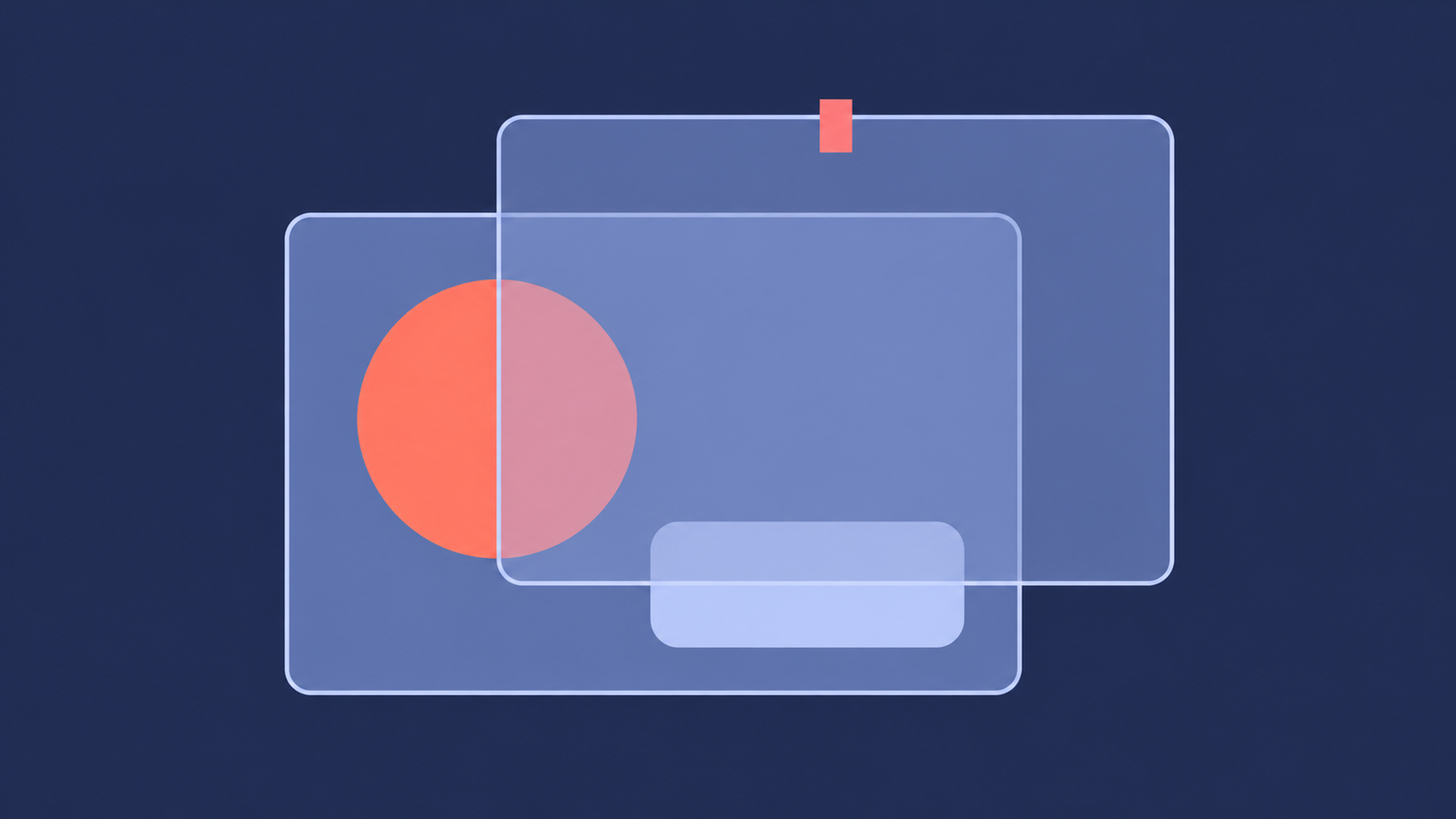
人们经常把两种行为不同的效果混为一谈。透明效果会让窗口本身变得可透视,因此你可以看清下面的内容。鼠标点击穿透会改变鼠标操作的去向:你的点击会穿过窗口,传递给后面的对象。你可以单独使用其中一种,也可以同时使用两种效果,创建一个看得见但不会被意外点到的叠加层。
Windows 如何实现
Windows 没有此项设置。工具会使用一种有文档说明的功能,称为分层窗口。Microsoft 的文档称,分层窗口“可以部分半透明,也就是说可以进行 Alpha 混合”。你需要通过设置 WS_EX_LAYERED 样式,将窗口变为分层窗口;然后使用 SetLayeredWindowAttributes有一点很重要:刚变成分层窗口的窗口,在调用该函数之前“不会变为可见”。不够谨慎的工具可能会让窗口变得不可见。
鼠标点击穿透使用 WS_EX_TRANSPARENT 样式。文档指出,对于分层窗口,窗口的形状“将被忽略,鼠标事件会传递给分层窗口下方的其他窗口”。这两点都来自 Microsoft 的相关文档,分别是 《窗口功能》 (请参阅“分层 Windows”)和 《扩展窗口样式》,于 2026 年 10 月核查。
工具会从外部更改其他应用的窗口,因此完成后必须恢复原来的样式。这正是安全工具与有风险工具的区别。
适用场景
- 边写边看:将参考页面以 70% 到 80% 的不透明度置于编辑器上方,无需切换窗口即可阅读。
- 工作时查看内容:将图表、构建日志或视频流放在屏幕角落,调低透明度,以免它影响你工作。
- 进行比较:将一个窗口叠放在设计图、电子表格或第二份文档上,以便对齐内容。
- 让笔记始终可见:将笔记窗口置顶、调低透明度并启用鼠标点击穿透,这样它可以提醒你,又不会妨碍操作。
先试试 75%,再根据需要调整。Pin Windows 的最低值为 30%,因此窗口不会完全淡出。
使用 Pin Windows 实现
- 按
Ctrl+Alt+P或者从托盘菜单中选择“选择窗口”,然后单击目标窗口。 - 在该窗口的卡片上,将不透明度滑块调至 100% 到 30% 之间,或使用 75% 和 50% 预设值。选择“重置”会恢复到 100%。
- 如要启用鼠标点击穿透,请在卡片上打开“鼠标点击穿透”选项。首次启用时,应用会说明该功能的作用并请你确认。
- 要重新取得控制权,请关闭该选项、对该窗口使用“恢复”,或按
Ctrl+Alt+Shift+R以恢复所有更改。
恢复快捷键和托盘菜单属于 Pin Windows,而不是你更改过的窗口,因此即使该窗口不响应鼠标操作,它们仍可使用。恢复时只会还原应用添加的样式。原本就使用自身透明效果的窗口会保留原有设置;如果应用无法安全读取这些设置,就不会更改该窗口。 Pin Windows 可通过 Microsoft Store.
PowerToys 呢?
PowerToys Always On Top 可以将窗口置顶,但其文档所列的不透明度设置只适用于高亮边框,而非置顶窗口本身。要让窗口透视,你需要使用其他工具。我们的 始终置顶指南 对各个选项进行了比较。
不适用的情况
没有工具能够保证此功能适用于所有窗口。以下情况可能会遇到问题:
- 应用以管理员身份运行。以普通用户身份运行的工具通常无权更改这类窗口。
- 窗口已自行管理透明效果。谨慎的工具会保持原状,而不是覆盖它。
- 应用重绘了窗口边框,例如在调整大小或重启时,此效果可能会被重置。
- 窗口属于全屏游戏或受保护视频。请将这类窗口视为不受支持。
先在一个即使暂时找不回也无妨的窗口上试用效果,并先了解如何恢复,再依赖此功能。
恢复窗口
看起来卡住的窗口通常并没有丢失。请先使用工具的恢复命令:在 Pin Windows 中,该命令是 Ctrl+Alt+Shift+R ,也可以从托盘菜单选择“恢复全部”。如果工具没有运行,关闭并重新打开窗口即可清除效果,因为这些样式属于窗口本身,而不是你的账户。
常见问题
Windows 有没有让窗口透明的设置?
没有。Windows 没有用于其他应用窗口的设置。工具会应用一种有文档说明的窗口样式——分层窗口——来实现此功能。
透明和鼠标点击穿透有什么区别?
透明会让窗口变得可透视。鼠标点击穿透会将你的鼠标点击发送给窗口后面的窗口。两种效果可以单独使用,也可以同时使用。
让窗口支持鼠标点击穿透后,如何再次操作它?
在工具中关闭鼠标点击穿透,或使用其恢复命令。在 Pin Windows 中,你可以从托盘菜单选择“恢复全部”,或按快捷键 Ctrl+Alt+Shift+R。
更改其他应用的窗口安全吗?
如果工具能准确恢复它更改过的内容,就安全。窗口变得透明后如果没有恢复,看起来可能会像消失了一样,因此提供清晰的恢复方式很重要。
为什么有些窗口无法应用透明效果?
有些应用会自行管理窗口特效、以管理员身份运行,或者以不受该样式影响的方式绘制窗口。制作良好的工具会告知你这一点,而不是悄无声息地失败。