Windows nie ma ustawienia, które sprawiałoby, że okno innej aplikacji staje się przezroczyste. Narzędzia uzyskują ten efekt za pomocą udokumentowanego stylu okna. Mogą dodać drugi efekt — przepuszczanie kliknięć — przekazujący kliknięcia myszy do tego, co znajduje się za oknem. Poniżej wyjaśniamy działanie obu efektów, bezpieczne korzystanie z nich w Pin Windows oraz ich ograniczenia.
Dwa różne efekty
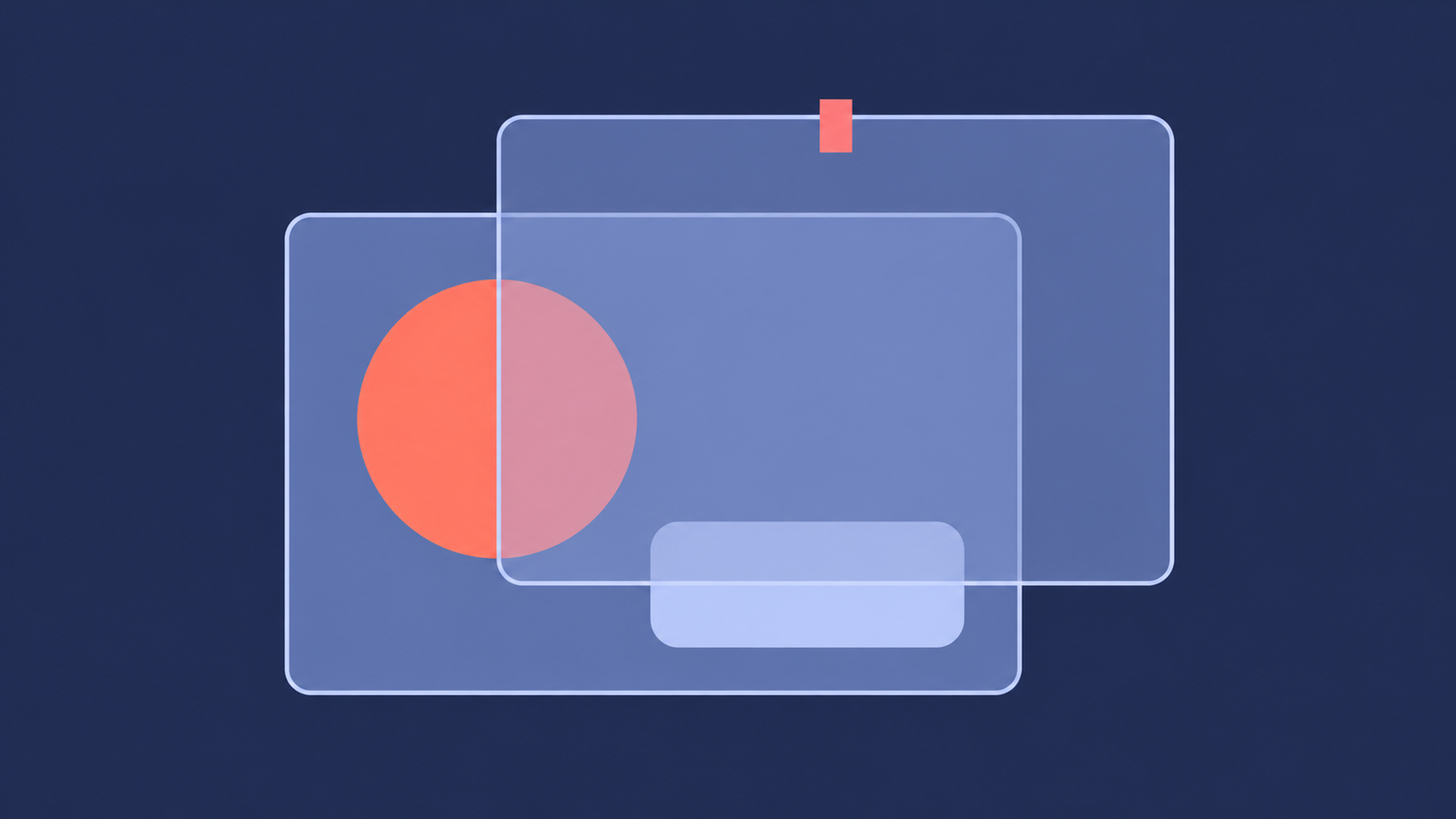
Te dwa różne efekty są często ze sobą mylone. Przezroczystość sprawia, że przez samo okno widać to, co znajduje się pod nim, dzięki czemu można czytać zawartość poniżej. Przepuszczanie kliknięć zmienia miejsce, do którego trafia mysz: kliknięcia przechodzą przez okno do elementu znajdującego się za nim. Możesz korzystać z każdego z tych efektów osobno albo z obu naraz, tworząc nakładkę, którą widać, ale której nie można przypadkowo kliknąć.
Jak robi to Windows
Windows nie ma takiego ustawienia. Narzędzia korzystają z udokumentowanej funkcji zwanej oknem warstwowym. Dokumentacja Microsoftu podaje, że okna warstwowe „mogą być częściowo przezroczyste, czyli mieć przezroczystość określoną przez mieszanie kanału alfa”. Aby przekształcić okno w warstwowe, należy ustawić styl WS_EX_LAYERED i wybrać poziom nieprzezroczystości za pomocą SetLayeredWindowAttributes. Ważny szczegół: nowo utworzone okno warstwowe „nie stanie się widoczne”, dopóki nie zostanie wykonane to wywołanie. Nieostrożnie przygotowane narzędzie może pozostawić okno niewidoczne.
Przepuszczanie kliknięć uzyskuje się za pomocą stylu WS_EX_TRANSPARENT . W przypadku okna warstwowego dokumentacja mówi, że kształt okna „zostanie zignorowany, a zdarzenia myszy będą przekazywane do innych okien znajdujących się pod oknem warstwowym”. Obie informacje pochodzą ze stron Microsoftu dotyczących Funkcji okien (zob. Layered Windows) oraz Rozszerzonych stylów okien, sprawdzonych w październiku 2026 r.
Narzędzie zmienia z zewnątrz okno innej aplikacji, dlatego po zakończeniu musi przywrócić jego pierwotne style. To właśnie odróżnia bezpieczne narzędzie od ryzykownego.
Do czego się przydaje
- Czytaj podczas pisania: ustaw stronę z materiałem źródłowym nad edytorem z kryciem od 70 do 80% i czytaj ją bez przełączania okien.
- Oglądaj coś podczas pracy: wykres, dziennik kompilacji lub transmisję w rogu ekranu, z obniżonym kryciem, aby nie odciągało uwagi od pracy.
- Porównywanie: nałóż jedno okno na projekt, arkusz kalkulacyjny lub drugi dokument, aby wyrównać ich elementy.
- Notatki zawsze w zasięgu wzroku: przypnij okno z notatkami, zmniejsz jego krycie i klikaj przez nie, aby przypominało o ważnych kwestiach, nie przeszkadzając w pracy.
Zacznij od 75% i dostosuj tę wartość. Pin Windows nie pozwala zejść poniżej 30%, więc okno nigdy nie staje się całkowicie niewidoczne.
Zrób to w Pin Windows
- Naciśnij
Ctrl+Alt+Plub wybierz z menu zasobnika opcję Wybierz okno, a następnie kliknij wybrane okno. - Na karcie tego okna przesuń suwak krycia w zakresie od 100% do 30% albo wybierz ustawienie 75% lub 50%. Opcja Resetuj przywraca 100%.
- Aby włączyć klikanie przez okno, włącz opcję Klikanie przez okno na jego karcie. Za pierwszym razem aplikacja wyjaśni, jak działa ta funkcja, i poprosi o potwierdzenie.
- Aby odzyskać kontrolę, wyłącz tę opcję, użyj polecenia Przywróć dla danego okna albo naciśnij
Ctrl+Alt+Shift+Raby przywrócić wszystkie okna.
Skrót przywracania i menu zasobnika należą do Pin Windows, a nie do zmienionego okna, więc nadal działają, gdy to okno ignoruje mysz. Przywracanie odtwarza wyłącznie style dodane przez aplikację. Okno, które już wcześniej korzystało z własnej przezroczystości, zachowuje swoje ustawienia, a jeśli aplikacja nie może ich bezpiecznie odczytać, nie zmienia tego okna. Pin Windows jest dostępne na Microsoft Store.
A co z PowerToys?
PowerToys Always On Top utrzymuje okno na wierzchu, ale w dokumentacji jako ustawienie krycia wymieniono tylko obramowanie podświetlenia, a nie przypięte okno. Do uzyskania przezroczystego okna potrzebujesz innego narzędzia. Nasz poradnik funkcji „zawsze na wierzchu” porównuje dostępne opcje.
Gdzie to nie działa
Żadne narzędzie nie może zagwarantować działania w przypadku każdego okna. Problemy mogą wystąpić w następujących sytuacjach:
- Aplikacja działa jako administrator. Narzędzie działające jako zwykły użytkownik często nie ma uprawnień, by zmienić takie okno.
- Okno zarządza już własną przezroczystością. Ostrożne narzędzie pozostawia je bez zmian, zamiast nadpisywać jego ustawienia.
- Aplikacja ponownie rysuje ramkę okna, na przykład podczas zmiany jego rozmiaru lub ponownego uruchomienia, przez co efekt może zostać zresetowany.
- Okno należy do gry działającej na pełnym ekranie lub chronionego wideo. Uznaj je za nieobsługiwane.
Najpierw wypróbuj efekt na oknie, którego chwilową utratę z oczu możesz zaakceptować, i naucz się, jak go wyłączyć, zanim zaczniesz na nim polegać.
Przywracanie okna
Okno, które wydaje się zablokowane, rzadko jest bezpowrotnie niedostępne. Najpierw użyj polecenia przywracania w narzędziu: w Pin Windows jest to Ctrl+Alt+Shift+R lub Przywróć wszystko w menu zasobnika. Jeśli narzędzie nie działa, zamknięcie i ponowne otwarcie okna usuwa efekt, ponieważ style należą do tego okna, a nie do Twojego konta.
Często zadawane pytania
Czy Windows ma ustawienie pozwalające uczynić okno przezroczystym?
Nie. Windows nie ma ustawienia dotyczącego okna innej aplikacji. Narzędzia używają do tego udokumentowanego stylu okna — okna warstwowego.
Czym różni się przezroczystość od przepuszczania kliknięć?
Przezroczystość sprawia, że przez okno widać to, co znajduje się za nim. Przepuszczanie kliknięć przekazuje kliknięcia myszy do okna znajdującego się pod spodem. Można korzystać z tych efektów osobno lub jednocześnie.
Jak ponownie kliknąć okno po włączeniu przepuszczania kliknięć?
Wyłącz przepuszczanie kliknięć w narzędziu albo użyj jego polecenia przywracania. W Pin Windows wybierz Przywróć wszystko w menu zasobnika systemowego lub użyj skrótu Ctrl+Alt+Shift+R.
Czy zmiana okna innej aplikacji jest bezpieczna?
Jest bezpieczna, jeśli narzędzie dokładnie przywraca wprowadzone zmiany. Okno, które stało się przezroczyste i nigdy nie zostało przywrócone, może wyglądać na niewidoczne — dlatego ważne jest, by dostępny był jasny sposób cofnięcia zmian.
Dlaczego przezroczystość nie działa w niektórych oknach?
Niektóre aplikacje same zarządzają efektami okien, działają jako administrator albo rysują okno w sposób, na który ten styl nie wpływa. Dobrze przygotowane narzędzie poinformuje Cię o tym, zamiast po cichu zawieść.