Windows heeft geen instelling om het venster van een andere app doorzichtig te maken. Hulpprogramma's gebruiken daarvoor een gedocumenteerde vensterstijl. Ze kunnen er een tweede effect aan toevoegen: doorklikken, waarbij je muisklikken worden doorgestuurd naar wat zich achter het venster bevindt. Hieronder lees je hoe beide effecten werken, hoe je ze veilig met Pin Windows gebruikt en waar ze niet meer werken.
Twee verschillende effecten
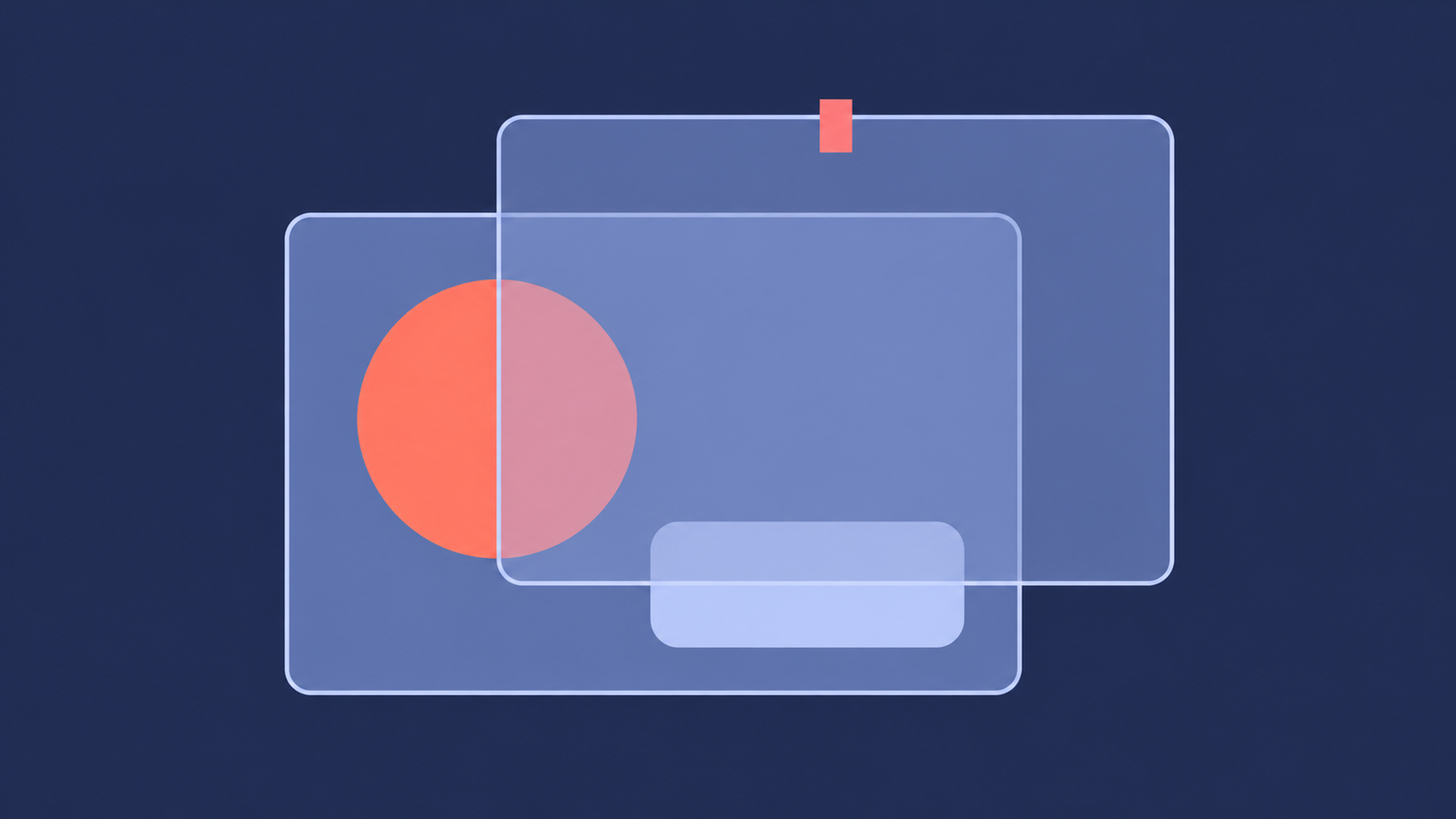
Mensen halen twee effecten die zich verschillend gedragen vaak door elkaar. Door transparantie kun je door het venster zelf heen kijken en lezen wat eronder staat. Doorklikken verandert waar de muis naartoe gaat: je klikken gaan door het venster heen naar wat erachter staat. Je kunt elk effect afzonderlijk gebruiken, of ze samen gebruiken voor een overlay die je kunt zien maar waarop je niet per ongeluk kunt klikken.
Zo doet Windows dat
Windows heeft hiervoor geen instelling. Hulpprogramma's gebruiken een gedocumenteerde functie die een gelaagd venster heet. Volgens de documentatie van Microsoft kunnen gelaagde vensters 'gedeeltelijk doorschijnend zijn, dat wil zeggen met alphamenging'. Je maakt van een venster zo'n venster door de WS_EX_LAYERED stijl in te stellen en de dekking te kiezen met SetLayeredWindowAttributes. Eén detail is belangrijk: een venster dat net een gelaagd venster is geworden, 'wordt pas zichtbaar' nadat die aanroep is gedaan. Een onzorgvuldig gemaakt programma kan een venster onzichtbaar achterlaten.
Doorklikken gebruikt de stijl WS_EX_TRANSPARENT . Voor een gelaagd venster staat in de documentatie dat de vorm van het venster 'wordt genegeerd en muisgebeurtenissen worden doorgestuurd naar andere vensters onder het gelaagde venster'. Beide feiten komen uit de Microsoft-pagina's over Vensterfuncties (zie Gelaagde Windows) en Uitgebreide vensterstijlen, gecontroleerd in oktober 2026.
Een programma wijzigt het venster van een andere app van buitenaf. Daarom moet het de oorspronkelijke stijlen terugzetten wanneer het klaar is. Dat is het verschil tussen een veilig en een riskant programma.
Waarvoor het handig is
- Lezen terwijl je schrijft: houd een referentiepagina met een dekking van 70 tot 80% boven je editor en lees deze zonder tussen vensters te schakelen.
- Iets in de gaten houden terwijl je werkt: een grafiek, bouwlogboek of stream in een hoek van het scherm, vervaagd zodat het niet om aandacht concurreert met je werk.
- Vergelijken: leg het ene venster over een ontwerp, spreadsheet of tweede document om de onderdelen op elkaar uit te lijnen.
- Notities in beeld houden: zet een notitievenster vast, maak het minder zichtbaar en schakel doorklikken in. Zo blijft het je eraan herinneren zonder in de weg te zitten.
Probeer eerst 75% en pas het daarna aan. Pin Windows gaat niet lager dan 30%, zodat een venster nooit volledig vervaagt.
Doe het met Pin Windows
- Druk op
Ctrl+Alt+Pof kies Venster kiezen in het menu van het systeemvak en klik daarna op het gewenste venster. - Verplaats de schuifregelaar voor dekking op de kaart van dat venster naar een waarde tussen 100% en 30%, of gebruik de voorinstellingen 75% en 50%. Met Herstellen zet je de waarde terug op 100%.
- Schakel voor doorklikken de optie Doorklikken op de kaart in. De eerste keer legt de app uit wat de functie doet en vraagt die je om bevestiging.
- Schakel de optie uit, gebruik Herstellen op dat venster of druk op
Ctrl+Alt+Shift+Rom alles te herstellen.
De sneltoets voor herstellen en het systeemvakmenu horen bij Pin Windows, niet bij het venster dat je hebt gewijzigd. Ze blijven dus werken wanneer dat venster niet op muisklikken reageert. Bij het herstellen worden alleen de stijlen teruggezet die de app heeft toegevoegd. Een venster dat zelf al transparantie gebruikte, behoudt zijn instellingen. Als de app die niet veilig kan uitlezen, wijzigt ze dat venster niet. Pin Windows is beschikbaar op Microsoft Store.
En PowerToys?
PowerToys Always On Top houdt een venster boven andere vensters, maar in de documentatie staat een instelling voor dekking alleen voor de markeringsrand, niet voor het vastgezette venster. Voor een doorzichtig venster heb je een ander hulpmiddel nodig. Onze gids over ‘altijd op de voorgrond’ de verschillende opties.
Waar het niet werkt
Geen enkel hulpmiddel kan dit voor elk venster garanderen. Houd in de volgende gevallen rekening met problemen:
- De app wordt uitgevoerd als beheerder. Een hulpmiddel dat als gewone gebruiker wordt uitgevoerd, mag zo'n venster vaak niet wijzigen.
- Het venster beheert zijn eigen transparantie al. Een zorgvuldig hulpmiddel laat het met rust in plaats van die instellingen te overschrijven.
- De app tekent het vensterframe opnieuw, bijvoorbeeld wanneer het venster van grootte verandert of opnieuw wordt gestart. Het effect kan dan worden teruggezet.
- Het venster hoort bij een game op volledig scherm of beveiligde video. Beschouw deze als niet-ondersteund.
Probeer een effect eerst uit op een venster dat je best uit het oog kunt verliezen, en leer hoe je het terugzet voordat je erop vertrouwt.
Een venster terughalen
Een venster dat vast lijkt te zitten, is zelden verloren. Gebruik eerst de herstelopdracht van het hulpmiddel: in Pin Windows is dat Ctrl+Alt+Shift+R of Alles herstellen in het systeemvakmenu. Als het hulpmiddel niet actief is, wordt het effect verwijderd wanneer je het venster sluit en opnieuw opent, omdat de stijlen bij dat venster horen en niet bij je account.
Veelgestelde vragen
Heeft Windows een instelling om een venster transparant te maken?
Nee. Windows heeft geen instelling voor het venster van een andere app. Hulpmiddelen passen hiervoor een gedocumenteerde vensterstijl toe: het gelaagde venster.
Wat is het verschil tussen transparant en doorklikbaar?
Met transparantie kun je door het venster heen kijken. Doorklikken stuurt je muisklikken door naar het venster erachter. Je kunt deze opties afzonderlijk of samen gebruiken.
Hoe kan ik weer op een venster klikken nadat ik doorklikken heb ingeschakeld?
Schakel doorklikken uit in het programma of gebruik de herstelopdracht. In Pin Windows is dat Alles herstellen in het menu van het systeemvak of de sneltoets Ctrl+Alt+Shift+R.
Is het veilig om het venster van een andere app te wijzigen?
Dat is veilig als het programma precies herstelt wat het heeft gewijzigd. Een venster dat doorzichtig is gemaakt en nooit is hersteld, kan onzichtbaar lijken. Daarom is een duidelijke manier om terug te gaan belangrijk.
Waarom werkt transparantie niet bij sommige vensters?
Sommige apps beheren hun venstereffecten zelf, draaien als administrator of tekenen op een manier waarop de stijl geen invloed heeft. Een goed gemaakt programma laat je dat weten in plaats van stilzwijgend te mislukken.