Το Windows δεν διαθέτει ρύθμιση που να κάνει διαφανές το παράθυρο μιας άλλης εφαρμογής. Τα εργαλεία το πετυχαίνουν με ένα τεκμηριωμένο στυλ παραθύρου και μπορούν να προσθέσουν ένα δεύτερο εφέ, τη διέλευση κλικ, που στέλνει τα κλικ του ποντικιού σας σε ό,τι βρίσκεται πίσω από το παράθυρο. Παρακάτω εξηγούμε πώς λειτουργούν και τα δύο, πώς να τα χρησιμοποιείτε με ασφάλεια με το Pin Windows και πού παύουν να λειτουργούν.
Δύο διαφορετικά εφέ
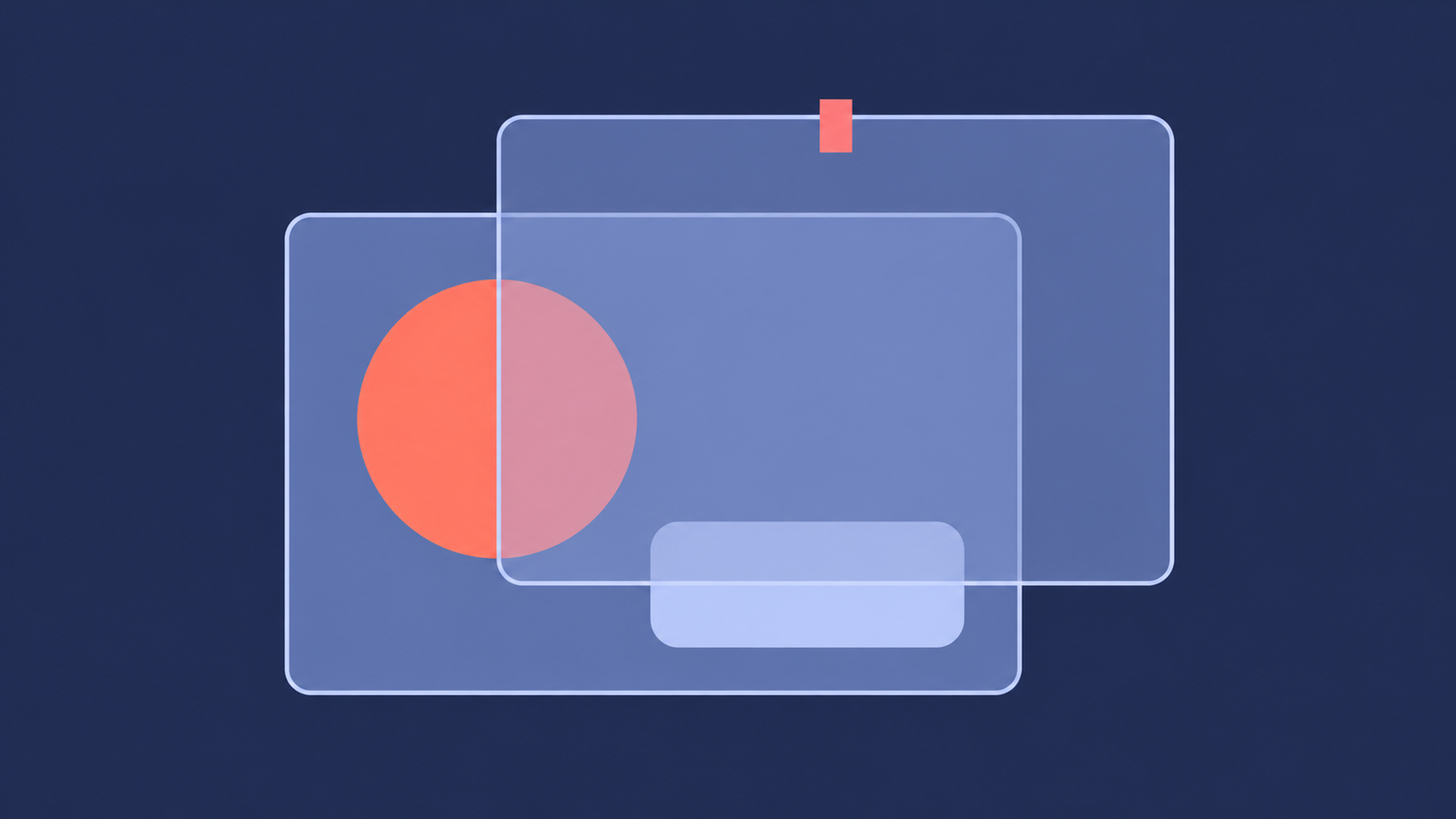
Συχνά συγχέονται δύο εφέ που λειτουργούν διαφορετικά. Η διαφάνεια κάνει το ίδιο το παράθυρο διάφανο, ώστε να μπορείτε να διαβάζετε ό,τι βρίσκεται από κάτω. Η διέλευση κλικ αλλάζει τον προορισμό του ποντικιού: τα κλικ σας περνούν μέσα από το παράθυρο και φτάνουν σε ό,τι βρίσκεται από πίσω. Μπορείτε να χρησιμοποιήσετε οποιοδήποτε από τα δύο μόνο του ή και τα δύο μαζί, για μια επικάλυψη που βλέπετε αλλά δεν μπορείτε να πατήσετε κατά λάθος.
Πώς το κάνει το Windows
Το Windows δεν διαθέτει ρύθμιση για αυτό. Τα εργαλεία χρησιμοποιούν μια τεκμηριωμένη δυνατότητα που ονομάζεται layered window. Σύμφωνα με την τεκμηρίωση της Microsoft, τα layered windows «μπορούν να είναι μερικώς ημιδιαφανή, δηλαδή να χρησιμοποιούν ανάμειξη alpha». Για να μετατρέψετε ένα παράθυρο σε τέτοιο, ορίζετε το WS_EX_LAYERED στυλ και επιλέγετε την αδιαφάνεια με το SetLayeredWindowAttributes. Υπάρχει μια σημαντική λεπτομέρεια: ένα παράθυρο που μόλις έγινε layered «δεν θα γίνει ορατό» μέχρι να πραγματοποιηθεί αυτή η κλήση. Ένα απρόσεκτα σχεδιασμένο εργαλείο μπορεί να αφήσει ένα παράθυρο αόρατο.
Η διέλευση κλικ χρησιμοποιεί το στυλ WS_EX_TRANSPARENT . Για ένα layered window, η τεκμηρίωση αναφέρει ότι το σχήμα του παραθύρου «θα αγνοηθεί και τα συμβάντα του ποντικιού θα περάσουν σε άλλα παράθυρα που βρίσκονται κάτω από το layered window». Και οι δύο πληροφορίες προέρχονται από τις σελίδες της Microsoft για τις Δυνατότητες παραθύρων (δείτε την ενότητα Layered Windows) και τα Εκτεταμένα στυλ παραθύρων, οι οποίες ελέγχθηκαν τον Οκτώβριο του 2026.
Ένα εργαλείο αλλάζει το παράθυρο μιας άλλης εφαρμογής εξωτερικά, επομένως πρέπει να επαναφέρει τα αρχικά στυλ όταν τελειώσει. Αυτό είναι που ξεχωρίζει ένα ασφαλές εργαλείο από ένα επικίνδυνο.
Σε τι χρησιμεύει
- Διάβασμα ενώ γράφετε: κρατήστε μια σελίδα αναφοράς πάνω από το πρόγραμμα επεξεργασίας σας, με αδιαφάνεια 70 έως 80%, και διαβάστε την χωρίς να αλλάζετε παράθυρα.
- Παρακολούθηση ενώ εργάζεστε: ένα γράφημα, ένα αρχείο καταγραφής δημιουργίας ή μια ζωντανή μετάδοση σε μια γωνία της οθόνης, ξεθωριασμένα ώστε να μην αποσπούν την προσοχή από τη δουλειά σας.
- Σύγκριση: τοποθετήστε ένα παράθυρο πάνω από ένα σχέδιο, ένα υπολογιστικό φύλλο ή ένα δεύτερο έγγραφο, για να ευθυγραμμίσετε τα στοιχεία.
- Κρατήστε τις σημειώσεις ορατές: καρφιτσώστε ένα παράθυρο σημειώσεων, κάντε το πιο διάφανο και ενεργοποιήστε τη διέλευση κλικ, ώστε να σας υπενθυμίζει όσα χρειάζεστε χωρίς να σας εμποδίζει.
Δοκιμάστε πρώτα το 75% και προσαρμόστε την τιμή από εκεί. Το Pin Windows σταματά στο 30%, ώστε ένα παράθυρο να μην εξαφανίζεται ποτέ εντελώς.
Κάντε το με το Pin Windows
- Πατήστε
Ctrl+Alt+Pή επιλέξτε Pick window από το μενού του δίσκου συστήματος και, στη συνέχεια, κάντε κλικ στο παράθυρο που θέλετε. - Στην κάρτα αυτού του παραθύρου, μετακινήστε το ρυθμιστικό αδιαφάνειας μεταξύ 100% και 30% ή χρησιμοποιήστε τις προκαθορισμένες τιμές 75% και 50%. Η επιλογή Reset επαναφέρει την τιμή στο 100%.
- Για τη διέλευση κλικ, ενεργοποιήστε την επιλογή Click-through στην κάρτα. Την πρώτη φορά, η εφαρμογή εξηγεί τη λειτουργία και σας ζητά επιβεβαίωση.
- Για να ανακτήσετε τον έλεγχο, απενεργοποιήστε την επιλογή, χρησιμοποιήστε την επιλογή Restore για εκείνο το παράθυρο ή πατήστε
Ctrl+Alt+Shift+Rγια να επαναφέρετε τα πάντα.
Η συντόμευση επαναφοράς και το μενού της περιοχής ειδοποιήσεων ανήκουν στο Pin Windows, όχι στο παράθυρο που αλλάξατε, οπότε συνεχίζουν να λειτουργούν όταν εκείνο το παράθυρο αγνοεί το ποντίκι. Η επαναφορά αναιρεί μόνο τα στυλ που πρόσθεσε η εφαρμογή. Ένα παράθυρο που είχε ήδη τη δική του διαφάνεια διατηρεί τις ρυθμίσεις του, ενώ αν η εφαρμογή δεν μπορεί να τις διαβάσει με ασφάλεια, δεν αλλάζει το συγκεκριμένο παράθυρο. Pin Windows είναι διαθέσιμο στο Microsoft Store.
Τι γίνεται με το PowerToys;
PowerToys Always On Top διατηρεί ένα παράθυρο στο προσκήνιο, αλλά στην τεκμηρίωσή του αναφέρεται ρύθμιση αδιαφάνειας μόνο για το περίγραμμα επισήμανσης, όχι για το καρφιτσωμένο παράθυρο. Για ένα διαφανές παράθυρο χρειάζεστε διαφορετικό εργαλείο. Το δικό μας οδηγός μας για τη λειτουργία «Πάντα σε πρώτο πλάνο» συγκρίνει τις διαθέσιμες επιλογές.
Πού δεν λειτουργεί
Κανένα εργαλείο δεν μπορεί να το εγγυηθεί αυτό για κάθε παράθυρο. Αναμένετε προβλήματα στις εξής περιπτώσεις:
- Η εφαρμογή εκτελείται ως διαχειριστής. Συχνά, ένα εργαλείο που εκτελείται ως κανονικός χρήστης δεν επιτρέπεται να αλλάξει ένα τέτοιο παράθυρο.
- Το παράθυρο διαχειρίζεται ήδη τη δική του διαφάνεια. Ένα προσεκτικό εργαλείο το αφήνει όπως είναι, αντί να αντικαταστήσει τις ρυθμίσεις του.
- Η εφαρμογή σχεδιάζει ξανά το πλαίσιο του παραθύρου της, για παράδειγμα όταν αλλάζει το μέγεθός του ή όταν επανεκκινείται, και το εφέ ενδέχεται να μη διατηρηθεί.
- Το παράθυρο ανήκει σε παιχνίδι πλήρους οθόνης ή σε προστατευμένο βίντεο. Θεωρήστε ότι αυτές οι περιπτώσεις δεν υποστηρίζονται.
Δοκιμάστε πρώτα το εφέ σε ένα παράθυρο που δεν σας πειράζει να χάσετε από το οπτικό σας πεδίο και μάθετε πώς να το επαναφέρετε προτού βασιστείτε σε αυτό.
Πώς να επαναφέρετε ένα παράθυρο
Ένα παράθυρο που φαίνεται κολλημένο σπάνια έχει χαθεί. Χρησιμοποιήστε πρώτα την εντολή επαναφοράς του εργαλείου: στο Pin Windows αυτή είναι η Ctrl+Alt+Shift+R ή η επιλογή Επαναφορά όλων στο μενού της περιοχής ειδοποιήσεων. Αν το εργαλείο δεν εκτελείται, το κλείσιμο και το ξανάνοιγμα του παραθύρου καταργεί το εφέ, επειδή τα στυλ ανήκουν σε εκείνο το παράθυρο και όχι στον λογαριασμό σας.
Συχνές ερωτήσεις
Διαθέτει το Windows ρύθμιση για να κάνω διαφανές ένα παράθυρο;
Όχι. Το Windows δεν διαθέτει ρύθμιση για το παράθυρο κάποιας άλλης εφαρμογής. Τα εργαλεία εφαρμόζουν ένα τεκμηριωμένο στυλ παραθύρου, το layered window, για να το κάνουν.
Ποια είναι η διαφορά ανάμεσα στη διαφάνεια και στη διέλευση κλικ;
Η διαφάνεια κάνει το παράθυρο να φαίνεται διάφανο. Η διέλευση κλικ στέλνει τα κλικ του ποντικιού σας στο παράθυρο που βρίσκεται από πίσω. Μπορείτε να χρησιμοποιήσετε τις δύο λειτουργίες ξεχωριστά ή μαζί.
Πώς μπορώ να κάνω ξανά κλικ σε ένα παράθυρο αφού ενεργοποιήσω τη διέλευση κλικ;
Απενεργοποιήστε τη διέλευση κλικ από το εργαλείο ή χρησιμοποιήστε την εντολή επαναφοράς του. Στο Pin Windows, επιλέξτε Restore all από το μενού του δίσκου συστήματος ή πατήστε Ctrl+Alt+Shift+R.
Είναι ασφαλές να αλλάξω το παράθυρο μιας άλλης εφαρμογής;
Είναι ασφαλές όταν το εργαλείο επαναφέρει ακριβώς ό,τι άλλαξε. Ένα παράθυρο που έγινε διαφανές και δεν επανήλθε μπορεί να φαίνεται αόρατο, γι’ αυτό είναι σημαντικό να υπάρχει σαφής τρόπος επαναφοράς.
Γιατί δεν λειτουργεί η διαφάνεια σε ορισμένα παράθυρα;
Ορισμένες εφαρμογές διαχειρίζονται μόνες τους τα εφέ των παραθύρων τους, εκτελούνται ως διαχειριστής ή σχεδιάζουν τα παράθυρά τους με τρόπο που δεν επηρεάζεται από το στυλ. Ένα σωστά σχεδιασμένο εργαλείο σάς ενημερώνει αντί να αποτυγχάνει σιωπηλά.