В файле Word хранится не только текст страницы: там есть комментарии, исправления, заголовки, текстовые поля и имя автора. Вот как очистить документ вручную, какие ошибки часто допускают и в каких случаях лучше поручить эту работу инструменту.
Ручной способ
- Работайте с копией. Прежде чем что-либо менять, сохраните файл под нейтральным именем. Имя файла — тоже часть данных.
- Составьте список. Запишите имена всех людей и компаний, адреса, номера телефонов, адреса электронной почты, номера счетов и удостоверений личности. Включите и тех, кого только упоминают.
- Перечислите варианты написания. «Мария Лопес», «г-жа Лопес», «М. Лопес», «Лопес», «Мария», формы притяжательного падежа, например «Лопес», а также прозвища и опечатки, встречающиеся в файле.
- Заменяйте по одному варианту за раз. Нажмите Ctrl+H. Сначала найдите самый длинный вариант («Мария Лопес»), затем более короткие. Выберите «Заменить всё» и проверьте число замен.
- Используйте один и тот же заполнитель для одного и того же человека. Записывайте пары в таблицу по ходу работы. Эта таблица — ключ соответствий. Не вставляйте её в чат.
- Очистите остальные части файла. См. следующий раздел.
- Прочитайте весь документ ещё раз. Снова выполните поиск каждого исходного имени. В результатах должно быть ноль совпадений.
Что не находит функция «Найти и заменить»
- Колонтитулы и текстовые поля. Не считайте, что функция замены обработала и их. Откройте верхний и нижний колонтитулы каждого раздела и проверьте все текстовые поля.
- Комментарии. В них указаны имена проверяющих, а часто ещё и процитирован текст.
- Исправления. Удалённый текст всё ещё хранится в документе. Сначала примите или отклоните все изменения.
- Сноски и концевые сноски. О них легко забыть в юридическом или финансовом документе.
- Свойства документа. В файле хранятся сведения об авторе, компании и названии документа. В Word можно выбрать «Файл», затем «Сведения», «Поиск проблем» и «Инспектор документов», чтобы удалить свойства документа и персональные данные. Имена в основном тексте при этом не затрагиваются.
- Изображения. Отсканированная страница, вставленная в файл, — это изображение, и функция поиска её не читает. См. персональные данные в сканах и снимках экрана.
- Гиперссылки. Ссылка может содержать адрес электронной почты или путь к файлу с именем.
По ходу работы ведите таблицу соответствий
Пока вы выполняете замену, составьте простую таблицу в отдельном документе:
| Заполнитель | Реальное значение | Найденные варианты написания |
|---|---|---|
| Person_1 | Maria Lopez | Maria, Ms. Lopez, M. Lopez, Lopez's |
| Company_1 | Northwind Ltd | Northwind, Northwind Limited |
Эта таблица позволяет восстановить настоящие имена в ответе ИИ. Она столь же конфиденциальна, как и исходный документ, поэтому не помещайте её в чат или папку, которая синхронизируется с инструментом ИИ. В процессе обработки с обратным восстановлением она используется.
Не забудьте о людях, которых только упоминают в документе
Стороны указать легко. Чаще всего упускают людей, упомянутых вскользь: свидетеля в одном из пунктов, предыдущего владельца в преамбуле, бухгалтера в сноске, родственника, указанного в качестве контактного лица. Это тоже люди, и их имена должны попасть в таблицу соответствий. Прочитайте документ один раз, задавая себе только один вопрос: «Кто ещё здесь упомянут?», — прежде чем начинать замену.
Вставляйте текст, а не файл
Если вы загружаете файл, вместе с ним передаются его имя, свойства и всё, что осталось внутри. Вставив очищенный текст в чат, вы отправляете только то, что видите. Копируйте текст из очищенного документа и проверяйте, что именно вставляете.
Последняя проверка перед вставкой
- Выполните поиск по каждому исходному имени и по каждому имени отдельно. Результат должен быть нулевым.
- Выполните поиск по символу «@», чтобы найти адреса электронной почты, а также по длинным последовательностям цифр, чтобы найти номера счетов и удостоверений.
- Проверьте даты. Дата рождения — это идентификатор, как и дата, которая может относиться только к одному событию.
- Ещё раз прочитайте первый и последний абзацы. Именно там обычно находятся блоки подписей и адреса.
- Спросите себя, можно ли всё ещё определить клиента по содержанию, даже если его имя убрать. Если можно — удалите эти сведения.
Когда ручной способ перестаёт работать
Для письма на одну страницу с двумя именами подойдёт поиск и замена. Но по мере роста документа этот способ перестаёт работать:
- На поиск и замену в договоре на сорок страниц с дюжиной сторон, у каждой из которых несколько вариантов написания имени, уйдёт много времени, и всё равно что-то можно пропустить.
- Пропущенное «Lopez» на странице 31 раскроет личность клиента, и вы этого не заметите, если не выполните поиск по этому имени.
- В нескольких файлах одного и того же клиента должны использоваться одинаковые заполнители. Единственная мера защиты — таблица в отдельном документе и постоянная внимательность.
- В языках со словоизменением есть формы, которые поиск не распознаёт.
С помощью инструмента
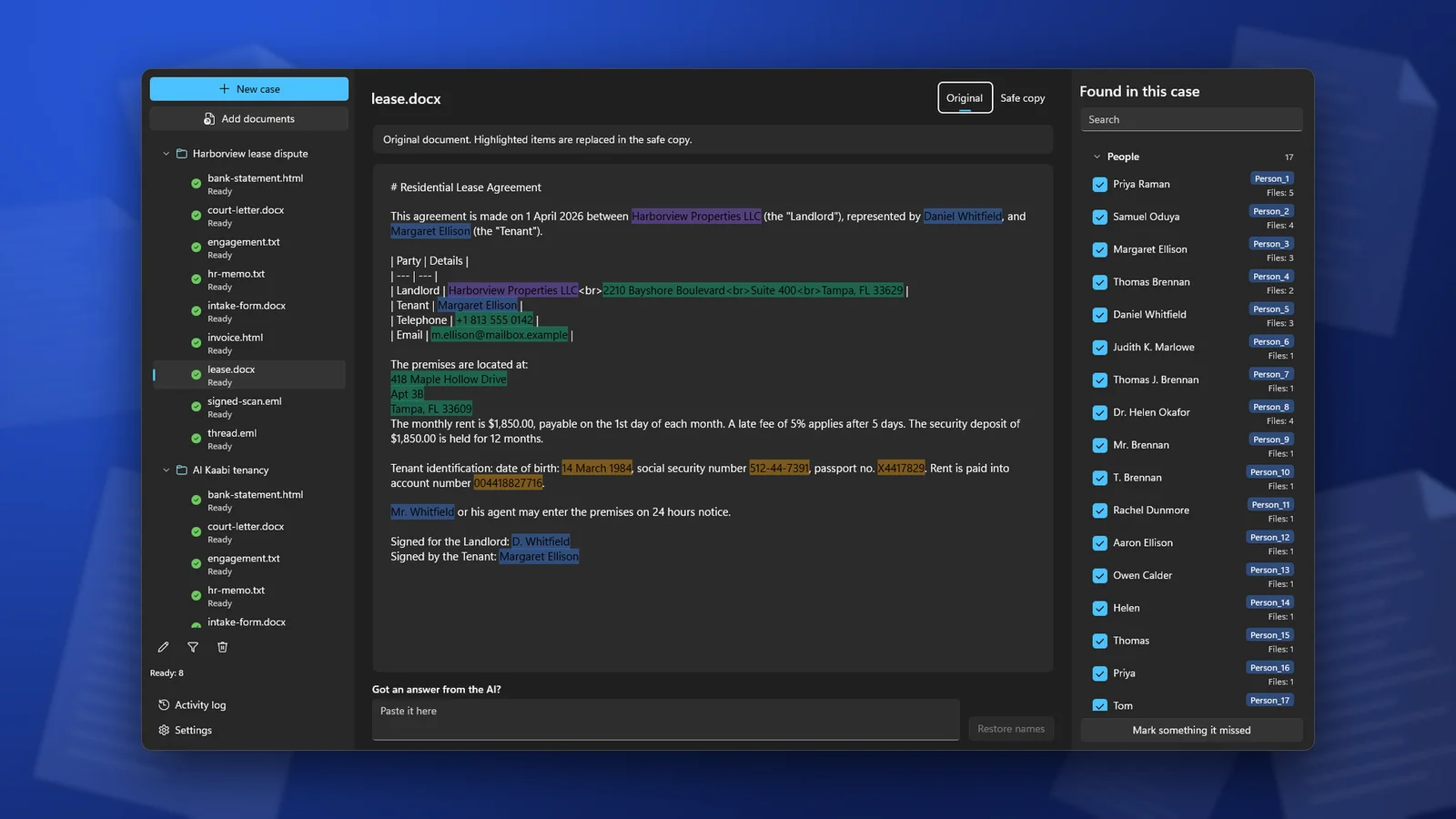
Инструмент находит имена, компании, адреса и номера во всём документе, присваивает каждому один и тот же заполнитель во всех местах и хранит для вас таблицу соответствий. Хорошие инструменты показывают, что именно обнаружили, и позволяют исправить результаты. Этап проверки важен: распознавание не идеально, а инструмент, который не даёт проверить свою работу, требует доверия, которого ещё не заслужил.
В ClientSafe вы добавляете файл Word в дело. Сервис находит имена, компании, адреса и другие персональные данные и выделяет их в исходном представлении. Вы снимаете отметку с того, что не является персональными данными, и помечаете текст, который сервис пропустил. После этого можно скопировать безопасную версию и передать её ИИ. Исходный файл не меняется.
Часто задаваемые вопросы
Анонимизирует ли текст функция Word «Инспектор документов»?
Нет. Она удаляет свойства, комментарии и подобное скрытое содержимое. Имена, указанные в основном тексте, остаются.
Достаточно ли просто переименовать файл?
Нет. Нейтральное имя файла необходимо, но оно решает проблему только в одном месте.
Можно ли просто сохранить документ в PDF?
В PDF сохраняется тот же текст, а метаданных часто становится даже больше. Ничего не удаляется.
Какой способ лучше для короткой заметки?
Вручную. Для документов на несколько страниц или нескольких файлов инструмент экономит время и помогает упустить меньше.
ClientSafe обрабатывает документы Word, а также PDF-файлы, таблицы, презентации, электронные письма и другие форматы и создаёт по одной безопасной копии на каждый документ. Прежде чем копировать, проверьте, что было найдено.