Un archivo de Word contiene más que las palabras de la página: comentarios, cambios registrados, encabezados, cuadros de texto y el nombre del autor. Aquí te explicamos cómo limpiarlo manualmente, en qué se suele fallar y cuándo conviene dejar que una herramienta lo haga.
El método manual
- Trabaja sobre una copia. Guarda el archivo con un nombre neutro antes de tocar nada. El nombre del archivo forma parte de los datos.
- Anota la lista. Todas las personas y empresas, todas las direcciones, los números de teléfono, las direcciones de correo electrónico, los números de cuenta y los números de identificación que aparezcan. Incluye a las personas que solo se mencionan.
- Anota las variantes de escritura. «Maria Lopez», «Sra. Lopez», «M. Lopez», «Lopez», «Maria», formas posesivas como «de Lopez» y cualquier apodo o error tipográfico que aparezca en el archivo.
- Sustituye una forma cada vez. Pulsa Ctrl+H. Busca primero la forma más larga («Maria Lopez») y luego las más cortas. Usa «Reemplazar todo» y lee el recuento para ver cuántas coincidencias se cambiaron.
- Usa el mismo marcador de posición para la misma persona. Anota las correspondencias en una tabla mientras trabajas. Esa tabla es la clave. Guárdala fuera del chat.
- Limpia el resto del archivo. Consulta la sección siguiente.
- Lee el documento completo una vez. Vuelve a buscar cada nombre original con el cuadro de búsqueda. El recuento que quieres es cero.
Lo que Buscar y reemplazar no encuentra
- Encabezados, pies de página y cuadros de texto. No des por sentado que la función de reemplazo los ha alcanzado. Abre el encabezado y el pie de página de cada sección y revisa todos los cuadros de texto.
- Comentarios. Contienen los nombres de quienes revisaron el documento y, a menudo, citan el texto.
- Cambios registrados. El texto eliminado sigue estando en el documento. Acepta o rechaza todos los cambios primero.
- Notas al pie y notas al final. Es fácil olvidarlas en un documento jurídico o financiero.
- Propiedades del documento. El autor, la empresa y el título se guardan en el archivo. En Word, Información, luego Comprobar si hay problemas y, después, Inspeccionar documento, permite eliminar las propiedades del documento y la información personal. No afecta a los nombres del cuerpo del texto.
- Imágenes. Una página escaneada pegada en el archivo es una imagen, y la función Buscar no puede leerla. Consulta datos personales en escaneos y capturas de pantalla.
- Hipervínculos. Un enlace puede contener una dirección de correo electrónico o una ruta de archivo que incluya un nombre.
Lleva una tabla clave mientras trabajas
Mientras haces las sustituciones, crea una tabla sencilla en un documento aparte:
| Marcador de posición | Valor real | Variantes encontradas |
|---|---|---|
| Person_1 | Maria Lopez | Maria, Sra. Lopez, M. Lopez, de Lopez |
| Company_1 | Northwind Ltd | Northwind, Northwind Limited |
Esta tabla es lo que te permite restaurar los nombres reales en la respuesta de la IA. Es tan sensible como el original, así que no la incluyas en el chat ni la guardes en una carpeta que se sincronice con una herramienta de IA. El flujo de trabajo de ida y vuelta la utiliza.
No olvides a las personas que solo se mencionan
Las partes son fáciles de identificar. Lo que suele pasarse por alto son las personas que aparecen en los márgenes: un testigo nombrado en una cláusula, el propietario anterior en un considerando, el contable en una nota al pie o un familiar incluido como contacto. También son personas, y sus nombres deben figurar en la tabla clave. Antes de empezar a sustituir nombres, lee el documento una vez pensando solo en esta pregunta: «¿A quién más se nombra aquí?».
Pega el texto, no el archivo
Si subes un archivo, también se envían su nombre, sus propiedades y todo lo que quede dentro. Al pegar el texto limpio en el chat, solo envías lo que puedes ver. Copia desde el documento limpio y lee lo que pegues.
Una última comprobación antes de pegar
- Busca cada nombre original y cada nombre de pila por separado. El recuento debería ser cero.
- Busca «@» para encontrar direcciones de correo electrónico y cadenas largas de dígitos para encontrar números de cuenta y de identificación.
- Revisa las fechas. Una fecha de nacimiento es un identificador, al igual que una fecha en la que solo podría haber ocurrido un acontecimiento.
- Vuelve a leer el primer y el último párrafo. Allí suelen estar los bloques de firma y las direcciones.
- Pregúntate si el contenido sigue identificando al cliente aunque no aparezca ningún nombre. Si es así, elimínalo.
Cuándo deja de funcionar el método manual
Para una carta de una página con dos nombres, Buscar y reemplazar está bien. Deja de ser eficaz a medida que crece el documento:
- Un contrato de cuarenta páginas con una docena de partes y varias formas de escribir cada nombre lleva mucho tiempo y aun así se pasan cosas por alto.
- Una mención de «Lopez» que se escape en la página 31 dejará al descubierto al cliente, y no la verás a menos que la busques.
- Para varios archivos del mismo cliente se necesitan los mismos marcadores de posición. Una tabla en un documento aparte y mucha atención son la única garantía.
- En los idiomas con flexión, hay formas que no coinciden con una búsqueda.
Con una herramienta
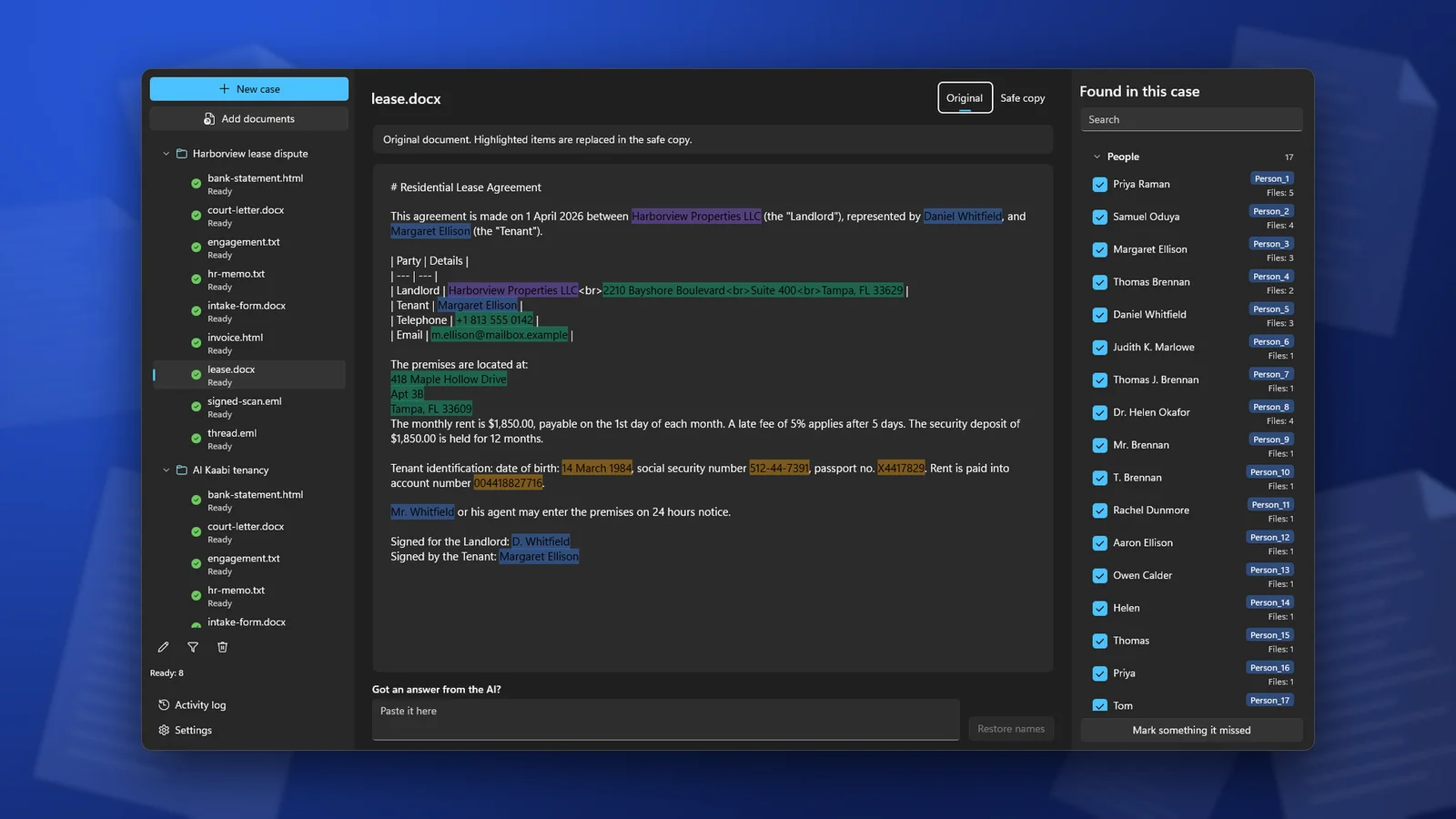
Una herramienta encuentra nombres, empresas, direcciones y números en todo el documento, asigna el mismo marcador de posición a cada elemento en todas sus apariciones y guarda la clave por ti. Las buenas herramientas muestran lo que han encontrado y te permiten corregirlo. Ese paso de revisión es importante: la detección no es perfecta, y una herramienta que no te permite comprobar su trabajo te pide una confianza que no se ha ganado.
En ClientSafe, añades el archivo de Word a un caso. La herramienta encuentra nombres, empresas, direcciones y otros datos personales, y los resalta en la vista original. Desmarcas lo que no sea un dato personal y marcas el texto que no haya detectado. La copia segura queda lista para copiarla y usarla con la IA. El archivo original no se modifica.
Preguntas frecuentes
¿La función Inspeccionar documento de Word anonimiza el texto?
No. Elimina las propiedades, los comentarios y contenido oculto similar. Los nombres escritos en el cuerpo permanecen.
¿Basta con cambiar el nombre del archivo?
No. Es necesario usar un nombre neutro para el archivo, pero eso solo cubre un lugar.
¿Puedo simplemente imprimir en PDF?
El PDF conserva el mismo texto y, a menudo, más metadatos. No elimina nada.
¿Qué conviene más para una nota breve?
Hacerlo a mano. Para cualquier documento de varias páginas o varios archivos, una herramienta ahorra tiempo y omite menos cosas.
ClientSafe lee documentos de Word junto con PDF, hojas de cálculo, presentaciones, correos electrónicos y otros formatos, y crea una copia segura para cada documento. Revisa lo que ha encontrado antes de copiar.