Eine Word-Datei enthält mehr als nur die Wörter auf der Seite: Kommentare, nachverfolgte Änderungen, Kopfzeilen, Textfelder und den Namen des Autors. Hier erfahren Sie, wie Sie eine Datei manuell bereinigen, wo Fehler passieren und wann es sich lohnt, ein Tool die Arbeit erledigen zu lassen.
Die manuelle Vorgehensweise
- Arbeiten Sie mit einer Kopie. Speichern Sie die Datei unter einem neutralen Namen, bevor Sie etwas ändern. Der Dateiname ist Teil der Daten.
- Schreiben Sie eine Liste. Alle Personen und Unternehmen sowie jede Adresse, Telefonnummer, E-Mail-Adresse, Kontonummer und Ausweisnummer, die vorkommen. Nehmen Sie auch Personen auf, die nur erwähnt werden.
- Notieren Sie die Schreibweisen. „Maria Lopez“, „Frau Lopez“, „M. Lopez“, „Lopez“, „Maria“, Possessivformen wie „Lopez’“ sowie alle Spitznamen und Tippfehler, die in der Datei vorkommen.
- Ersetzen Sie die Angaben einzeln. Drücken Sie Strg+H. Suchen Sie zuerst nach der längsten Form („Maria Lopez“) und dann nach den kürzeren Formen. Wählen Sie „Alle ersetzen“ und prüfen Sie anhand der Anzahl, wie viele Treffer geändert wurden.
- Verwenden Sie für dieselbe Person immer denselben Platzhalter. Notieren Sie die Paare nach und nach in einer Tabelle. Diese Tabelle ist der Schlüssel. Bewahren Sie sie außerhalb des Chats auf.
- Bereinigen Sie den Rest der Datei. Siehe nächster Abschnitt.
- Lesen Sie das gesamte Dokument einmal durch. Suchen Sie erneut nach jedem ursprünglichen Namen. Die Trefferzahl sollte null sein.
Was „Suchen und Ersetzen“ übersieht
- Kopfzeilen, Fußzeilen und Textfelder. Gehen Sie nicht davon aus, dass das Ersetzen auch dort funktioniert hat. Öffnen Sie die Kopf- und Fußzeile jedes Abschnitts und prüfen Sie alle Textfelder.
- Kommentare. Sie enthalten die Namen der prüfenden Personen und häufig auch Zitate aus dem Text.
- Nachverfolgte Änderungen. Der gelöschte Text ist weiterhin im Dokument vorhanden. Nehmen Sie zuerst alle Änderungen an oder lehnen Sie sie ab.
- Fuß- und Endnoten. In rechtlichen oder finanziellen Dokumenten werden sie leicht übersehen.
- Dokumenteigenschaften. Autor, Unternehmen und Titel sind in der Datei gespeichert. In Word können Sie über „Datei“, „Informationen“, „Auf Probleme überprüfen“ und „Dokument überprüfen“ Dokumenteigenschaften und persönliche Informationen entfernen. Namen im Haupttext werden dadurch nicht entfernt.
- Bilder. Eine in die Datei eingefügte gescannte Seite ist ein Bild, und die Suchfunktion findet darin nichts. Siehe personenbezogene Daten in Scans und Screenshots.
- Hyperlinks. Ein Link kann eine E-Mail-Adresse oder einen Dateipfad mit einem Namen enthalten.
Führen Sie beim Arbeiten eine Zuordnungstabelle
Erstellen Sie während des Ersetzens in einem separaten Dokument eine einfache Tabelle:
| Platzhalter | Echter Wert | Gefundene Schreibweisen |
|---|---|---|
| Person_1 | Maria Lopez | Maria, Frau Lopez, M. Lopez, Lopez’ |
| Company_1 | Northwind Ltd | Northwind, Northwind Limited |
Mit dieser Tabelle können Sie die echten Namen in der Antwort der KI wiederherstellen. Sie ist genauso sensibel wie das Original; halten Sie sie daher vom Chat und von allen Ordnern fern, die mit einem KI-Tool synchronisiert werden. Der Round-Trip-Arbeitsablauf verwendet sie.
Vergessen Sie nicht die erwähnten Personen
Die Vertragsparteien sind leicht zu erkennen. Was übersehen wird, sind die Personen am Rand: ein Zeuge, der in einer Klausel genannt wird, der frühere Eigentümer in einer Präambel, der Buchhalter in einer Fußnote, ein Verwandter als Kontaktperson. Auch sie sind Personen, und ihre Namen gehören in die Zuordnungstabelle. Lesen Sie das Dokument vor dem Ersetzen einmal mit der einzigen Frage im Kopf: „Wer wird hier noch genannt?“
Text einfügen, nicht die Datei
Wenn Sie eine Datei hochladen, werden ihr Name, ihre Eigenschaften und alle darin verbliebenen Inhalte mitübermittelt. Wenn Sie den bereinigten Text in den Chat einfügen, senden Sie nur das, was Sie sehen können. Kopieren Sie den Text aus dem bereinigten Dokument und lesen Sie durch, was Sie einfügen.
Letzte Prüfung vor dem Einfügen
- Suchen Sie nach jedem ursprünglichen Namen und jedem Vornamen für sich allein. Die Trefferzahl sollte null sein.
- Suchen Sie nach „@“, um E-Mail-Adressen zu finden, und nach langen Ziffernfolgen, um Konto- und Ausweisnummern zu finden.
- Prüfen Sie die Datumsangaben. Ein Geburtsdatum ist ein Identifikationsmerkmal, ebenso ein Datum, auf das nur ein einziges Ereignis zutreffen kann.
- Lesen Sie den ersten und den letzten Absatz erneut. Dort stehen oft Unterschriftsblöcke und Adressen.
- Fragen Sie sich, ob der Inhalt den Mandanten auch ohne Namen noch erkennen lässt. Wenn ja, entfernen Sie ihn.
Wo die manuelle Vorgehensweise an ihre Grenzen stößt
Bei einem einseitigen Schreiben mit zwei Namen reicht Suchen und Ersetzen aus. Bei längeren Dokumenten stößt die Methode an ihre Grenzen:
- Ein vierzigseitiger Vertrag mit einem Dutzend Parteien und mehreren Schreibweisen pro Person kostet viel Zeit und enthält trotzdem noch übersehene Stellen.
- Ein übersehenes „Lopez“ auf Seite 31 gibt die Identität des Mandanten preis; Sie werden es nur entdecken, wenn Sie gezielt danach suchen.
- Für mehrere Dateien desselben Mandanten müssen dieselben Platzhalter verwendet werden. Eine separate Tabelle und sehr sorgfältiges Arbeiten sind die einzigen Schutzmaßnahmen.
- In flektierenden Sprachen gibt es Formen, die bei der Suche nicht gefunden werden.
Mit einem Tool
Ein Tool findet Namen, Unternehmen, Adressen und Nummern im gesamten Dokument, verwendet überall denselben Platzhalter für dieselbe Angabe und verwaltet den Schlüssel für Sie. Gute Tools zeigen, was sie gefunden haben, und lassen Sie Korrekturen vornehmen. Dieser Prüfschritt ist wichtig: Die Erkennung ist nicht perfekt, und ein Tool, mit dem Sie die Ergebnisse nicht überprüfen können, verlangt ein Vertrauen, das es sich noch nicht verdient hat.
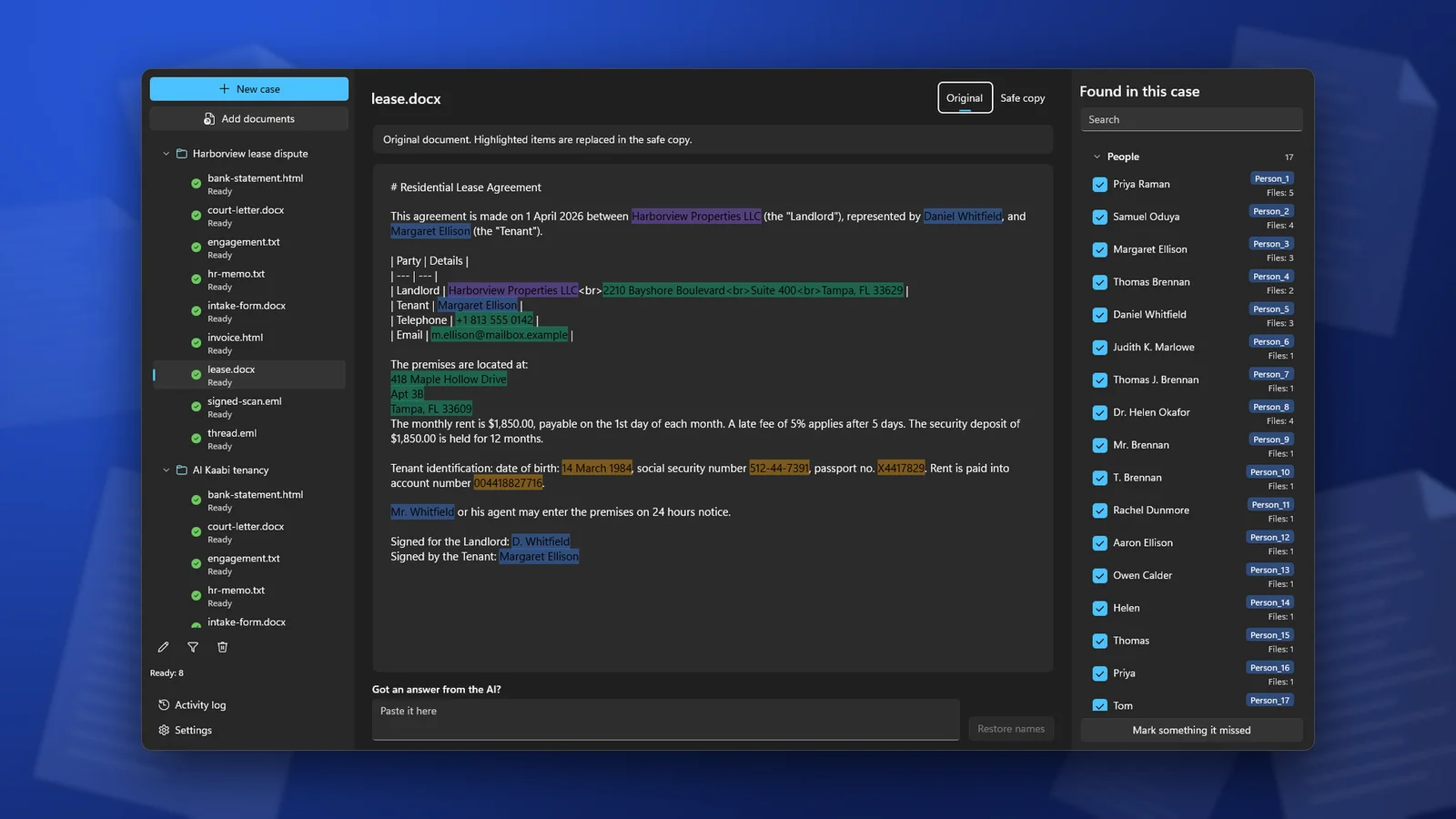
In ClientSafe fügen Sie die Word-Datei zu einem Fall hinzu. Das Programm findet Namen, Unternehmen, Adressen und andere personenbezogene Daten und hebt sie in der Originalansicht hervor. Sie entfernen die Häkchen bei allem, was keine personenbezogenen Daten sind, und markieren übersehene Textstellen. Anschließend ist die sichere Kopie bereit, um sie für die KI zu kopieren. Die Originaldatei wird nicht verändert.
Häufig gestellte Fragen
Anonymisiert die Funktion „Dokument überprüfen“ in Word den Text?
Nein. Sie entfernt Eigenschaften, Kommentare und ähnliche verborgene Inhalte. Namen im Haupttext bleiben erhalten.
Reicht es, die Datei umzubenennen?
Nein. Ein neutraler Dateiname ist erforderlich, deckt aber nur eine Stelle ab.
Kann ich das Dokument einfach als PDF drucken?
Ein PDF behält denselben Text und oft noch mehr Metadaten. Dadurch wird nichts entfernt.
Was eignet sich besser für eine kurze Notiz?
Die manuelle Methode. Bei Dokumenten mit mehreren Seiten oder mehreren Dateien spart ein Tool Zeit und übersieht weniger.
ClientSafe verarbeitet Word-Dokumente zusammen mit PDFs, Tabellen, Präsentationen, E-Mails und anderen Formaten und erstellt für jedes Dokument eine sichere Kopie. Prüfen Sie die gefundenen Inhalte, bevor Sie sie kopieren.