Un fichier Word contient plus que les mots sur la page : commentaires, suivi des modifications, en-têtes, zones de texte et nom de l’auteur. Voici comment le nettoyer manuellement, les erreurs à éviter et dans quels cas il vaut mieux confier le travail à un outil.

La méthode manuelle
- Travaillez sur une copie. Enregistrez le fichier sous un nom neutre avant de modifier quoi que ce soit. Le nom du fichier fait partie des données.
- Dressez la liste. Toutes les personnes et entreprises, toutes les adresses, tous les numéros de téléphone, adresses e-mail, numéros de compte et numéros d’identification qui apparaissent. Incluez les personnes qui sont simplement mentionnées.
- Répertoriez les variantes orthographiques. « Maria Lopez », « Mme Lopez », « M. Lopez », « Lopez », « Maria », les formes possessives comme « Lopez’s », ainsi que tout surnom ou toute faute de frappe qui apparaît dans le fichier.
- Remplacez les éléments un par un. Appuyez sur Ctrl+H. Recherchez d’abord la forme la plus longue (« Maria Lopez »), puis les formes plus courtes. Utilisez « Remplacer tout » et vérifiez le nombre d’occurrences modifiées.
- Utilisez le même marqueur de remplacement pour une même personne. Notez les correspondances dans un tableau au fur et à mesure. Ce tableau constitue la clé. Gardez-le en dehors de la conversation.
- Nettoyez le reste du fichier. Consultez la section suivante.
- Relisez le document en entier. Recherchez à nouveau chaque nom d’origine. Vous devez obtenir zéro résultat.
Ce qui échappe à Rechercher et remplacer
- En-têtes, pieds de page et zones de texte. Ne partez pas du principe que le remplacement les a tous atteints. Ouvrez les en-têtes et pieds de page de chaque section, et vérifiez toutes les zones de texte.
- Commentaires. Ils contiennent les noms des réviseurs et citent souvent le texte.
- Suivi des modifications. Le texte supprimé est toujours dans le document. Acceptez ou refusez d’abord toutes les modifications.
- Notes de bas de page et notes de fin. Il est facile de les oublier dans un document juridique ou financier.
- Propriétés du document. L’auteur, l’entreprise et le titre sont enregistrés dans le fichier. Dans Word, les options Informations, Vérifier la présence de problèmes, puis Inspecter le document peuvent supprimer les propriétés du document et les informations personnelles. Elles ne touchent pas aux noms figurant dans le corps du texte.
- Images. Une page numérisée insérée dans le fichier est une image, et la fonction Rechercher ne peut pas en lire le texte. Consultez les données personnelles dans les documents numérisés et les captures d’écran.
- Liens hypertexte. Un lien peut contenir une adresse e-mail ou un chemin d’accès à un fichier comprenant un nom.
Tenez un tableau de correspondance au fur et à mesure
Pendant les remplacements, créez un tableau simple dans un document distinct :
| Marqueur de remplacement | Valeur réelle | Variantes orthographiques repérées |
|---|---|---|
| Person_1 | Maria Lopez | Maria, Mme Lopez, M. Lopez, Lopez’s |
| Company_1 | Northwind Ltd | Northwind, Northwind Limited |
Ce tableau vous permet de rétablir les vrais noms dans la réponse de l’IA. Il est aussi sensible que l’original : gardez-le hors de la conversation et de tout dossier synchronisé avec un outil d’IA. La méthode aller-retour l’utilise.
N’oubliez pas les personnes simplement mentionnées
Les parties sont faciles à repérer. Ce sont les personnes secondaires qu’on oublie : un témoin nommé dans une clause, le propriétaire précédent dans un préambule, le comptable dans une note de bas de page, un proche indiqué comme personne à contacter. Ce sont aussi des personnes, et leurs noms doivent figurer dans le tableau de correspondance. Avant de commencer les remplacements, relisez une fois le document en vous posant une seule question : « Qui d’autre est nommé ici ? »
Collez le texte, pas le fichier
Si vous téléversez un fichier, son nom, ses propriétés et tout ce qu’il contient encore sont transmis avec lui. En collant le texte nettoyé dans la conversation, vous n’envoyez que ce qui est visible. Copiez le texte depuis le document nettoyé et relisez ce que vous collez.
Dernière vérification avant de coller
- Recherchez chaque nom d’origine, ainsi que chaque prénom isolément. Le nombre de résultats doit être zéro.
- Recherchez « @ » pour trouver les adresses e-mail, et les longues suites de chiffres pour trouver les numéros de compte et d’identification.
- Vérifiez les dates. Une date de naissance est un identifiant, tout comme la date d’un événement qui n’a pu se produire qu’à un seul moment.
- Relisez le premier et le dernier paragraphe. Les blocs de signature et les adresses s’y trouvent souvent.
- Demandez-vous si le contenu permet encore d’identifier le client sans aucun nom. Si oui, supprimez-le.
Quand la méthode manuelle atteint ses limites
Pour une lettre d’une page comportant deux noms, la fonction Rechercher et remplacer convient. Elle devient inefficace à mesure que le document s’allonge :
- Un accord de quarante pages comprenant une douzaine de parties et plusieurs variantes de leur nom prend longtemps à traiter et laisse malgré tout des oublis.
- Un « Lopez » oublié à la page 31 révèle l’identité du client, et vous ne le remarquerez pas si vous ne le recherchez pas.
- Plusieurs fichiers concernant le même client doivent utiliser les mêmes marqueurs de remplacement. Un tableau dans un document séparé et une attention soutenue sont les seules garanties.
- Dans les langues à flexion, certaines formes ne sont pas repérées par une recherche.
Avec un outil
Un outil repère les noms, les entreprises, les adresses et les numéros dans tout le document, attribue à chaque élément le même marqueur de remplacement partout et conserve la clé pour vous. Les bons outils montrent les éléments détectés et vous permettent de les corriger. Cette étape de vérification est importante : la détection n’est pas parfaite, et un outil qui ne vous permet pas de contrôler son travail vous demande une confiance qu’il n’a pas méritée.
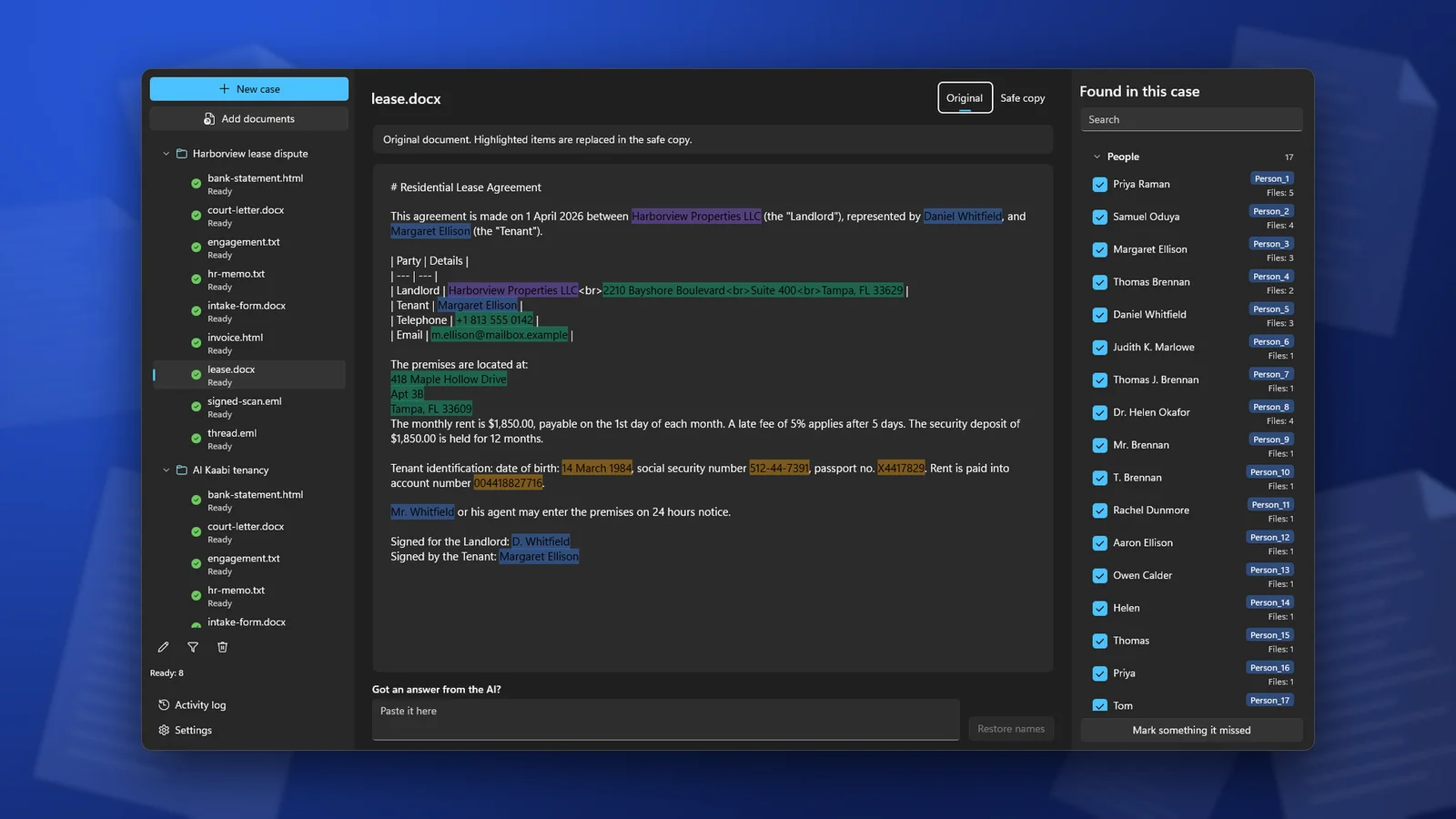
Dans ClientSafe, ajoutez le fichier Word à un dossier de traitement. L’outil repère les noms, les entreprises, les adresses et d’autres données personnelles, puis les met en évidence dans l’aperçu de l’original. Vous décochez tout élément qui n’est pas une donnée personnelle et signalez le texte manqué. La copie anonymisée est alors prête à être copiée pour l’IA. Le fichier d’origine n’est pas modifié.
Questions fréquentes
L’inspecteur de document de Word anonymise-t-il le texte ?
Non. Il supprime les propriétés, les commentaires et d’autres contenus similaires masqués. Les noms écrits dans le corps du texte restent.
Suffit-il de renommer le fichier ?
Non. Un nom de fichier neutre est nécessaire, mais cela ne couvre qu’un seul emplacement.
Puis-je simplement imprimer au format PDF ?
Un PDF conserve le même texte et souvent davantage de métadonnées. Il ne supprime rien.
Quelle méthode convient le mieux pour une courte note ?
La méthode manuelle. Pour tout document de plusieurs pages ou tout ensemble de plusieurs fichiers, un outil fait gagner du temps et laisse moins d’éléments passer.
ClientSafe lit les documents Word ainsi que les PDF, feuilles de calcul, présentations, courriels et autres formats, et crée une copie anonymisée par document. Vérifiez les éléments détectés avant de copier.