Plik Word zawiera więcej niż słowa na stronie: komentarze, śledzone zmiany, nagłówki, pola tekstowe i nazwisko autora. Oto jak oczyścić go ręcznie, na czym ludzie popełniają błędy i kiedy warto powierzyć to narzędziu.
Metoda ręczna
- Pracuj na kopii. Zapisz plik pod neutralną nazwą, zanim cokolwiek zmienisz. Nazwa pliku również zawiera dane.
- Zapisz listę. Każdą osobę i firmę, każdy adres, numer telefonu, adres e-mail, numer konta i numer dokumentu tożsamości, które pojawiają się w dokumencie. Uwzględnij osoby, o których tylko wspomniano.
- Wypisz warianty zapisu. „Maria Lopez”, „pani Lopez”, „M. Lopez”, „Lopez”, „Maria”, formy dzierżawcze, takie jak „Lopez’s”, oraz każdy pseudonim lub błąd w zapisie pojawiający się w pliku.
- Zastępuj po kolei. Naciśnij Ctrl+H. Najpierw wyszukaj najdłuższą formę („Maria Lopez”), a potem krótsze. Użyj opcji „Zamień wszystko” i sprawdź liczbę wyników, aby zobaczyć, ile elementów zostało zmienionych.
- Używaj tego samego placeholdera dla tej samej osoby. Zapisuj pary w tabeli podczas pracy. Ta tabela jest kluczem. Przechowuj ją poza czatem.
- Oczyść pozostałą część pliku. Zobacz następną sekcję.
- Przeczytaj cały dokument jeszcze raz. Ponownie wyszukaj każde oryginalne nazwisko. Oczekiwany wynik to zero.
Miejsca pomijane przez funkcję Znajdź i zamień
- Nagłówki, stopki i pola tekstowe. Nie zakładaj, że funkcja zamiany objęła te elementy. Otwórz nagłówek i stopkę każdej sekcji, a następnie sprawdź każde pole tekstowe.
- Komentarze. Zawierają nazwiska recenzentów i często cytują tekst.
- Śledzone zmiany. Usunięty tekst nadal znajduje się w dokumencie. Najpierw zaakceptuj lub odrzuć wszystkie zmiany.
- Przypisy dolne i końcowe. Łatwo o nich zapomnieć w dokumencie prawnym lub finansowym.
- Właściwości dokumentu. Autor, firma i tytuł są zapisane w pliku. W Wordzie opcje Informacje, Sprawdź problemy, a następnie Inspekcja dokumentu pozwalają usunąć właściwości dokumentu i dane osobowe. Nie usuwają nazwisk z głównej treści.
- Obrazy. Zeskanowana strona wklejona do pliku jest obrazem, a funkcja Znajdź jej nie odczytuje. Zobacz dane osobowe na skanach i zrzutach ekranu.
- Hiperłącza. Link może zawierać adres e-mail albo ścieżkę do pliku z nazwiskiem.
Prowadź tabelę z kluczem podczas pracy
Podczas zastępowania utwórz prostą tabelę w osobnym dokumencie:
| Placeholder | Prawdziwa wartość | Znalezione warianty zapisu |
|---|---|---|
| Person_1 | Maria Lopez | Maria, pani Lopez, M. Lopez, Lopez’s |
| Company_1 | Northwind Ltd | Northwind, Northwind Limited |
Ta tabela pozwala przywrócić prawdziwe nazwiska w odpowiedzi AI. Jest równie poufna jak oryginał, więc nie umieszczaj jej na czacie ani w żadnym folderze synchronizowanym z narzędziem AI. Ta proces obejmujący obie strony .
Pamiętaj o osobach, o których tylko wspomniano
O stronach łatwo pamiętać. Łatwo natomiast przeoczyć osoby pojawiające się na marginesie: świadka wymienionego w jednym z punktów, poprzedniego właściciela w części wstępnej, księgowego w przypisie, krewnego wskazanego jako osoba kontaktowa. To też ludzie, a ich nazwiska powinny znaleźć się w tabeli z kluczem. Zanim zaczniesz zastępować nazwiska, przeczytaj dokument, zadając sobie tylko jedno pytanie: „kto jeszcze jest tu wymieniony?”.
Wklej tekst, nie plik
Jeśli prześlesz plik, razem z nim trafią jego nazwa, właściwości i wszystko, co w nim pozostało. Wklejenie oczyszczonego tekstu na czat wysyła tylko to, co możesz zobaczyć. Skopiuj tekst z oczyszczonego dokumentu i przeczytaj to, co wklejasz.
Ostatnie sprawdzenie przed wklejeniem
- Wyszukaj każde oryginalne nazwisko oraz każde imię osobno. Liczba wyników powinna wynosić zero.
- Wyszukaj „@”, aby znaleźć adresy e-mail, oraz długie ciągi cyfr, aby znaleźć numery kont i dokumentów tożsamości.
- Sprawdź daty. Data urodzenia jest daną identyfikującą, podobnie jak data dotycząca wydarzenia, które mogło odbyć się tylko w jednym terminie.
- Przeczytaj ponownie pierwszy i ostatni akapit. To tam znajdują się bloki podpisu i adresy.
- Zastanów się, czy treść nadal pozwala zidentyfikować klienta bez nazwiska. Jeśli tak, usuń ją.
Kiedy metoda ręczna przestaje działać
W przypadku jednostronicowego pisma zawierającego dwa nazwiska wyszukiwanie i zamiana wystarczą. Ta metoda przestaje działać, gdy dokument się rozrasta:
- Umowa licząca czterdzieści stron, z kilkunastoma stronami i kilkoma wariantami zapisu każdej nazwy, zajmuje dużo czasu, a mimo to łatwo coś przeoczyć.
- Pominięte „Lopez” na stronie 31 ujawnia tożsamość klienta, a nie zauważysz go, jeśli nie wyszukasz tego nazwiska.
- W kilku plikach dotyczących tego samego klienta trzeba używać tych samych placeholderów. Jedynym zabezpieczeniem jest tabela w osobnym dokumencie i duża uwaga.
- W językach z odmianą wyszukiwanie może nie znaleźć odmienionych form.
Z użyciem narzędzia
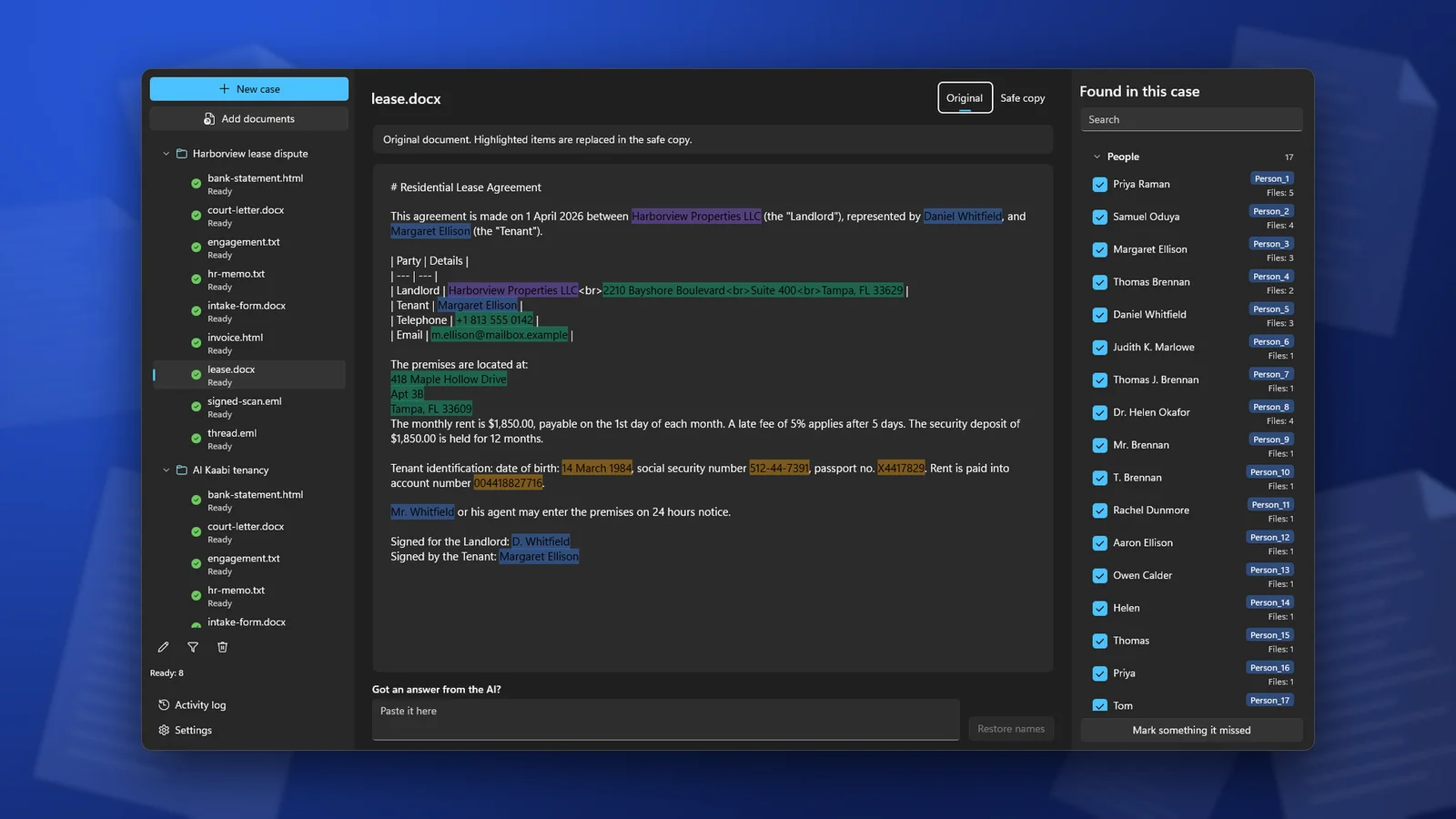
Narzędzie znajduje nazwiska, firmy, adresy i numery w całym dokumencie, wszędzie przypisuje im te same placeholdery i przechowuje za Ciebie klucz. Dobre narzędzia pokazują znalezione elementy i pozwalają je poprawić. Ten etap weryfikacji ma znaczenie: wykrywanie nie jest doskonałe, a narzędzie, które nie pozwala sprawdzić swojej pracy, domaga się zaufania, na które nie zasłużyło.
W ClientSafe dodajesz plik Word do sprawy. Program znajduje nazwiska, firmy, adresy i inne dane osobowe oraz wyróżnia je w widoku oryginału. Odznaczasz elementy, które nie są danymi osobowymi, i oznaczasz pominięty tekst. Następnie bezpieczna kopia jest gotowa do skopiowania i użycia w AI. Oryginalny plik nie zostaje zmieniony.
Często zadawane pytania
Czy funkcja Inspekcja dokumentu w Wordzie anonimizuje tekst?
Nie. Usuwa właściwości, komentarze i podobną ukrytą zawartość. Nazwiska zapisane w głównej treści pozostają.
Czy wystarczy zmienić nazwę pliku?
Nie. Neutralna nazwa pliku jest konieczna, ale dotyczy tylko jednego miejsca.
Czy mogę po prostu wydrukować do PDF-a?
PDF zachowuje ten sam tekst, a często również więcej metadanych. Niczego nie usuwa.
Co lepiej sprawdzi się przy krótkiej notatce?
Metoda ręczna. W przypadku dokumentów liczących kilka stron lub kilku plików narzędzie oszczędza czas i pozwala przeoczyć mniej elementów.
ClientSafe odczytuje dokumenty Word wraz z plikami PDF, arkuszami kalkulacyjnymi, prezentacjami, wiadomościami e-mail i innymi formatami, a następnie tworzy osobną bezpieczną kopię każdego dokumentu. Sprawdź znalezione elementy przed skopiowaniem.