يحتوي ملف Word على ما هو أكثر من الكلمات على الصفحة: التعليقات والتغييرات المتعقبة والترويسات ومربعات النص واسم المؤلف. إليك كيفية تنظيفه يدويًا، وأين يخطئ الناس، ومتى يجدر ترك هذه المهمة لأداة.

الطريقة اليدوية
- اعمل على نسخة. احفظ الملف باسم محايد قبل إجراء أي تغيير. فاسم الملف جزء من البيانات.
- دوّن القائمة. أدرج كل شخص وشركة وكل عنوان ورقم هاتف وبريد إلكتروني ورقم حساب ورقم هوية يظهر في المستند. ولا تستثنِ الأشخاص المذكورين عرضًا.
- أدرج صيغ كتابة الأسماء. «ماريا لوبيز» و«السيدة لوبيز» و«م. لوبيز» و«لوبيز» و«ماريا» وصيغ الملكية مثل «لوبيز» بصيغة المضاف إليه، وأي لقب أو خطأ إملائي يظهر في الملف.
- استبدل كل صيغة على حدة. اضغط Ctrl+H. ابحث أولًا عن الصيغة الأطول («ماريا لوبيز»)، ثم عن الصيغ الأقصر. استخدم «استبدال الكل» واقرأ العدد لمعرفة عدد مرات الاستبدال.
- استخدم العنصر النائب نفسه للشخص نفسه. دوّن الأزواج في جدول أثناء العمل. هذا الجدول هو المفتاح. احتفظ به خارج المحادثة.
- نظّف بقية الملف. راجع القسم التالي.
- اقرأ المستند كاملًا مرة واحدة. استخدم مربع البحث للبحث عن كل اسم أصلي مرة أخرى. والعدد الذي تريده هو صفر.
مواضع الإخفاق في «بحث واستبدال»
- الترويسات والتذييلات ومربعات النص. لا تفترض أن الاستبدال شملها. افتح الترويسة والتذييل في كل قسم، وافحص كل مربع نص.
- التعليقات. قد تكشف أسماء المراجعين، وغالبًا ما تقتبس النص.
- التغييرات المتعقبة. يظل النص المحذوف موجودًا في المستند. اقبل كل التغييرات أو ارفضها أولًا.
- الحواشي السفلية والختامية. يسهل نسيانها في المستندات القانونية أو المالية.
- خصائص المستند. تُخزّن معلومات المؤلف والشركة والعنوان في الملف. في Word، يمكن إزالة خصائص المستند والمعلومات الشخصية عبر «معلومات»، ثم «التحقق من وجود مشكلات»، ثم «فحص المستند». لكنه لا يزيل الأسماء الواردة في متن المستند.
- الصور. الصفحة الممسوحة ضوئيًا والملصقة في الملف صورة، ولا يقرأها البحث. راجع البيانات الشخصية في الصور الممسوحة ضوئيًا ولقطات الشاشة.
- الارتباطات التشعبية. قد يحتوي الارتباط على عنوان بريد إلكتروني أو مسار ملف يتضمن اسمًا.
احتفظ بجدول للمفتاح أثناء العمل
أثناء الاستبدال، أنشئ جدولًا بسيطًا في مستند منفصل:
| العنصر النائب | القيمة الحقيقية | صيغ الكتابة التي عُثر عليها |
|---|---|---|
| Person_1 | ماريا لوبيز | ماريا، السيدة لوبيز، م. لوبيز، لوبيز بصيغة الملكية |
| Company_1 | شركة نورثويند المحدودة | نورثويند، شركة نورثويند المحدودة |
هذا الجدول هو ما يتيح لك إعادة الأسماء الحقيقية إلى إجابة الذكاء الاصطناعي. وهو حساس بقدر حساسية المستند الأصلي، لذا أبقه خارج المحادثة وأي مجلد يتزامن مع أداة ذكاء اصطناعي. آلية العمل ذهابًا وإيابًا .
لا تنسَ الأشخاص المذكورين عرضًا
يسهل العثور على الأطراف. أما الأشخاص الذين يرد ذكرهم في الهوامش فهم من يُغفلون: شاهد يُذكر في بند واحد، أو مالك سابق في الديباجة، أو محاسب في حاشية، أو قريب مدرج بصفته جهة اتصال. هؤلاء أشخاص أيضًا، وينبغي إدراج أسمائهم في جدول المفتاح. اقرأ المستند مرة واحدة وأنت تركز على سؤال واحد فقط: «من الأشخاص الآخرين المذكورين هنا؟» وذلك قبل البدء بالاستبدال.
الصق النص، لا الملف
إذا حمّلت ملفًا، فسينتقل معه اسمه وخصائصه وكل ما بقي داخله. أما لصق النص المنقّح في المحادثة فلا يرسل سوى ما يمكنك رؤيته. انسخ من المستند المنقّح، واقرأ ما تلصقه.
مراجعة أخيرة قبل اللصق
- ابحث عن كل اسم أصلي وعن كل اسم أول بمفرده. ينبغي أن يكون العدد صفرًا.
- ابحث عن الرمز «@» للعثور على عناوين البريد الإلكتروني، وعن سلاسل الأرقام الطويلة للعثور على أرقام الحسابات والهويات.
- راجع التواريخ. فتاريخ الميلاد مُعرّف، وكذلك التاريخ الذي لا يمكن أن ينطبق إلا على حدث واحد.
- أعد قراءة الفقرة الأولى والأخيرة. فغالبًا ما ترد كتل التوقيع والعناوين فيهما.
- اسأل نفسك هل لا يزال المحتوى يحدد هوية العميل من دون أي اسم. إذا كان الأمر كذلك، فاحذفه.
متى تتوقف فعالية الطريقة اليدوية
بالنسبة إلى رسالة من صفحة واحدة تتضمن اسمين، يكفي البحث والاستبدال. لكن هذه الطريقة تتوقف عن الفاعلية عندما يكبر المستند:
- يستغرق العمل على اتفاقية من أربعين صفحة تضم اثني عشر طرفًا وعدة صيغ لاسم كل منهم وقتًا طويلًا، ومع ذلك تظل هناك مواضع فائتة.
- قد يؤدي إغفال «لوبيز» في الصفحة 31 إلى كشف هوية العميل، ولن تلاحظه ما لم تبحث عنه.
- تتطلب ملفات العميل نفسه استخدام العناصر النائبة ذاتها. والجدول المنفصل وكثير من الانتباه هما وسيلة الحماية الوحيدة.
- تتضمن اللغات التي تتغير فيها الكلمات حسب الإعراب أو التصريف صيغًا لا يطابقها البحث.
باستخدام أداة
تعثر الأداة على الأسماء والشركات والعناوين والأرقام في المستند كله، وتمنح كل عنصر العنصر النائب نفسه في جميع المواضع، وتحتفظ بالمفتاح نيابةً عنك. وتعرض الأدوات الجيدة ما عثرت عليه وتتيح لك تصحيحه. وخطوة المراجعة مهمة: فالكشف ليس مثاليًا، والأداة التي لا تسمح لك بالتحقق من عملها تطلب منك ثقة لم تكتسبها.
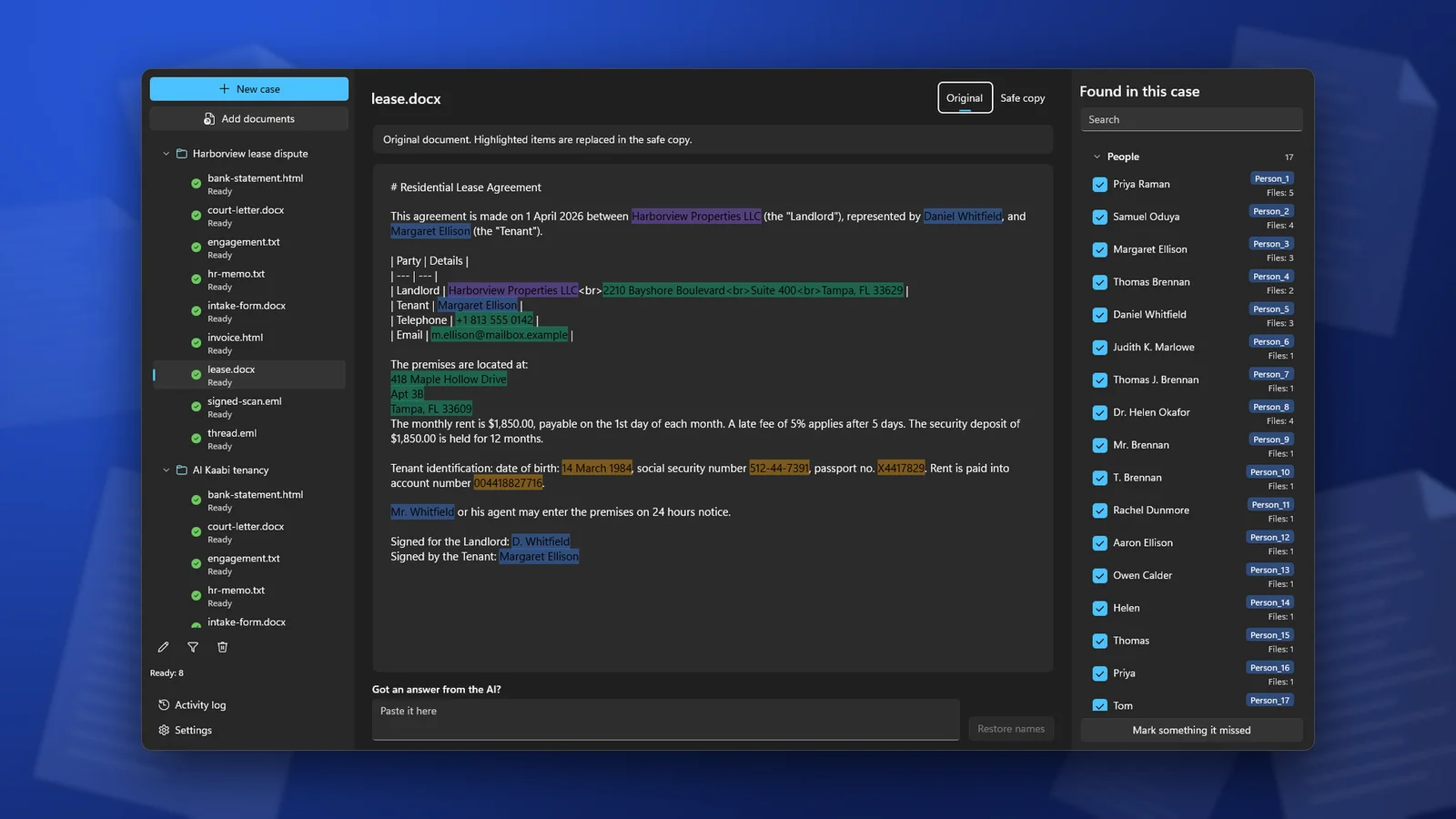
في ClientSafe، أضف ملف Word إلى حالة. وستعثر الأداة على الأسماء والشركات والعناوين وغيرها من البيانات الشخصية، وتبرزها في العرض الأصلي. ألغِ تحديد ما ليس بيانات شخصية، وحدد النص الذي فات الأداة. ثم تصبح النسخة الآمنة جاهزة لنسخها إلى أداة الذكاء الاصطناعي. ولا يُعدَّل الملف الأصلي.
الأسئلة الشائعة
هل تخفي أداة «فحص المستند» في Word هوية النص؟
لا. فهي تزيل الخصائص والتعليقات والمحتوى المخفي المشابه. وتظل الأسماء المكتوبة في متن المستند كما هي.
هل يكفي تغيير اسم الملف؟
لا. اسم الملف المحايد ضروري، لكنه لا يعالج سوى موضع واحد.
هل يمكنني الاكتفاء بالطباعة إلى PDF؟
يحتفظ ملف PDF بالنص نفسه، وغالبًا ببيانات وصفية أكثر. ولا يزيل أي شيء.
ما الطريقة الأفضل لملاحظة قصيرة؟
العمل اليدوي. أما إذا كان المستند يمتد لعدة صفحات أو كانت هناك عدة ملفات، فتوفّر الأداة الوقت وتفوّت معلومات أقل.
ClientSafe يتعامل مع مستندات Word إلى جانب ملفات PDF وجداول البيانات والعروض التقديمية ورسائل البريد الإلكتروني وغيرها من التنسيقات، وينشئ نسخة آمنة واحدة لكل مستند. راجع ما عثر عليه قبل النسخ.