Un file Word contiene più delle parole sulla pagina: commenti, revisioni tracciate, intestazioni, caselle di testo e il nome dell’autore. Ecco come ripulirlo a mano, dove si commettono errori e quando conviene affidare il lavoro a uno strumento.
Il metodo manuale
- Lavora su una copia. Salva il file con un nome neutro prima di modificare qualsiasi cosa. Il nome del file fa parte dei dati.
- Scrivi l’elenco. Ogni persona e azienda, ogni indirizzo, numero di telefono, indirizzo email, numero di conto e numero identificativo che compare. Includi anche le persone menzionate solo di passaggio.
- Elenca le varianti ortografiche. «Maria Lopez», «Sig.ra Lopez», «M. Lopez», «Lopez», «Maria», le forme possessive come «di Lopez» e qualsiasi soprannome o refuso presente nel file.
- Sostituisci una forma alla volta. Premi Ctrl+H. Cerca prima la forma più lunga («Maria Lopez»), poi quelle più brevi. Usa «Sostituisci tutto» e controlla il conteggio per vedere quante occorrenze sono state modificate.
- Usa lo stesso segnaposto per la stessa persona. Annota le coppie in una tabella mentre procedi. Questa tabella è la chiave. Tienila fuori dalla chat.
- Ripulisci il resto del file. Vedi la sezione successiva.
- Leggi tutto il documento una volta. Usa la casella di ricerca per cercare di nuovo ogni nome originale. Il conteggio che vuoi ottenere è zero.
Cosa non trova Trova e sostituisci
- Intestazioni, piè di pagina e caselle di testo. Non dare per scontato che la sostituzione li abbia raggiunti. Apri l’intestazione e il piè di pagina di ogni sezione e controlla tutte le caselle di testo.
- Commenti. Contengono i nomi dei revisori e spesso riportano citazioni del testo.
- Revisioni tracciate. Il testo eliminato è ancora nel documento. Prima accetta o rifiuta tutte le modifiche.
- Note a piè di pagina e note di chiusura. È facile dimenticarle in un documento legale o finanziario.
- Proprietà del documento. Autore, azienda e titolo sono memorizzati nel file. In Word, Informazioni, poi Verifica documento, quindi Controlla documento, consente di rimuovere le proprietà del documento e le informazioni personali. Non interviene sui nomi nel corpo del testo.
- Immagini. Una pagina scannerizzata incollata nel file è un’immagine e Trova non è in grado di leggerla. Vedi dati personali in scansioni e screenshot.
- Collegamenti ipertestuali. Un collegamento può contenere un indirizzo email o un percorso di file con un nome al suo interno.
Tieni una tabella di corrispondenze mentre procedi
Mentre esegui le sostituzioni, crea una semplice tabella in un documento separato:
| Segnaposto | Valore reale | Varianti ortografiche trovate |
|---|---|---|
| Person_1 | Maria Lopez | Maria, Sig.ra Lopez, M. Lopez, di Lopez |
| Company_1 | Northwind Ltd | Northwind, Northwind Limited |
Questa tabella ti permette di ripristinare i nomi reali nella risposta dell’IA. È sensibile quanto l’originale, quindi non inserirla nella chat né conservarla in una cartella sincronizzata con uno strumento di IA. Il flusso di lavoro di andata e ritorno la usa.
Non dimenticare le persone menzionate solo di passaggio
Le parti sono facili da individuare. Sono le persone citate ai margini a sfuggire: un testimone menzionato in una clausola, il precedente proprietario in una premessa, il commercialista in una nota a piè di pagina, un parente indicato come contatto. Anche loro sono persone, e i loro nomi devono comparire nella tabella delle corrispondenze. Prima di iniziare le sostituzioni, leggi una volta il documento ponendoti un’unica domanda: «Chi altro è nominato qui?».
Incolla il testo, non il file
Se carichi un file, con esso vengono trasmessi il nome, le proprietà e tutto ciò che è rimasto al suo interno. Incollando nella chat il testo ripulito, invii solo ciò che puoi vedere. Copia dal documento ripulito e rileggi ciò che incolli.
Un ultimo controllo prima di incollare
- Cerca ciascun nome originale e ciascun nome proprio separatamente. Il conteggio dovrebbe essere zero.
- Cerca «@» per trovare gli indirizzi email e stringhe lunghe di cifre per individuare numeri di conto e identificativi.
- Controlla le date. Una data di nascita è un identificativo, così come una data che potrebbe riferirsi a un solo evento.
- Rileggi il primo e l’ultimo paragrafo. È lì che si trovano firme e indirizzi.
- Chiediti se il contenuto identifica ancora il cliente anche senza alcun nome. Se sì, rimuovilo.
Quando il metodo manuale non basta più
Per una lettera di una pagina con due nomi, trova e sostituisci va bene. Il metodo smette di funzionare quando il documento si allunga:
- Un accordo di quaranta pagine con una dozzina di parti e diverse varianti ortografiche per ciascuna richiede molto tempo e lascia comunque delle occorrenze non sostituite.
- Un «Lopez» sfuggito a pagina 31 espone il cliente e non te ne accorgerai se non lo cerchi.
- Per più file dello stesso cliente servono gli stessi segnaposto. Una tabella in un documento separato e molta attenzione sono l’unica salvaguardia.
- Le lingue con flessione grammaticale hanno forme che una ricerca non rileva.
Con uno strumento
Uno strumento individua nomi, aziende, indirizzi e numeri in tutto il documento, assegna a ciascuno lo stesso segnaposto ovunque compaia e conserva la tabella delle corrispondenze per te. I migliori mostrano cosa hanno trovato e ti permettono di correggerlo. Questa fase di revisione è importante: il rilevamento non è perfetto e uno strumento che non ti permette di controllarne il lavoro ti chiede una fiducia che non si è guadagnato.
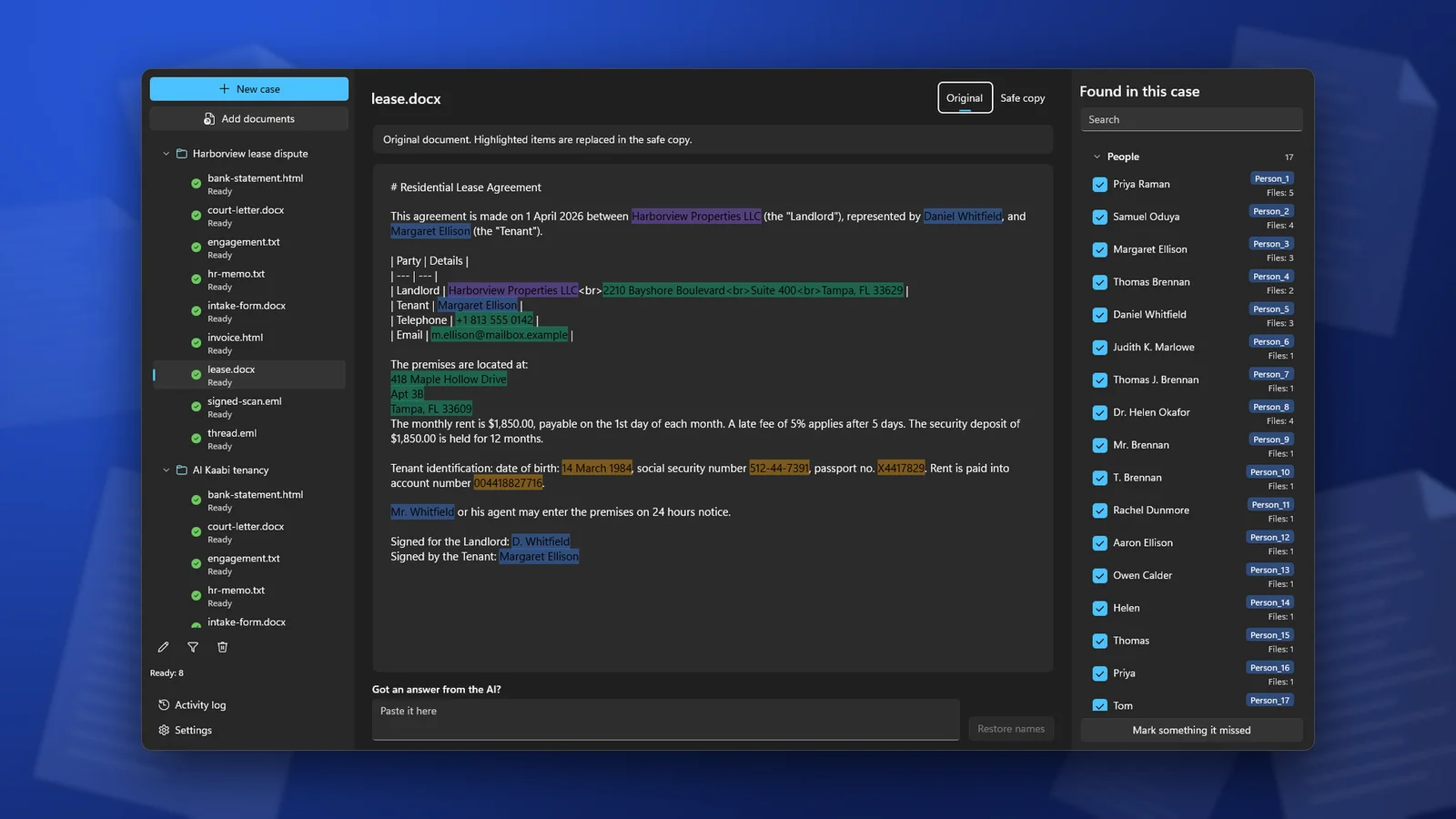
In ClientSafe aggiungi il file Word a un caso. Il programma individua nomi, aziende, indirizzi e altri dati personali e li evidenzia nella visualizzazione dell’originale. Deselezioni tutto ciò che non è un dato personale e contrassegni il testo che non è stato rilevato. La copia sicura è quindi pronta da copiare per l’IA. Il file originale non viene modificato.
Domande frequenti
La funzione «Controlla documento» di Word anonimizza il testo?
No. Rimuove le proprietà, i commenti e altri contenuti nascosti simili. I nomi scritti nel corpo del testo restano.
Basta rinominare il file?
No. Un nome di file neutro è necessario, ma copre solo un aspetto.
Posso semplicemente stampare in PDF?
Un PDF conserva lo stesso testo e spesso contiene più metadati. Non rimuove nulla.
Cosa è meglio per una breve nota?
Il metodo manuale. Per documenti di più pagine o più file, uno strumento fa risparmiare tempo e lascia sfuggire meno elementi.
ClientSafe legge documenti Word insieme a PDF, fogli di calcolo, presentazioni, email e altri formati e crea una copia sicura per ogni documento. Controlla ciò che è stato rilevato prima di copiare.