Windows 10 ve 11'de herhangi bir pencereyi diğerlerinin üstünde tutan bir anahtar bulunmaz. Bunu dört yoldan biriyle yapabilirsiniz: varsa uygulamanın kendi "her zaman üstte" seçeneğini kullanın, PowerToys Always On Top'u kullanın (Win+Ctrl+T varsayılan olarak), Pin Windows gibi bir sistem tepsisi yardımcı programı kullanın veya tek satırlık bir AutoHotkey betiği çalıştırın. Aşağıda her birinin ne yaptığı, neleri yapamadığı ve nasıl seçim yapacağınız açıklanıyor.
"Her zaman üstte" ne anlama gelir?
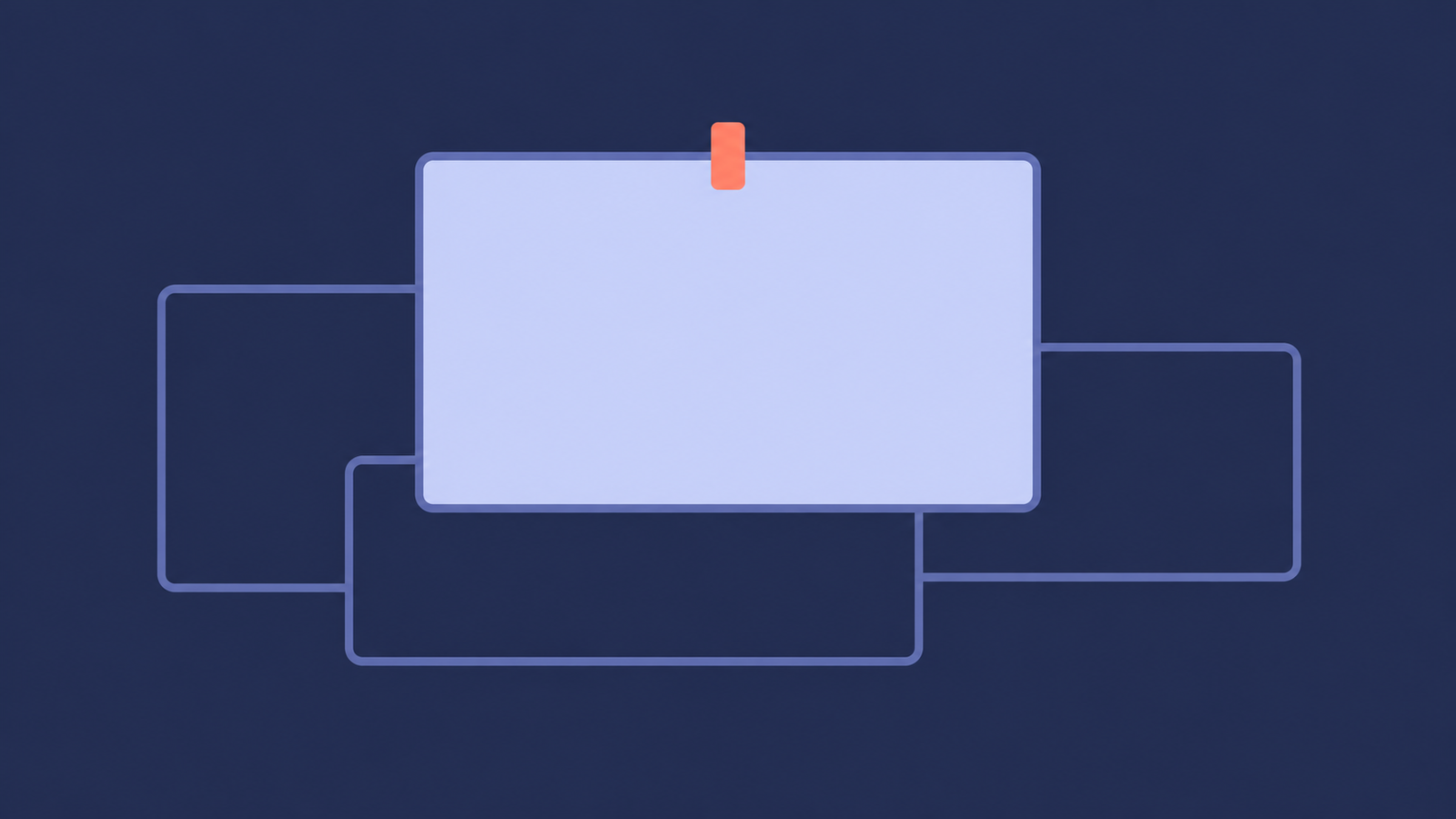
Windows açık pencereleri tek bir yığında tutar ve tıkladığınız pencere öne gelir. Üstte kalacak şekilde ayarlanmış bir pencere bunun istisnasıdır. Microsoft belgelerinde böyle bir pencerenin "etkin veya ön plandaki pencere olup olmadığına bakılmaksızın, üstte kalmayan diğer tüm pencerelerin üzerine geldiği" belirtiliyor. Bu nedenle sabitlenmiş bir pencerenin sabitlemesini kaldırana veya pencereyi kapatana kadar başka bir uygulamada çalışırken görünür kalması gerekir.
Bunun iki sınırı vardır. Birincisi, "her zaman" yalnızca sıradan pencerelerin üstünde anlamına gelir. İki pencere de üstte kalacak şekilde ayarlandığında sistem, aynı türdeki pencerelerin z sıralamasında etkin olanı en üste alır. Dolayısıyla kısa süre önce kullandığınız başka bir üstte kalacak pencere, sabitlediğiniz pencerenin önüne geçebilir. İkincisi, ayar uygulamaya değil pencereye aittir. Pencereyi kapatırsanız ayar da silinir.
Seçenek 1: uygulamanın kendisini kontrol edin
Bazı uygulamaların genellikle "Her Zaman Üstte", "Üstte tut" veya "Mini görünüm" olarak adlandırılan kendi anahtarı vardır. Görünüm veya Pencere menüsüne, başlık çubuğu menüsüne (başlık çubuğuna sağ tıklayın) ve uygulamanın ayarlarına bakın. Uygulamada böyle bir seçenek varsa onu kullanın: uygulama kendi penceresini doğru şekilde yönetir.
Bu seçenek yalnızca o uygulama için geçerlidir ve kullandığınız her uygulamada ayarı yeniden bulmanız gerekir.
Seçenek 2: PowerToys Always On Top
PowerToys, Microsoft'un yardımcı programlar paketidir ve Always On Top da bu araçlardan biridir. Belgelerine göre (Ekim 2026'da kontrol edildi) etkin pencereyi sabitlemek için şu tuşlara basın: Win+Ctrl+T Sabitlemeyi kaldırmak için aynı tuşlara tekrar basın veya pencereyi kapatın. Kısayolu değiştirebilirsiniz.
Ayarlar sayfasında sabitlenmiş pencerenin çevresinde renkli bir kenarlık gösterme, sabitlediğinizde ses çalma, başlık çubuğu menüsü girdisi, Oyun Modu açıkken sabitlemeyi durduran bir anahtar ve hariç tutulan uygulamaların listesi bulunur. Opaklık ayarı sabitlenmiş pencereye değil kenarlığa uygulanır.
Microsoft bu sınırı açıkça belirtiyor: Always On Top, "pencerenin üstte kalacak şekilde ayarlanmış diğer pencerelerin üzerinde olacağını garanti edemez". Uyumluluk tablosunda kendileri de üstte kalacak şekilde ayarlanmış olabilecek Citrix, Uzak Masaüstü ve VMware pencereleri listeleniyor.
Yalnızca sabitleme istiyorsanız ve bunu hâlihazırda kullandığınız bir kaynaktan edinmek istiyorsanız bunu seçin.
Seçenek 3: Pin Windows
Pin Windows aynı temel işi yapan ve buna birkaç özellik ekleyen küçük bir sistem tepsisi yardımcı programıdır. Bir pencereye tıklayarak veya listeden seçerek pencereyi seçebilirsiniz; önce etkinleştirmeniz gerekmez. Sabitlenen her pencerenin saydamlığı ayrı ayrı %100 ile %30 arasında ayarlanabilir. İsteğe bağlı bir mod olarak tıklama geçişi kullanılabilir. Sistem tepsisindeki veya bir kısayoldaki Tümünü geri yükle komutu, uygulamanın yaptığı tüm değişiklikleri geri alır.
Pencereyi bulduğu önceki hâline döndürür: geri yüklediğinizde zaten üstte olan bir pencere üstte kalır. Sabitlediğiniz pencereyi taşımaz, yeniden boyutlandırmaz veya etkinleştirmez; ayrıca yönetici hakları olmadan çalışır.
PowerToys ile aynı sınırlamalara sahiptir. Diğer üstte kalacak pencerelerin üzerinde olacağını garanti edemez ve normal bir oturumdan yönetici olarak çalışan uygulamaların pencerelerini denetleyemez. Windows 10 ve 11'de çevrimdışı çalışır ve veri toplamaz. Pin Windows şu adreste bulunur: Microsoft Store.
Saydamlık, pencere seçici veya tek adımda geri alma yolu da istiyorsanız bunu seçin.
Seçenek 4: küçük bir AutoHotkey betiği
Zaten AutoHotkey v2 kullanıyorsanız etkin pencerenin durumunu değiştirmek için tek satır yeterlidir:
^!t::WinSetAlwaysOnTop -1, "A"satırı, şu tuş birleşimini bağlar: Ctrl+Alt+T (^ Ctrl, ! Alt'tır. Değer -1 ayarın durumunu değiştirir, "A" ise etkin pencere anlamına gelir. AutoHotkey'in WinSetAlwaysOnTop sayfasında bu işlevin bir pencerenin "diğer tüm pencerelerin üstünde kalmasını (her zaman üstte olan diğer pencereler hariç)" sağladığı belirtiliyor. Betik esnektir, ancak bakımını kendiniz yapmanız gerekir ve sabitlediğiniz pencerelerin listesini tutan bir şey yoktur.
Hangisini seçmelisiniz?
| Seçenek | En uygun olduğu kişiler | Pencereyi seçme yöntemi | Pencere saydamlığı | Her şeyi tek seferde geri alma |
|---|---|---|---|---|
| Uygulamanın kendi ayarı | Sürekli kullandığınız tek bir uygulama | Uygulanamaz | Yalnızca uygulama sunuyorsa | Uygulanamaz |
| PowerToys Always On Top | Kısayolla hızlıca sabitleme | Etkin pencereyi sabitler | Sunulmaz (opaklık ayarı kenarlık içindir) | Hayır |
| Pin Windows | Sabitleme, saydamlık ve güvenli bir geri dönüş yolu | Pencereye tıklayın veya listeden seçin | Pencere başına %30–%100 | Evet, Tümünü geri yükle ile |
| AutoHotkey betiği | Zaten Windows betikleri yazan kişiler | Etkin pencereyi sabitler | Bu tek satırlık betikte yok | Hayır |
Çalıştığını kontrol edin
Not Defteri gibi küçük bir pencereyi sabitleyin, ikinci bir pencere açın, içine tıklayın ve ilk pencerenin üzerine sürükleyin. Sabitlenen pencere önde kalmalıdır. Arkaya düşerse muhtemelen başka bir üstte kalacak pencere araya girmiştir.
Bir pencere üstte kalmıyorsa
- Başka bir pencere de üstte kalacak şekilde ayarlanmıştır. Microsoft örnek olarak Citrix, Uzak Masaüstü ve VMware pencerelerini listeliyor; sabitlenen pencere bunların üstüne çıkamaz.
- Uygulama yönetici olarak çalışıyordur. Normal kullanıcı olarak çalışan bir aracın böyle bir pencereyi değiştirmesine çoğu zaman izin verilmez. Sabitleme tek bir uygulamada hiç çalışmıyorsa uygulamanın yönetici olarak başlatılıp başlatılmadığını kontrol edin.
- Tam ekran bir oyun veya video ekranı devralmıştır ve diğer pencereler onun üzerinde görünemeyebilir.
- Uygulama, örneğin yeniden başlatma veya mod değiştirme sonrasında penceresini yeniden oluşturmuştur. Ayar eski pencereye aittir; yenisini sabitleyin.
Sık sorulan sorular
Windows'de herhangi bir pencere için yerleşik bir Her Zaman Üstte ayarı var mı?
Windows 10 ve 11'de genel kullanıma yönelik bir anahtar yoktur. Bazı uygulamaların kendi seçenekleri olabilir; olmayan pencereler için PowerToys Always On Top veya Pin Windows gibi bir yardımcı program kullanabilirsiniz.
Sabitlediğim pencere bilgisayarı yeniden başlattıktan sonra da üstte kalır mı?
Hayır. Ayar açık pencereye aittir, bu nedenle pencere kapandığında sona erer. Pin Windows de yeniden başlatmanın ardından hiçbir şeyi yeniden sabitlemez.
Pencereyi sabitlemek boyutunu veya konumunu değiştirir mi?
Değiştirmemesi gerekir, çünkü sabitleme yalnızca pencere sıralamasını değiştirir. Pin Windows pencereyi taşımadan, yeniden boyutlandırmadan veya etkinleştirmeden sabitler.
Bir pencereyi tam ekran oyunun üstünde tutabilir miyim?
Çoğu zaman hayır. Ekranı devralan bir oyun, diğer pencerelerin üzerinde görünmesine izin vermeyebilir.
PowerToys mu, Pin Windows mi daha iyi?
İhtiyacınıza bağlıdır. PowerToys Always On Top etkin pencereyi tek bir kısayolla sabitler. Pin Windows; pencere seçici, pencere başına saydamlık, isteğe bağlı tıklama geçişi ve her şeyi geri yükleme komutu ekler. Ücretli bir uygulamadır ve 7 günlük deneme sürümü sunar.