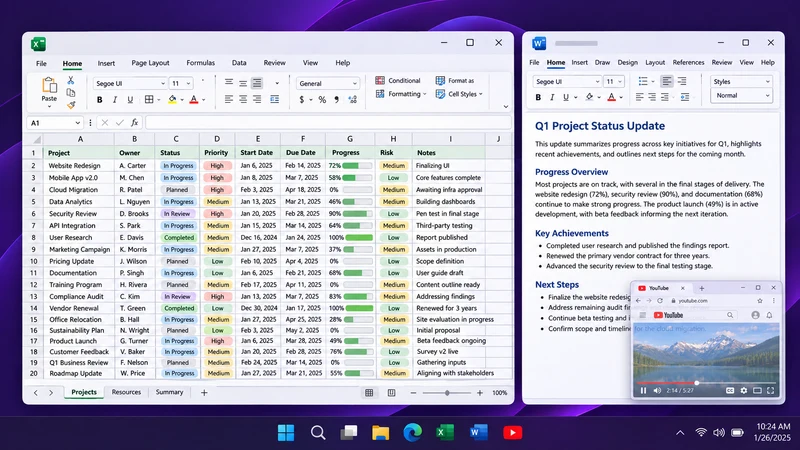
Oglądaj YouTube w przezroczystym oknie zawsze na wierzchu
Utrzymuj film z YouTube nad swoją pracą za pomocą Pin Windows. Użyj osobnego okna przeglądarki, dostosuj krycie i miej pod ręką elementy sterujące odtwarzaniem.
Artykuły i poradniki
Praktyczne poradniki, wskazówki i odpowiedzi na często zadawane pytania. Zobacz 10 artykułów.
Utrzymuj film z YouTube nad swoją pracą za pomocą Pin Windows. Użyj osobnego okna przeglądarki, dostosuj krycie i miej pod ręką elementy sterujące odtwarzaniem.
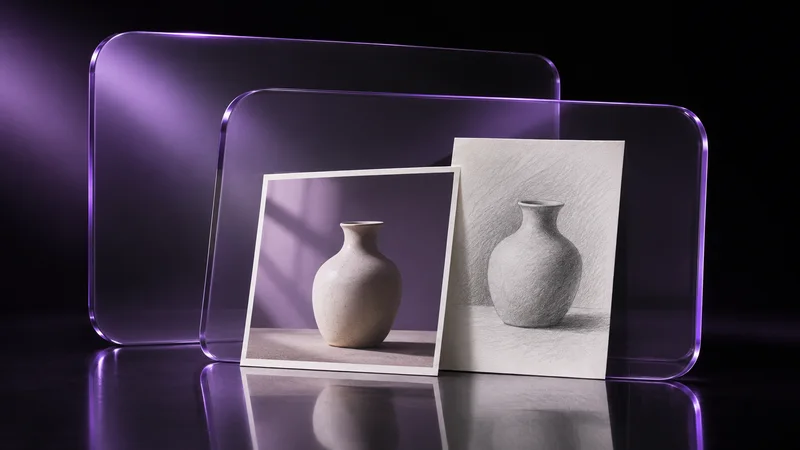
Zachowaj widoczność obrazu referencyjnego nad Photoshopem, Kritą lub Blenderem, wybierz między obszarem roboczym aplikacji a przypiętą przeglądarką obrazów i nie zasłaniaj swoich narzędzi.
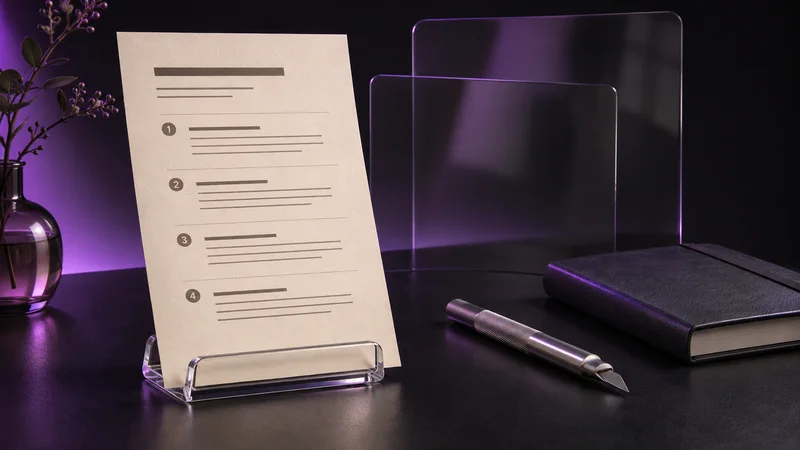
Czytaj instrukcję PDF, wykonując jej polecenia w innej aplikacji: otwórz ją w osobnym oknie, przypnij je, wybierz czytelny układ i zachowaj dostęp do elementów sterujących stronami.

Szukasz funkcji „zawsze na wierzchu” w Excelu? Zwykle chodzi o zablokowanie wierszy lub kolumn. Jeśli masz na myśli samo okno, oto jak je przypiąć.
Przypięte okno chowa się za innymi? Sprawdź konflikty z innymi oknami ustawionymi na wierzchu, aplikacje administratora, Tryb gry, aplikacje wykluczone, konflikty skrótów i aplikacje pełnoekranowe.
Win+Ctrl+T w PowerToys, własny skrót w AutoHotkey, powody, dla których skróty Ctrl+Alt mogą kolidować z pisaniem, oraz rozwiązania problemów z niedziałającym skrótem.
Windows nie ma wbudowanego przełącznika tej funkcji. Cztery sposoby na utrzymanie okna na wierzchu: własna opcja aplikacji, PowerToys, Pin Windows i skrypt AutoHotkey.
Kalkulator ma przycisk „Zawsze na wierzchu”, Menedżer zadań — ustawienie „Zawsze na wierzchu”, a Notatnik go nie ma. Jak z nich korzystać i co zrobić w pozostałych przypadkach.
Uczyń okno przezroczystym i umożliw kliknięcia przez nie. Jak działa to w Windows, jak zrobić to za pomocą Pin Windows i w jakich sytuacjach to nie działa.
Słowo „przezroczystość” oznacza trzy różne rzeczy: efekt Windows w Ustawieniach, krycie Terminala Windows oraz przezroczyste okno dowolnej aplikacji.