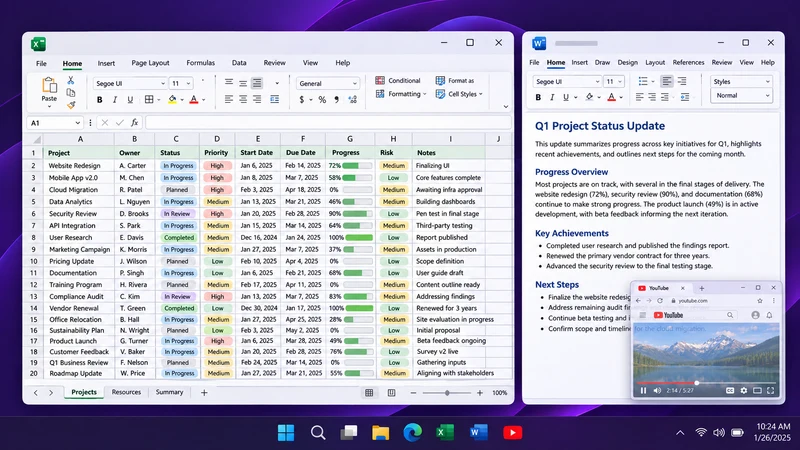
투명한 항상 위 창에서 YouTube 시청하기
Pin Windows에서 YouTube 동영상을 작업 창 위에 표시하세요. 별도의 브라우저 창을 사용하고, 불투명도를 조절하고, 재생 컨트롤을 손이 닿는 곳에 두세요.
글 및 가이드
실용적인 가이드, 팁, 자주 묻는 질문에 대한 답변. 글 10개를 둘러보세요.
Pin Windows에서 YouTube 동영상을 작업 창 위에 표시하세요. 별도의 브라우저 창을 사용하고, 불투명도를 조절하고, 재생 컨트롤을 손이 닿는 곳에 두세요.
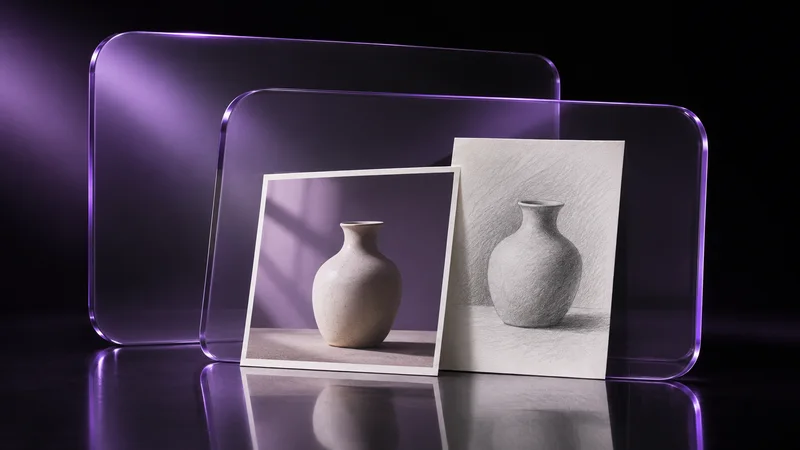
Photoshop, Krita 또는 Blender 위에 참고 이미지를 표시하고, 앱 작업 공간과 고정된 뷰어 중 하나를 선택하고, 도구를 가리지 않도록 하세요.
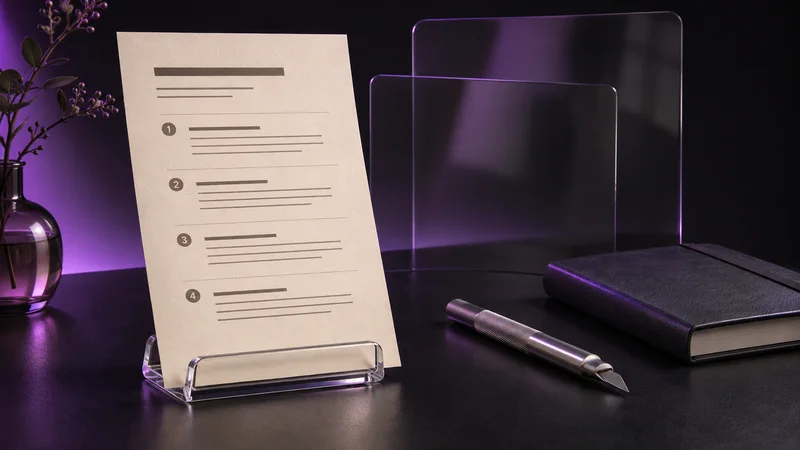
다른 앱에서 단계를 따라 하면서 PDF 설명서를 읽으세요. 뷰어 창을 분리하고, 고정하고, 읽기 편한 레이아웃을 선택하고, 페이지 컨트롤을 사용할 수 있게 두세요.
Excel에서 항상 위에 표시하는 방법을 찾고 있나요? 보통은 행이나 열을 고정하려는 경우가 많습니다. 창 자체를 맨 위에 표시하려는 것이라면 고정하는 방법을 알아보세요.
고정한 창이 다른 창 뒤로 밀리나요? 항상 위에 표시 충돌, 관리자 권한 앱, 게임 모드, 제외된 앱, 바로 가기 충돌, 전체 화면 앱을 확인하세요.
PowerToys의 Win+Ctrl+T, AutoHotkey로 직접 설정하는 바로 가기, Ctrl+Alt 바로 가기가 입력과 충돌할 수 있는 이유, 바로 가기가 작동하지 않을 때의 해결 방법.
Windows에는 이 기능을 위한 기본 제공 스위치가 없습니다. 창을 항상 위에 표시하는 네 가지 방법: 앱 자체 옵션, PowerToys, Pin Windows, AutoHotkey 스크립트.
계산기에는 항상 위에 표시 버튼이 있고 작업 관리자에는 항상 위에 표시 설정이 있지만, 메모장에는 없습니다. 이 기능을 사용하는 방법과 나머지 앱에서 쓸 수 있는 방법을 알아보세요.
창을 투명하게 만들어 클릭이 통과하게 하세요. Windows에서 작동하는 방식, Pin Windows로 설정하는 방법, 작동하지 않는 경우를 설명합니다.
투명도라는 단어는 서로 다른 세 가지 기능을 가리킵니다. 설정의 Windows 효과, Windows Terminal 불투명도, 모든 앱 창을 투명하게 만드는 기능입니다.