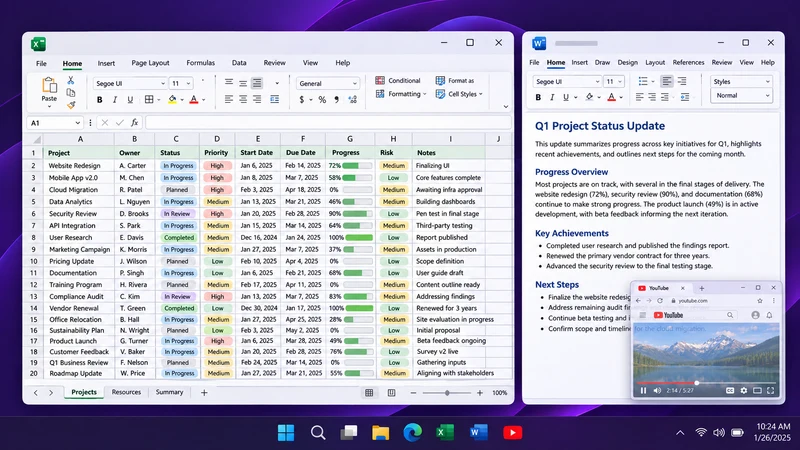
YouTubeを透明な最前面ウィンドウで見る
Pin WindowsでYouTube動画を作業画面の上に表示したままにできます。ブラウザーを別ウィンドウで開き、不透明度を調整し、再生コントロールをすぐ使える位置に保ちましょう。
記事とガイド
実用ガイド、ヒント、よくある質問への回答。全10記事をご覧ください。
Pin WindowsでYouTube動画を作業画面の上に表示したままにできます。ブラウザーを別ウィンドウで開き、不透明度を調整し、再生コントロールをすぐ使える位置に保ちましょう。
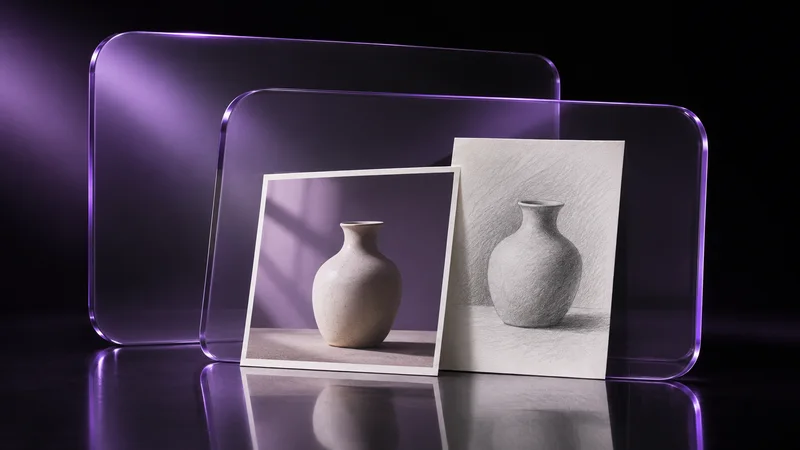
参考画像をPhotoshop、Krita、Blenderの上に表示しておく方法、アプリの作業領域と固定したビューアーの使い分け、ツールを覆わないための工夫を紹介します。
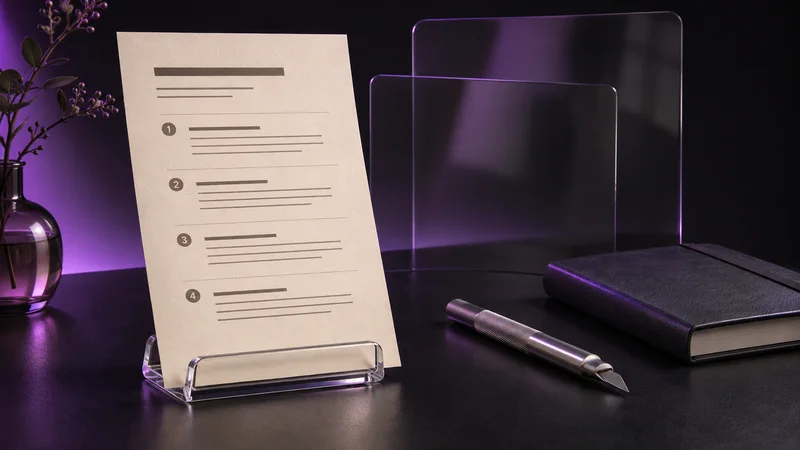
PDFのマニュアルを読みながら別のアプリで手順を進める方法:ビューアーを別ウィンドウに分け、固定し、読みやすいレイアウトを選んでページ操作をすぐ行えるようにします。
Excelで「最前面に固定」する方法を探していますか?通常は行や列を固定したいという意味です。ウィンドウ自体を固定したい場合は、ピン留めの方法をご覧ください。
ピン留めしたウィンドウがほかのウィンドウの背後に隠れますか?最前面の競合、管理者権限のアプリ、ゲームモード、除外アプリ、ショートカットの競合、全画面アプリを確認してください。
PowerToysのWin+Ctrl+T、AutoHotkeyで独自に設定するショートカット、Ctrl+Altのショートカットが入力と競合する理由、ショートカットが機能しないときの対処法。
Windowsには、このための標準スイッチはありません。ウィンドウを最前面に表示する4つの方法:アプリ独自のオプション、PowerToys、Pin Windows、AutoHotkeyスクリプト。
Calculatorには「最前面に表示」ボタンがあり、Task Managerには「常に最前面に表示」設定があります。Notepadにはありません。それぞれの使い方と、残りのアプリへの対処法を説明します。
ウィンドウを透けるようにし、クリックを透過させる方法。Windowsでの仕組み、Pin Windowsを使う方法、機能しない場合について説明します。
「透明化」は、3つの異なる機能を指す言葉です。設定にあるWindowsの効果、Windows Terminalの不透明度、そしてアプリを問わずウィンドウを透けさせる機能です。