Windows 10 e 11 non includono un interruttore per mantenere qualsiasi finestra sopra le altre. Puoi ottenere questa funzione in quattro modi: usare l’opzione «sempre in primo piano» dell’app, se disponibile; usare PowerToys Always On Top (Win+Ctrl+T per impostazione predefinita); usare un’utilità nell’area di notifica, come Pin Windows; oppure eseguire uno script AutoHotkey di una sola riga. Di seguito vediamo cosa fa ciascuna opzione, quali sono i suoi limiti e come scegliere.
Cosa significa «sempre in primo piano»
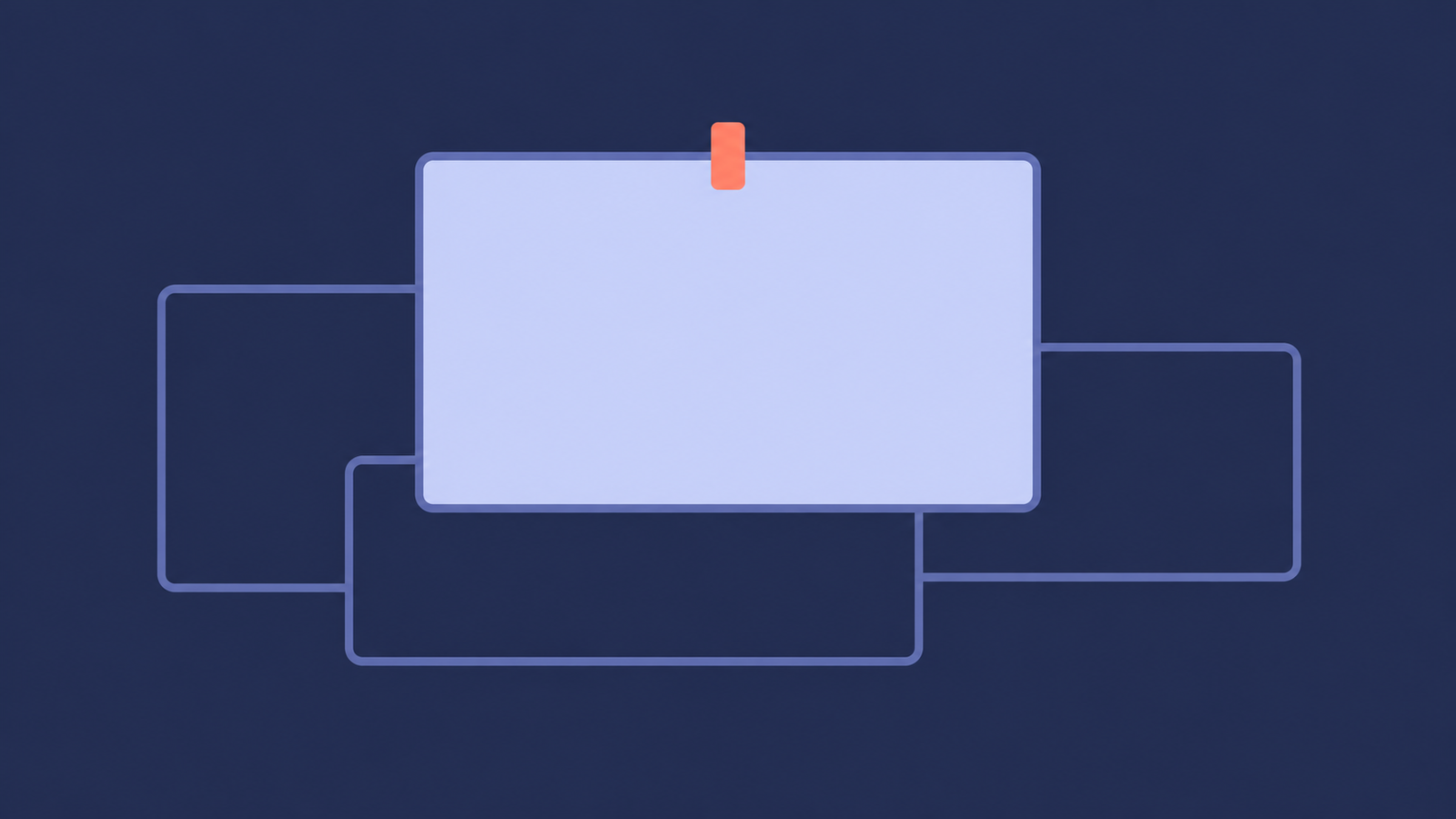
Windows mantiene le finestre aperte in un’unica pila: la finestra su cui fai clic passa in primo piano. Una finestra impostata come sempre in primo piano fa eccezione. La documentazione Microsoft afferma che «si sovrappone a tutte le altre finestre non impostate come sempre in primo piano, indipendentemente dal fatto che sia la finestra attiva o quella in primo piano». Una finestra mantenuta in primo piano rimane quindi visibile mentre usi un’altra app, finché non disattivi l’opzione o la chiudi.
Questa funzione ha due limiti. Primo, «sempre» significa solo sopra le finestre normali. Se due finestre sono entrambe impostate come sempre in primo piano, il sistema colloca quella attiva in cima all’ordine z delle finestre dello stesso tipo; pertanto, una finestra fissata può comunque finire dietro un’altra finestra impostata in primo piano che hai usato più di recente. Secondo, l’impostazione riguarda la finestra, non l’app. Quando chiudi la finestra, l’impostazione scompare.
Opzione 1: controlla l’app stessa
Alcune app hanno un interruttore dedicato, solitamente chiamato «Always on top», «Keep on top» o «Mini view». Cerca nel menu Visualizza o Finestra, nel menu della barra del titolo (fai clic con il tasto destro sulla barra del titolo) e nelle impostazioni dell’app. Se l’opzione è disponibile, usala: così sarà l’app stessa a gestire correttamente la propria finestra.
Funziona solo con quell’app e devi ritrovare l’impostazione in ogni app che usi.
Opzione 2: PowerToys Always On Top
PowerToys è una raccolta di utilità Microsoft e Always On Top è una di queste. Secondo la relativa documentazione (verificata a ottobre 2026), per mantenere in primo piano la finestra attiva premi Win+Ctrl+T e, per annullare l’operazione, premi di nuovo la stessa combinazione oppure chiudi la finestra. Puoi modificare la scorciatoia.
La pagina delle impostazioni offre un bordo colorato attorno alla finestra mantenuta in primo piano, un suono quando la fissi, una voce di menu nella barra del titolo, un interruttore che disattiva la funzione mentre è attiva Game Mode e un elenco di app escluse. L’impostazione dell’opacità riguarda il bordo, non la finestra mantenuta in primo piano.
Microsoft dichiara esplicitamente questo limite: Always On Top «non può garantire che la finestra si trovi sopra altre finestre impostate come sempre in primo piano». La tabella di compatibilità elenca le finestre Citrix, Desktop remoto e VMware, che potrebbero essere anch’esse impostate come sempre in primo piano.
Sceglilo se ti basta mantenere una finestra in primo piano e vuoi usare uno strumento di una fonte che già utilizzi.
Opzione 3: Pin Windows
Pin Windows è una piccola utilità nell’area di notifica che svolge la stessa funzione di base e offre alcune opzioni aggiuntive. Puoi selezionare una finestra facendo clic su di essa o scegliendola da un elenco, senza doverla attivare prima. Ogni finestra mantenuta in primo piano ha una propria trasparenza, dal 100% fino al 30%. È disponibile una modalità opzionale con clic passante. Il comando Ripristina tutto, accessibile dall’area di notifica o con una scorciatoia, annulla tutte le modifiche apportate dall’app.
Ripristina la finestra allo stato in cui l’ha trovata: se era già in primo piano, resterà tale dopo il ripristino. Non sposta, ridimensiona né attiva la finestra che fissi e funziona senza diritti di amministratore.
Ha gli stessi limiti di PowerToys. Non può garantire di restare sopra altre finestre impostate come sempre in primo piano e, da una sessione normale, non può controllare le finestre delle app eseguite come amministratore. Funziona offline su Windows 10 e 11 e non raccoglie dati. Pin Windows è disponibile su Microsoft Store.
Sceglila se vuoi anche la trasparenza, un selettore di finestre o un modo per ripristinare tutto in un solo passaggio.
Opzione 4: un breve script AutoHotkey
Se usi già AutoHotkey v2, basta una riga per alternare lo stato della finestra attiva:
^!t::WinSetAlwaysOnTop -1, "A"La riga associa Ctrl+Alt+T (^ a Ctrl, ! a Alt). Il valore -1 alterna l’impostazione e "A" indica la finestra attiva. La pagina di AutoHotkey relativa a WinSetAlwaysOnTop afferma che la funzione fa sì che una finestra «rimanga sopra tutte le altre (tranne le altre finestre sempre in primo piano)». Lo script è flessibile, ma dovrai gestirlo tu e non tiene traccia delle finestre che hai fissato.
Quale dovresti scegliere?
| Opzione | Ideale per | Selezione della finestra | Trasparenza della finestra | Annullare tutte le modifiche in una volta |
|---|---|---|---|---|
| Impostazione integrata nell’app | Un’app che usi di continuo | Non pertinente | Solo se l’app offre questa opzione | Non pertinente |
| PowerToys Always On Top | Fissare rapidamente una finestra con una scorciatoia | Mantiene in primo piano la finestra attiva | Non disponibile (l’impostazione dell’opacità riguarda il bordo) | No |
| Pin Windows | Mantenere in primo piano una finestra, con trasparenza e un modo sicuro per ripristinare le modifiche | Fai clic sulla finestra o selezionala da un elenco | Dal 30 al 100% per finestra | Sì, con Ripristina tutto |
| Script AutoHotkey | Utenti di Windows che già scrivono script | Mantiene in primo piano la finestra attiva | Non con questa riga singola | No |
Verifica che funzioni
Fissa una piccola finestra, per esempio Blocco note, apri una seconda finestra, fai clic al suo interno e trascinala sopra la prima. La finestra fissata dovrebbe rimanere in primo piano. Se finisce dietro, probabilmente c’è un’altra finestra impostata come sempre in primo piano.
Quando una finestra non resta in primo piano
- Anche un’altra finestra è impostata come sempre in primo piano. Microsoft cita le finestre Citrix, Desktop remoto e VMware come esempi; una finestra fissata non può scavalcarle.
- L’app è eseguita come amministratore. Spesso uno strumento eseguito come utente normale non è autorizzato a modificare una finestra di questo tipo. Se non riesci mai a fissare la finestra di una determinata app, verifica se è stata avviata come amministratore.
- Un gioco o un video a schermo intero ha preso il controllo dello schermo e potrebbe impedire la visualizzazione di altre finestre sopra di esso.
- L’app ha ricreato la propria finestra, per esempio dopo un riavvio o un cambio di modalità. L’impostazione riguarda la vecchia finestra, quindi fissa quella nuova.
Domande frequenti
Windows ha un’impostazione integrata per mantenere sempre in primo piano qualsiasi finestra?
In Windows 10 e 11 non è disponibile un interruttore generale. Alcune app possono offrire un’opzione dedicata, mentre un’utilità come PowerToys Always On Top o Pin Windows può intervenire sulle finestre che ne sono sprovviste.
Una finestra mantenuta in primo piano resterà tale dopo il riavvio del PC?
No. L’impostazione è associata alla finestra aperta e viene annullata quando la finestra si chiude. Pin Windows non riporta automaticamente in primo piano le finestre dopo un riavvio.
Mantenere una finestra in primo piano ne modifica le dimensioni o la posizione?
Non dovrebbe, perché questa operazione cambia solo l’ordine di sovrapposizione. Pin Windows mantiene la finestra in primo piano senza spostarla, ridimensionarla o attivarla.
Posso mantenere una finestra in primo piano sopra un gioco a schermo intero?
Spesso no. Un gioco che ha preso il controllo dello schermo potrebbe impedire la visualizzazione di altre finestre sopra di esso.
È meglio PowerToys o Pin Windows?
Dipende da cosa ti serve. PowerToys Always On Top mantiene in primo piano la finestra attiva con una sola scorciatoia. Pin Windows aggiunge un selettore di finestre, la trasparenza per finestra, la possibilità di attivare il clic passante e un comando per ripristinare tutto; è un’app a pagamento con una versione di prova di 7 giorni.