Windows 10 et 11 ne proposent pas d’option permettant de garder n’importe quelle fenêtre au-dessus des autres. Quatre solutions existent : utiliser l’option « Toujours au premier plan » de l’application si elle en propose une, utiliser PowerToys Always On Top (Win+Ctrl+T par défaut), utiliser un utilitaire de la zone de notification comme Pin Windows, ou exécuter une ligne de script AutoHotkey. Voici ce que fait chaque solution, ses limites et comment choisir.
Que signifie « toujours au premier plan » ?
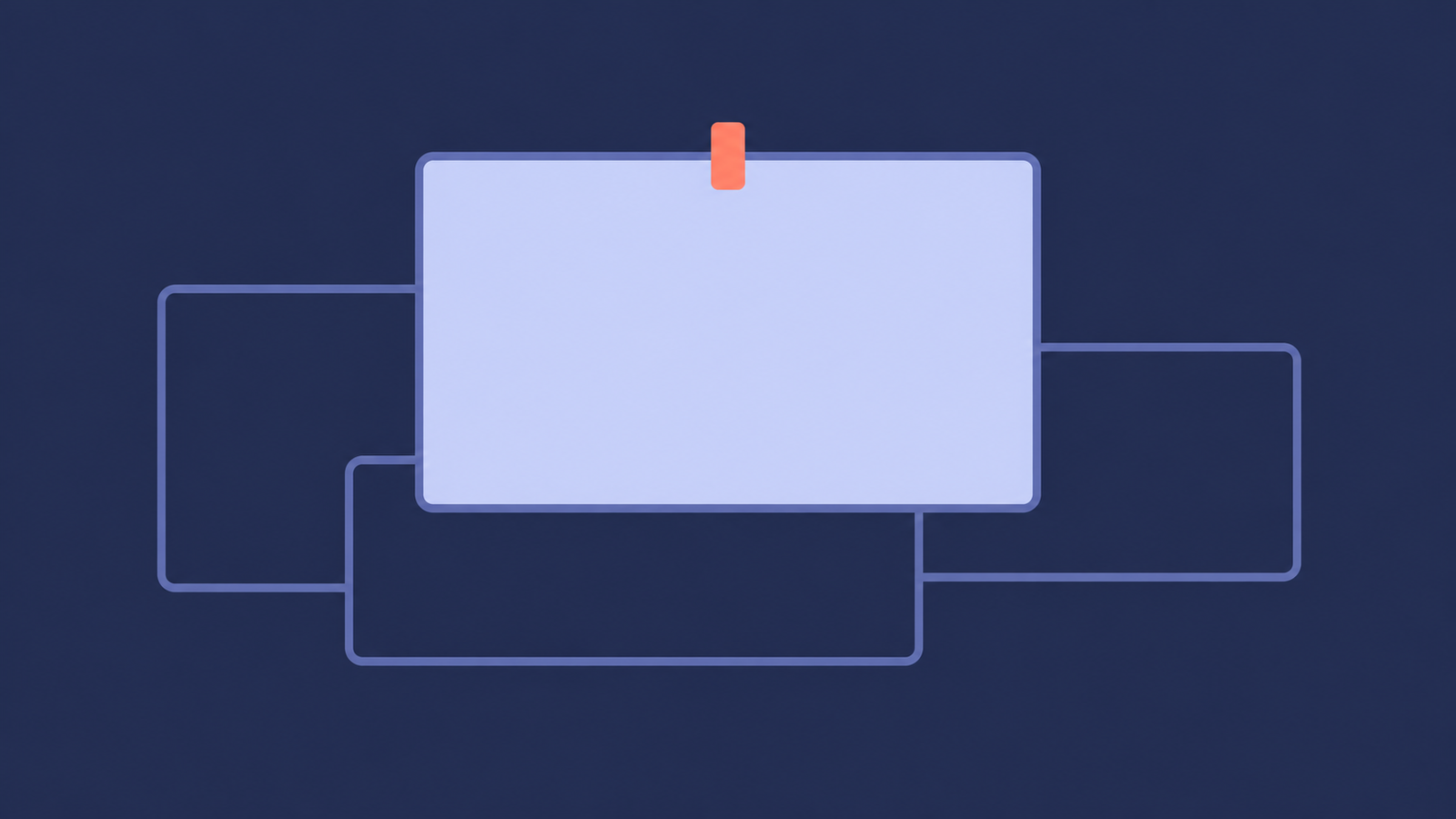
Windows empile les fenêtres ouvertes ; celle sur laquelle vous cliquez passe à l’avant-plan. Une fenêtre au premier plan constitue une exception. La documentation Microsoft indique qu’elle « chevauche toutes les autres fenêtres qui ne sont pas au premier plan, qu’elle soit ou non la fenêtre active ou au premier plan ». Une fenêtre épinglée reste donc visible pendant que vous travaillez dans une autre application, jusqu’à ce que vous la désépingliez ou la fermiez.
Cela comporte deux limites. Premièrement, « toujours » signifie uniquement au-dessus des fenêtres ordinaires. Lorsque deux fenêtres sont toutes deux au premier plan, le système place la fenêtre active au sommet de l’ordre Z des fenêtres de même type. Une fenêtre épinglée peut donc se retrouver derrière une autre fenêtre au premier plan que vous avez utilisée plus récemment. Deuxièmement, le paramètre concerne la fenêtre, et non l’application. Fermez la fenêtre et le paramètre disparaît.
Option 1 : vérifier dans l’application
Certaines applications ont leur propre option, généralement appelée « Toujours au premier plan », « Garder au premier plan » ou « Mini-affichage ». Cherchez dans les menus Affichage ou Fenêtre, dans le menu de la barre de titre (clic droit sur cette barre) et dans les paramètres de l’application. Si l’application propose une telle option, utilisez-la : elle gère correctement sa propre fenêtre.
Cette option ne concerne que cette application et vous devez retrouver le paramètre dans chaque application que vous utilisez.
Option 2 : PowerToys Always On Top
PowerToys est une suite d’utilitaires de Microsoft, dont Always On Top. Selon sa documentation (vérifiée en octobre 2026), appuyez sur Win+Ctrl+T pour épingler la fenêtre active, puis appuyez de nouveau sur ce raccourci ou fermez la fenêtre pour la désépingler. Vous pouvez modifier le raccourci.
La page des paramètres propose d’ajouter une bordure colorée autour de la fenêtre épinglée, d’émettre un son lors de l’épinglage, d’ajouter une entrée au menu de la barre de titre, d’interrompre l’épinglage quand le Mode Jeu est activé et de gérer une liste d’applications exclues. Le paramètre d’opacité s’applique à la bordure, pas à la fenêtre épinglée.
Microsoft énonce clairement la limite : Always On Top « ne peut pas garantir que la fenêtre sera au-dessus des autres fenêtres toujours au premier plan ». Son tableau de compatibilité cite les fenêtres Citrix, Bureau à distance et VMware, qui peuvent elles-mêmes être au premier plan.
Choisissez cette solution si vous voulez simplement épingler une fenêtre, sans rien de plus, avec un outil que vous utilisez déjà.
Option 3 : Pin Windows
Pin Windows est un petit utilitaire de la zone de notification qui remplit la même fonction de base et y ajoute quelques options. Vous choisissez une fenêtre en cliquant dessus ou dans une liste, sans avoir à l’activer au préalable. Chaque fenêtre épinglée a son propre niveau de transparence, de 100 % à 30 %. Un mode facultatif permet de laisser passer les clics. La commande Tout restaurer, accessible depuis la zone de notification ou un raccourci, annule toutes les modifications apportées par l’application.
L’utilitaire restaure chaque fenêtre à l’état où il l’a trouvée : une fenêtre déjà au premier plan le reste après sa restauration. Il ne déplace pas, ne redimensionne pas et n’active pas la fenêtre que vous épinglez, et il fonctionne sans droits d’administrateur.
Il a les mêmes limites que PowerToys. Il ne peut pas garantir qu’une fenêtre restera au-dessus des autres fenêtres toujours au premier plan et, depuis une session standard, il ne peut pas contrôler les fenêtres des applications exécutées en tant qu’administrateur. Il fonctionne hors ligne sur Windows 10 et 11 et ne collecte aucune donnée. Pin Windows est disponible sur Microsoft Store.
Choisissez-le si vous souhaitez aussi la transparence, un sélecteur de fenêtres ou un moyen de tout restaurer en une seule étape.
Option 4 : un petit script AutoHotkey
Si vous utilisez déjà AutoHotkey v2, une ligne suffit pour basculer l’état de la fenêtre active :
^!t::WinSetAlwaysOnTop -1, "A"La ligne associe Ctrl+Alt+T (^ à Ctrl, ! à Alt). La valeur -1 bascule le paramètre, et "A" désigne la fenêtre active. La page AutoHotkey consacrée à WinSetAlwaysOnTop indique que la fonction permet à une fenêtre de « rester au premier plan par-dessus toutes les autres fenêtres (à l’exception des autres fenêtres toujours au premier plan) ». Le script est flexible, mais c’est à vous de le maintenir et aucune liste des fenêtres épinglées n’est conservée.
Lequel choisir ?
| Option | Idéal pour | Choix de la fenêtre | Transparence de la fenêtre | Tout annuler d’un seul coup |
|---|---|---|---|---|
| Paramètre propre à l’application | Une application que vous utilisez constamment | Sans objet | Uniquement si l’application le propose | Sans objet |
| PowerToys Always On Top | Épinglage rapide à l’aide d’un raccourci | Épingle la fenêtre active | Non proposée (le paramètre d’opacité concerne la bordure) | Non |
| Pin Windows | Épinglage, transparence et moyen sûr de tout restaurer | Cliquez sur la fenêtre ou choisissez-la dans une liste | De 30 à 100 % par fenêtre | Oui, avec Tout restaurer |
| Script AutoHotkey | Personnes qui utilisent déjà les scripts dans Windows | Épingle la fenêtre active | Pas dans cette ligne de code | Non |
Vérifier que cela fonctionne
Épinglez une petite fenêtre, par exemple celle du Bloc-notes, ouvrez une deuxième fenêtre, cliquez dedans et faites-la glisser par-dessus la première. La fenêtre épinglée devrait rester devant. Si elle passe derrière, une autre fenêtre au premier plan en est probablement la cause.
Quand une fenêtre ne reste pas au premier plan
- Une autre fenêtre est également au premier plan. Microsoft cite les fenêtres Citrix, Bureau à distance et VMware comme exemples ; une fenêtre épinglée ne peut pas passer devant elles.
- L’application s’exécute en tant qu’administrateur. Un outil exécuté en tant qu’utilisateur standard n’est souvent pas autorisé à modifier une telle fenêtre. Si l’épinglage ne fonctionne jamais pour une application, vérifiez si elle a été démarrée en tant qu’administrateur.
- Un jeu ou une vidéo en plein écran a pris le contrôle de l’affichage ; les autres fenêtres peuvent ne pas pouvoir s’afficher par-dessus.
- L’application a recréé sa fenêtre, par exemple après un redémarrage ou un changement de mode. Le paramètre est associé à l’ancienne fenêtre ; épinglez donc la nouvelle.
Questions fréquentes
Windows propose-t-il un paramètre intégré permettant de garder n’importe quelle fenêtre toujours au premier plan ?
Pas sous la forme d’une option générale dans Windows 10 et 11. Certaines applications peuvent proposer leur propre option, et un utilitaire comme PowerToys Always On Top ou Pin Windows peut épingler les fenêtres qui n’en ont pas.
Une fenêtre épinglée restera-t-elle au premier plan après le redémarrage de mon PC ?
Non. Le paramètre est associé à la fenêtre ouverte ; il cesse donc de s’appliquer quand celle-ci se ferme. Pin Windows ne réépingle rien non plus après un redémarrage.
Épingler une fenêtre change-t-il sa taille ou sa position ?
Cela ne devrait pas, car l’épinglage ne change que l’ordre de superposition. Pin Windows épingle la fenêtre sans la déplacer, la redimensionner ni l’activer.
Puis-je garder une fenêtre au premier plan par-dessus un jeu en plein écran ?
Souvent, non. Un jeu qui prend le contrôle de l’affichage peut empêcher les autres fenêtres de s’afficher par-dessus.
PowerToys ou Pin Windows : lequel choisir ?
Tout dépend de vos besoins. PowerToys Always On Top épingle la fenêtre active à l’aide d’un seul raccourci. Pin Windows ajoute un sélecteur de fenêtres, la transparence par fenêtre, une option permettant de laisser passer les clics et une commande pour tout restaurer. C’est une application payante avec une période d’essai de 7 jours.