Windows 10 und 11 haben keinen Schalter, der beliebige Fenster über den anderen hält. Dafür gibt es vier Möglichkeiten: Verwenden Sie die Option „Immer im Vordergrund“ der App, falls vorhanden, PowerToys Always On Top (Win+Ctrl+T standardmäßig), ein Dienstprogramm im Infobereich wie Pin Windows oder ein einzeiliges AutoHotkey-Skript. Im Folgenden erfahren Sie, was die einzelnen Optionen können, was ihre Grenzen sind und wie Sie die richtige auswählen.
Was „Immer im Vordergrund“ bedeutet
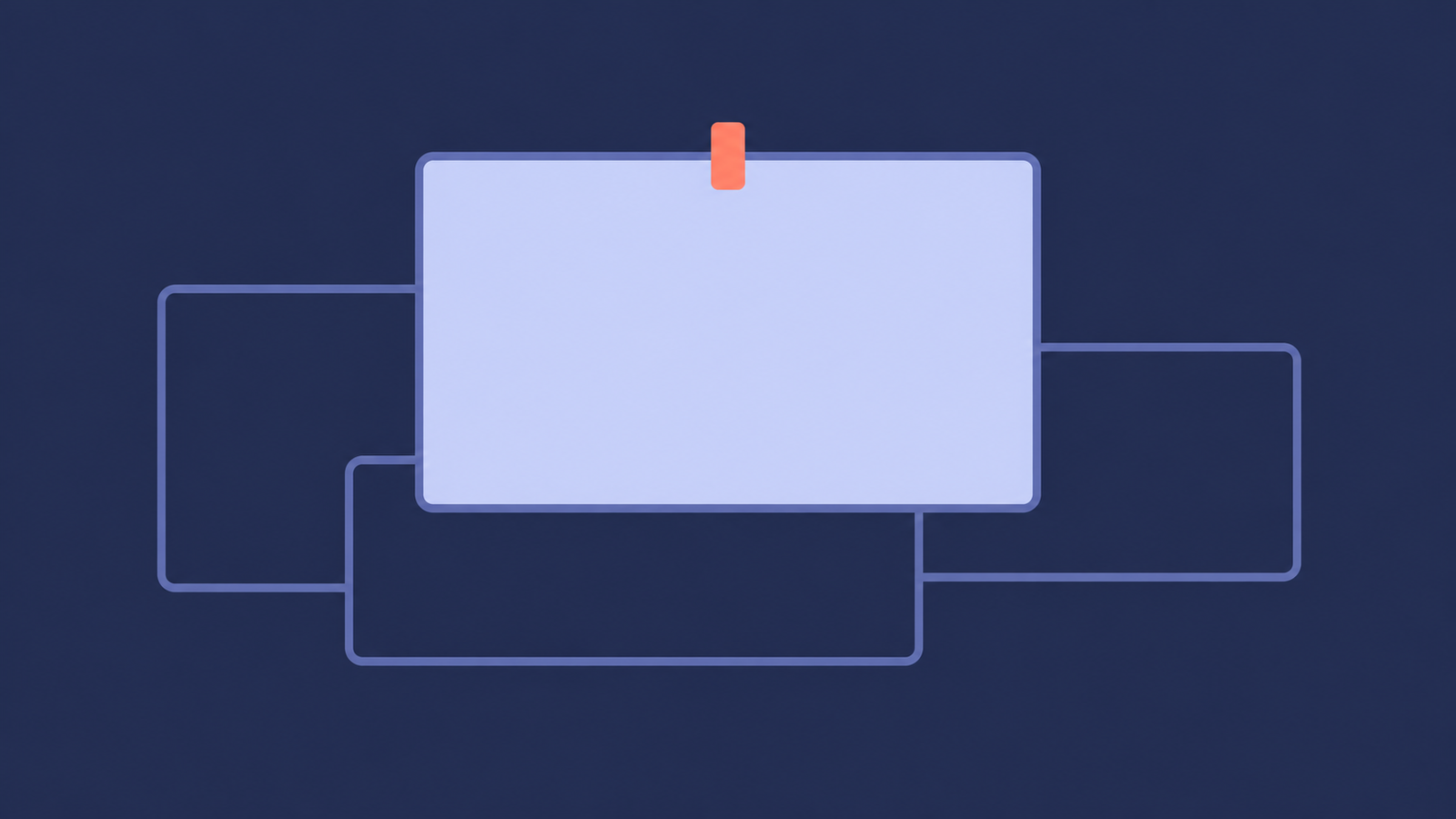
Windows ordnet geöffnete Fenster in einem Stapel an. Das Fenster, auf das Sie klicken, rückt nach vorn. Ein Fenster mit dem Status „Immer im Vordergrund“ bildet die Ausnahme. Laut Microsoft-Dokumentation „überlappt [es] alle anderen Fenster, die nicht im Vordergrund gehalten werden, unabhängig davon, ob es sich um das aktive Fenster oder das Vordergrundfenster handelt“. Ein angeheftetes Fenster bleibt also sichtbar, während Sie in einer anderen App arbeiten – bis Sie es lösen oder schließen.
Dabei gelten zwei Einschränkungen. Erstens bedeutet „immer“ nur, dass das Fenster über normalen Fenstern liegt. Wenn zwei Fenster beide im Vordergrund gehalten werden, setzt das System das aktive Fenster in der Z-Reihenfolge gleichartiger Fenster an die oberste Stelle. Ein angeheftetes Fenster kann daher hinter einem anderen Fenster mit diesem Status landen, das Sie zuletzt verwendet haben. Zweitens gehört die Einstellung zum Fenster, nicht zur App. Schließen Sie das Fenster, geht auch die Einstellung verloren.
Option 1: Prüfen Sie die App selbst
Manche Apps haben einen eigenen Schalter, der meist „Immer im Vordergrund“, „Im Vordergrund halten“ oder „Miniansicht“ heißt. Suchen Sie im Menü „Ansicht“ oder „Fenster“, im Titelleistenmenü (Rechtsklick auf die Titelleiste) und in den Einstellungen der App. Wenn die App eine solche Option hat, verwenden Sie sie: Die App verwaltet ihr eigenes Fenster korrekt.
Das funktioniert nur für diese eine App. Außerdem müssen Sie die Einstellung in jeder App, die Sie verwenden, erneut suchen.
Option 2: PowerToys Always On Top
PowerToys ist eine Sammlung von Dienstprogrammen von Microsoft, zu denen auch Always On Top gehört. Laut der Dokumentation (geprüft im Oktober 2026) drücken Sie Win+Ctrl+T , um das aktive Fenster anzuheften. Drücken Sie die Tastenkombination erneut oder schließen Sie das Fenster, um es wieder zu lösen. Sie können die Tastenkombination ändern.
Auf der Einstellungsseite können Sie einen farbigen Rahmen um das angeheftete Fenster und einen Ton beim Anheften aktivieren, einen Eintrag im Titelleistenmenü hinzufügen, das Anheften während des aktivierten Spielmodus unterbinden und Apps zur Ausschlussliste hinzufügen. Die Transparenzeinstellung gilt für den Rahmen, nicht für das angeheftete Fenster.
Microsoft nennt die Einschränkung ausdrücklich: Always On Top „kann nicht garantieren, dass sich das Fenster über anderen Fenstern befindet, die ebenfalls im Vordergrund gehalten werden“. In der Kompatibilitätstabelle sind Citrix-, Remotedesktop- und VMware-Fenster aufgeführt, die selbst diesen Status haben können.
Wählen Sie diese Option, wenn Sie lediglich ein Fenster anheften möchten – mit einem Tool, das Sie bereits verwenden.
Option 3: Pin Windows
Pin Windows ist ein kleines Dienstprogramm im Infobereich, das dieselbe grundlegende Funktion bietet und sie um einige Extras ergänzt. Sie wählen ein Fenster durch Anklicken oder aus einer Liste aus, ohne es vorher aktivieren zu müssen. Für jedes angeheftete Fenster lässt sich die Transparenz separat auf einen Wert zwischen 100 % und 30 % einstellen. Optional können Sie den Klickdurchgriff aktivieren. Mit dem Befehl „Alle wiederherstellen“ im Infobereich oder über eine Tastenkombination machen Sie alle Änderungen des Programms rückgängig.
Das Fenster wird in den Zustand zurückversetzt, in dem das Tool es vorgefunden hat: War es bereits im Vordergrund, bleibt es nach der Wiederherstellung dort. Das Tool verschiebt, vergrößert, verkleinert oder aktiviert das angeheftete Fenster nicht und benötigt keine Administratorrechte.
Es gelten dieselben Einschränkungen wie bei PowerToys. Das Tool kann nicht garantieren, dass ein Fenster über anderen Fenstern liegt, die ebenfalls im Vordergrund gehalten werden. Außerdem kann es in einer normalen Sitzung keine Fenster von Apps steuern, die als Administrator ausgeführt werden. Es funktioniert unter Windows 10 und 11, offline und ohne Daten zu erfassen. Pin Windows ist verfügbar auf Microsoft Store.
Wählen Sie es, wenn Sie zusätzlich Transparenz, eine Fensterauswahl oder eine Möglichkeit zum Zurücksetzen mit einem einzigen Schritt möchten.
Option 4: ein kleines AutoHotkey-Skript
Wenn Sie bereits AutoHotkey v2 verwenden, schaltet eine Zeile das aktive Fenster um:
^!t::WinSetAlwaysOnTop -1, "A"Die Zeile belegt Ctrl+Alt+T (^ mit Strg und ! mit Alt. Der Wert -1 schaltet die Einstellung um, und "A" bezeichnet das aktive Fenster. Auf der AutoHotkey-Seite zu WinSetAlwaysOnTop heißt es, dass die Funktion ein Fenster „über allen anderen Fenstern im Vordergrund hält (außer anderen Fenstern, die ebenfalls im Vordergrund gehalten werden)“. Das Skript ist flexibel, aber Sie müssen es selbst verwalten, und es gibt keine Liste der angehefteten Fenster.
Welche Option sollten Sie wählen?
| Option | Am besten geeignet für | Fenster auswählen | Fenstertransparenz | Alles auf einmal rückgängig machen |
|---|---|---|---|---|
| Einstellung der App selbst | Eine App, die Sie ständig verwenden | Nicht zutreffend | Nur, wenn die App eine solche Option bietet | Nicht zutreffend |
| PowerToys Always On Top | Ein Fenster per Tastenkombination schnell anheften | Heftet das aktive Fenster an | Nicht verfügbar (die Deckkrafteinstellung gilt für den Rahmen) | Nein |
| Pin Windows | Anheften mit Transparenz und einer sicheren Möglichkeit zum Zurücksetzen | Anklicken oder aus einer Liste auswählen | 30 bis 100 % pro Fenster | Ja, mit „Alle wiederherstellen“ |
| AutoHotkey-Skript | Personen, die bereits Skripte für Windows schreiben | Heftet das aktive Fenster an | Nicht in dieser einzeiligen Lösung | Nein |
Prüfen Sie, ob es funktioniert hat
Heften Sie ein kleines Fenster wie den Editor an, öffnen Sie ein zweites Fenster und klicken Sie hinein. Ziehen Sie es über das erste Fenster. Das angeheftete Fenster sollte im Vordergrund bleiben. Wenn es nach hinten rutscht, ist wahrscheinlich ein anderes Fenster im Vordergrund im Weg.
Wenn ein Fenster nicht im Vordergrund bleibt
- Ein anderes Fenster wird ebenfalls im Vordergrund gehalten. Microsoft nennt Citrix-, Remotedesktop- und VMware-Fenster als Beispiele. Ein angeheftetes Fenster kann sich nicht über sie hinwegsetzen.
- Die App wird als Administrator ausgeführt. Ein Tool, das als normaler Benutzer läuft, darf ein solches Fenster häufig nicht ändern. Wenn das Anheften bei einer App nie funktioniert, prüfen Sie, ob sie als Administrator gestartet wurde.
- Ein Vollbildspiel oder -video hat die Anzeige übernommen, sodass andere Fenster möglicherweise nicht darüber erscheinen können.
- Die App hat ihr Fenster neu erstellt, etwa nach einem Neustart oder einem Moduswechsel. Die Einstellung gehört zum alten Fenster. Heften Sie daher das neue Fenster an.
Häufig gestellte Fragen
Hat Windows eine integrierte Einstellung, um beliebige Fenster immer im Vordergrund zu halten?
Nicht als allgemeiner Schalter in Windows 10 und 11. Einzelne Apps bieten möglicherweise eine eigene Option. Für Fenster ohne diese Option eignen sich Dienstprogramme wie PowerToys Always On Top oder Pin Windows.
Bleibt ein angeheftetes Fenster nach einem Neustart des PCs im Vordergrund?
Nein. Die Einstellung gehört zum geöffneten Fenster und endet, wenn das Fenster geschlossen wird. Pin Windows heftet nach einem Neustart ebenfalls nichts erneut an.
Ändert das Anheften eines Fensters dessen Größe oder Position?
Das sollte es nicht, denn das Anheften ändert nur die Stapelreihenfolge. Pin Windows heftet Fenster an, ohne sie zu verschieben, ihre Größe zu ändern oder sie zu aktivieren.
Kann ich ein Fenster über einem Vollbildspiel im Vordergrund halten?
Oft nicht. Ein Spiel, das die Anzeige übernommen hat, lässt möglicherweise keine anderen Fenster darüber erscheinen.
Was ist die bessere Wahl: PowerToys oder Pin Windows?
Das hängt davon ab, was Sie brauchen. PowerToys Always On Top heftet das aktive Fenster mit einer einzigen Tastenkombination an. Pin Windows bietet zusätzlich eine Fensterauswahl, Transparenz pro Fenster, optionalen Klickdurchgriff und einen Befehl zum Wiederherstellen aller Änderungen. Es ist eine kostenpflichtige App mit einer 7-tägigen Testversion.