لا يتضمن Windows 10 و11 مفتاحًا يُبقي أي نافذة فوق النوافذ الأخرى. يمكنك إضافة ذلك بأربع طرق: استخدام خيار «دائمًا في المقدمة» الخاص بالتطبيق إن وُجد، أو استخدام PowerToys Always On Top (Win+Ctrl+T بالإعداد الافتراضي)، أو استخدام أداة في علبة النظام مثل Pin Windows، أو تشغيل برنامج AutoHotkey نصي من سطر واحد. إليك ما يفعله كل خيار، وما لا يمكنه فعله، وكيفية الاختيار.
ما معنى «دائمًا في المقدمة»
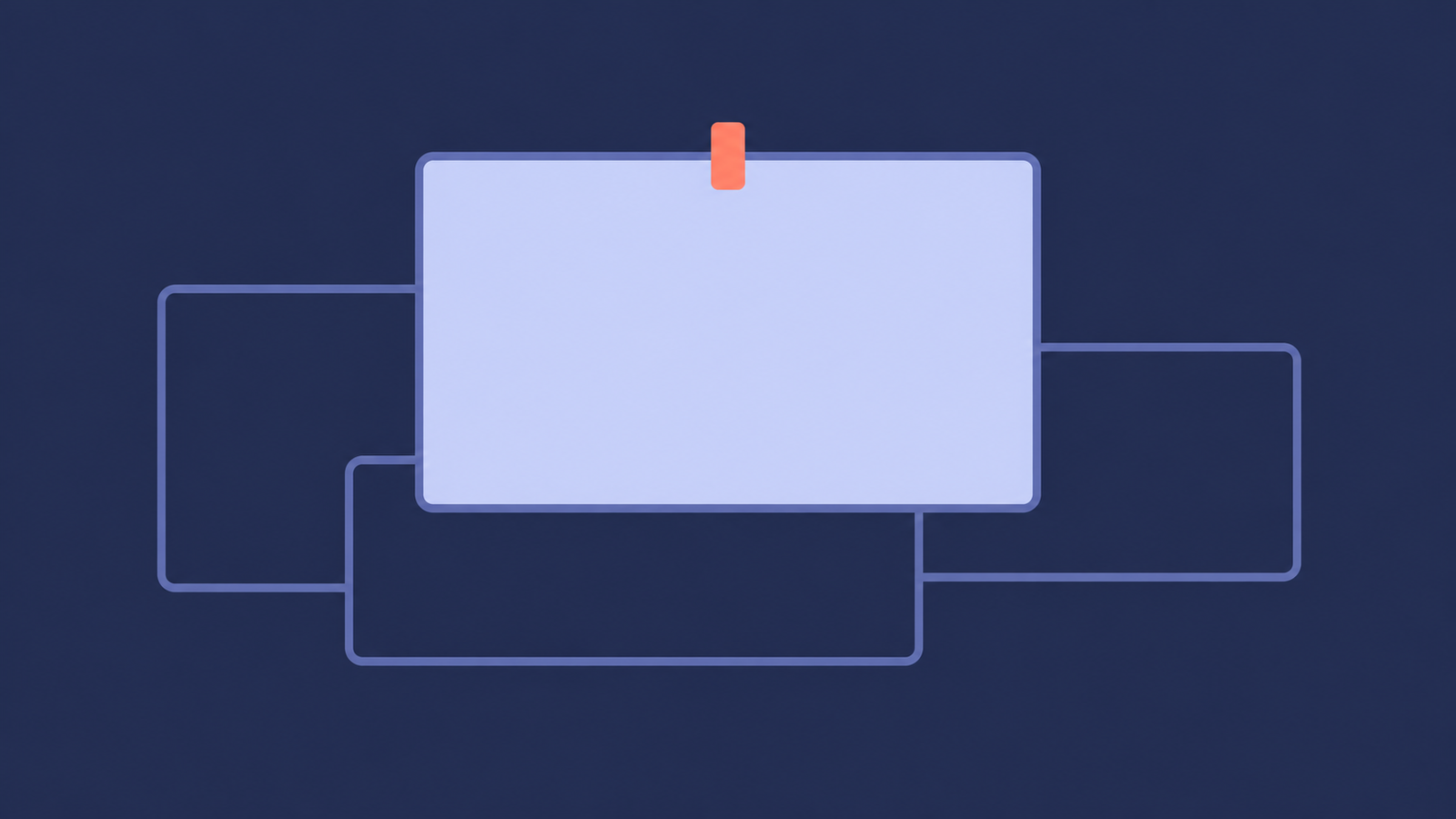
يضع Windows النوافذ المفتوحة في مكدّس واحد، وتنتقل النافذة التي تنقر عليها إلى المقدمة. وتُستثنى من ذلك النافذة المثبّتة في المقدمة. تقول وثائق Microsoft إنها «تتداخل مع جميع النوافذ الأخرى غير المثبّتة في المقدمة، بصرف النظر عمّا إذا كانت النافذة النشطة أو نافذة المقدمة». لذلك تظل النافذة المثبّتة ظاهرة أثناء العمل في تطبيق آخر، إلى أن تلغي تثبيتها أو تغلقها.
يرافق ذلك حدّان. أولًا، تعني كلمة «دائمًا» أنها تبقى فوق النوافذ العادية فقط. إذا كانت نافذتان مثبتتين في المقدمة، يضع النظام النافذة النشطة في أعلى ترتيب التكديس للنوافذ من النوع نفسه، لذا قد ينتهي الأمر بالنافذة المثبّتة خلف نافذة أخرى مثبتة في المقدمة استخدمتها مؤخرًا. ثانيًا، يتبع الإعداد النافذة، لا التطبيق. أغلق النافذة وسيختفي الإعداد.
الخيار 1: تحقّق من التطبيق نفسه
تتضمن بعض التطبيقات مفتاحًا خاصًا بها، يُسمّى عادةً «دائمًا في المقدمة» أو «الإبقاء في المقدمة» أو «العرض المصغّر». ابحث عنه في قائمة «عرض» أو «نافذة»، أو في قائمة شريط العنوان (بالنقر بزر الفأرة الأيمن على شريط العنوان)، أو في إعدادات التطبيق. إذا كان التطبيق يتضمن هذا الخيار، فاستخدمه؛ إذ يتولى التطبيق التعامل مع نافذته على النحو الصحيح.
لكن هذا الخيار يقتصر على ذلك التطبيق، وسيتعين عليك العثور على الإعداد من جديد في كل تطبيق تستخدمه.
الخيار 2: PowerToys Always On Top
PowerToys مجموعة من الأدوات المساعدة من Microsoft، وAlways On Top إحداها. وفقًا لوثائقها الوثائق (التي تم التحقق منها في أكتوبر 2026)، اضغط على Win+Ctrl+T لتثبيت النافذة النشطة، واضغط عليه مرة أخرى أو أغلق النافذة لإلغاء تثبيتها. يمكنك تغيير الاختصار.
تتيح لك صفحة الإعدادات إضافة إطار ملوّن حول النافذة المثبّتة، وتشغيل صوت عند تثبيتها، وإضافة خيار إلى قائمة شريط العنوان، وتفعيل مفتاح يوقف التثبيت أثناء تشغيل Game Mode، وإعداد قائمة بالتطبيقات المستثناة. ينطبق إعداد العتامة على الإطار، لا على النافذة المثبّتة.
توضح Microsoft القيد صراحةً: «لا يمكن لـ Always On Top ضمان ظهور النافذة فوق النوافذ الأخرى المثبّتة دائمًا في المقدمة». ويورد جدول التوافق نوافذ Citrix وRemote Desktop وVMware، التي قد تكون هي نفسها مثبّتة دائمًا في المقدمة.
اختره إذا كنت تريد التثبيت وحده، من مصدر تستخدمه بالفعل.
الخيار 3: Pin Windows
Pin Windows هو أداة صغيرة تعمل في علبة النظام وتؤدي المهمة الأساسية نفسها، مع إضافة بعض الميزات. تختار النافذة بالنقر عليها أو من قائمة، فلا تحتاج إلى تنشيطها أولًا. ويمكن ضبط شفافية كل نافذة مثبّتة على حدة، من 100% إلى 30%. كما يتوفر وضع اختياري لتمرير النقرات. ويُلغي الأمر Restore all، سواء من علبة النظام أو عبر اختصار، كل ما غيّره التطبيق.
يعيد النافذة إلى حالتها الأصلية: فإذا كانت النافذة في المقدمة أصلًا، فستبقى كذلك بعد استعادتها. ولا ينقل النافذة التي تثبّتها ولا يغيّر حجمها أو ينشّطها، كما يعمل دون صلاحيات المسؤول.
له القيود نفسها التي يواجهها PowerToys. لا يمكنه ضمان البقاء فوق النوافذ الأخرى المثبّتة دائمًا في المقدمة، كما لا يمكنه، من جلسة مستخدم عادية، التحكم في نوافذ التطبيقات التي تعمل بصلاحيات المسؤول. يعمل على Windows 10 و11، دون اتصال بالإنترنت، ولا يجمع أي بيانات. يتوفر Pin Windows على Microsoft Store.
اختره إذا كنت تريد أيضًا الشفافية أو اختيار نافذة من قائمة أو طريقة للعودة بخطوة واحدة.
الخيار 4: برنامج AutoHotkey نصي صغير
إذا كنت تستخدم بالفعل AutoHotkey v2، فيمكنك تبديل حالة النافذة النشطة بسطر واحد:
^!t::WinSetAlwaysOnTop -1, "A"يربط السطر Ctrl+Alt+T (^ بـ Ctrl، و ! بـ Alt). والقيمة -1 تبدّل الإعداد، بينما "A" تعني النافذة النشطة. وتذكر صفحة AutoHotkey الخاصة بـ ما الذي يمكنك تجربته: أغلق النافذة الأخرى المثبتة في المقدمة أو صغّرها، أو انقر نافذتك المثبتة لتصبح هي النافذة النشطة. وقد تُبقي بعض التطبيقات نوافذها في المقدمة من دون أن تخبرك، لذا ألقِ نظرة على النوافذ المفتوحة الأخرى. أن الوظيفة تجعل النافذة «تبقى في المقدمة فوق جميع النوافذ الأخرى (باستثناء النوافذ الأخرى المثبّتة دائمًا في المقدمة)». السكربت مرن، لكن عليك صيانته بنفسك، ولا توجد قائمة بالنوافذ التي ثبّتها.
أي خيار ينبغي أن تختار؟
| الخيار | الأنسب لـ | اختيار النافذة | شفافية النافذة | التراجع عن كل شيء دفعة واحدة |
|---|---|---|---|---|
| إعداد التطبيق نفسه | تطبيق واحد تستخدمه طوال الوقت | لا ينطبق | فقط إذا كان التطبيق يوفّر ذلك | لا ينطبق |
| PowerToys Always On Top | تثبيت سريع باختصار | يثبّت النافذة النشطة | غير متاح (إعداد العتامة خاص بالإطار) | لا |
| Pin Windows | تثبيت مع الشفافية وطريقة آمنة للعودة | انقر عليها أو اخترها من قائمة | من 30 إلى 100% لكل نافذة | نعم، عبر Restore all |
| سكربت AutoHotkey | الأشخاص الذين يكتبون السكربتات بالفعل Windows | يثبّت النافذة النشطة | غير متاح في هذا السطر الواحد | لا |
تحقّق من نجاح العملية
ثبّت نافذة صغيرة مثل Notepad، وافتح نافذة ثانية، وانقر داخلها واسحبها فوق النافذة الأولى. يفترض أن تبقى النافذة المثبّتة في المقدمة. إذا انتقلت إلى الخلف، فغالبًا ما توجد نافذة أخرى مثبّتة دائمًا في المقدمة تعترض طريقها.
عندما لا تبقى نافذة في المقدمة
- توجد نافذة أخرى مثبّتة أيضًا دائمًا في المقدمة. تذكر Microsoft نوافذ Citrix وRemote Desktop وVMware أمثلةً على ذلك، ولا يمكن للنافذة المثبّتة أن تتقدم عليها.
- يعمل التطبيق بصلاحيات المسؤول. غالبًا لا يُسمح لأداة تعمل كمستخدم عادي بتغيير مثل هذه النافذة. إذا لم ينجح التثبيت مطلقًا مع تطبيق معيّن، فتحقق مما إذا كان قد شُغّل بصلاحيات المسؤول.
- استولت لعبة أو مقطع فيديو بملء الشاشة على الشاشة، وقد لا تتمكن النوافذ الأخرى من الظهور فوقه.
- أعاد التطبيق إنشاء نافذته، مثلًا بعد إعادة التشغيل أو تغيير الوضع. ينطبق الإعداد على النافذة القديمة، لذا ثبّت النافذة الجديدة.
الأسئلة الشائعة
هل يتضمن Windows إعدادًا مدمجًا لإبقاء أي نافذة في المقدمة؟
ليس كخيار عام في Windows 10 و11. قد تتضمن تطبيقات منفردة خياراتها الخاصة، ويمكن لأداة مثل PowerToys Always On Top أو Pin Windows التعامل مع النوافذ التي لا تتضمن هذا الخيار.
هل ستبقى النافذة المثبّتة في المقدمة بعد إعادة تشغيل الكمبيوتر؟
لا. يتبع الإعداد النافذة المفتوحة، وينتهي عند إغلاقها. كما أن Pin Windows لا يعيد تثبيت أي نوافذ بعد إعادة التشغيل.
هل يؤدي تثبيت نافذة إلى تغيير حجمها أو موضعها؟
لا يُفترض ذلك، لأن التثبيت لا يغيّر سوى ترتيب تراكب النوافذ. يثبّت Pin Windows النافذة دون نقلها أو تغيير حجمها أو تنشيطها.
هل يمكنني إبقاء نافذة فوق لعبة تملأ الشاشة؟
غالبًا لا. قد لا تسمح اللعبة التي تستحوذ على الشاشة بظهور نوافذ أخرى فوقها.
أيهما أفضل: PowerToys أم Pin Windows؟
يعتمد ذلك على ما تحتاج إليه. يثبّت PowerToys Always On Top النافذة النشطة باختصار واحد. ويضيف Pin Windows أداة لاختيار النوافذ، وشفافية لكل نافذة، وخيار النقر عبرها، وأمرًا لاستعادة الكل، وهو تطبيق مدفوع بفترة تجريبية مدتها 7 أيام.