الاسم الذي تراه على الشاشة ليس دائمًا نصًا. ففي عقد ممسوح ضوئيًا، أو رسالة مصوّرة، أو لقطة شاشة لبريد إلكتروني ملصقة في تقرير، يكون الاسم صورة. ولا تراه ميزة «بحث واستبدال»، لكن قد تراه أداة ذكاء اصطناعي.
أين تختبئ البيانات الشخصية في الصور
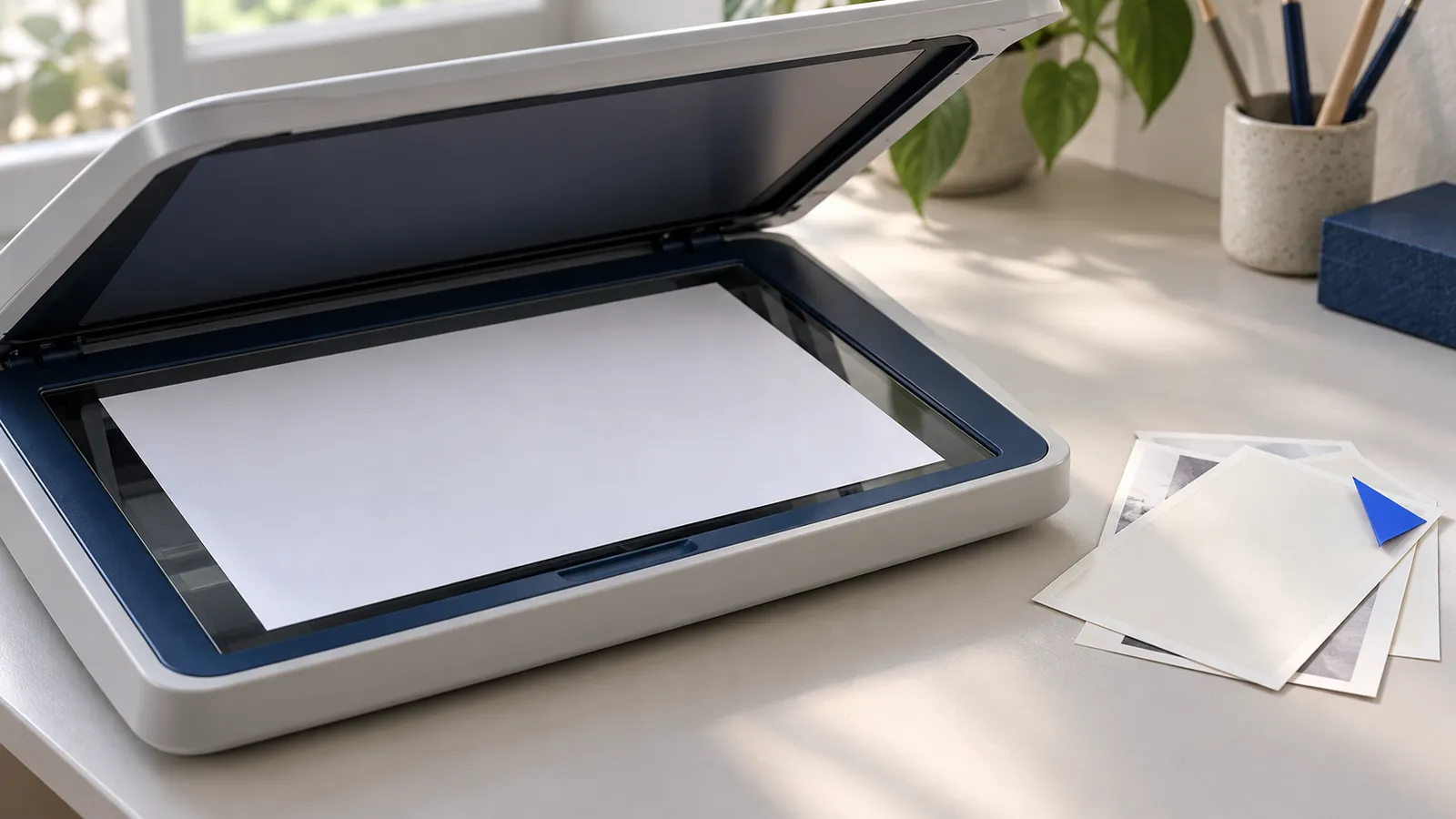
- ملفات PDF الممسوحة ضوئيًا. كل صفحة عبارة عن صورة. وكل النص، بما في ذلك الأسماء والأرقام، مكوّن من وحدات بكسل.
- صور المستندات. صورة بهاتف لرسالة أو فاتورة أو نموذج.
- لقطات الشاشة في Word أو PowerPoint. بريد إلكتروني أو محادثة مُدرجان كصورة «لإظهار ما قيل».
- كتل التوقيع والأختام. غالبًا ما تكون صورًا، وبجوارها اسم.
- ترويسات الرسائل والشعارات. اسم الشركة وعنوانها في شريط.
- بطاقات العمل والسبورات والنماذج المصوّرة أثناء اجتماع.
- البيانات الوصفية للصور. قد تتضمن الصور تاريخ التقاطها والجهاز المستخدم، وأحيانًا الموقع الذي التُقطت فيه.
لماذا يهم ذلك عند استخدام أدوات الذكاء الاصطناعي
يمكن لأدوات الذكاء الاصطناعي قراءة الصور. فإذا رفعت نسخة ممسوحة ضوئيًا من عقد عميل، فستقرأ الأداة الأسماء الموجودة فيه كما تقرؤها في نص مكتوب. إن إزالة الأسماء من الأجزاء المكتوبة في الملف وترك الصور تُبقي العميل مكشوفًا.
ويحدث العكس أيضًا. فقد يبدو الملف نصًا عاديًا، بينما يتضمن ملحقًا ممسوحًا ضوئيًا يحتوي على كل شيء. افتح كل صفحة، لا الصفحة الأولى فقط.
اختبار سريع: هل يمكنك تحديد النص؟
افتح ملف PDF وحاول تحديد سطر بالمؤشر. إذا أمكنك تظليل كلمات منفردة، فالصفحة تحتوي على طبقة نصية. أما إذا كان التحديد يشمل الصفحة كلها ككتلة واحدة، أو لم يحدد شيئًا، فالصفحة صورة. والملفات المختلطة شائعة: صفحات مكتوبة تتبعها صفحة توقيع أو ملحق ممسوح ضوئيًا. اختبر الصفحات الأخيرة، لا الأولى فقط.
وينطبق الاختبار نفسه داخل Word: انقر على لقطة شاشة، فإذا حُددت كصورة واحدة، فمحتواها ليس نصًا قابلًا للبحث.
لقطات شاشة للمحادثات والبريد الإلكتروني
تستحق هذه الصور ذكرًا خاصًا لأنها تبدو غير ضارة. فلقطة شاشة لمحادثة رسائل نصية تعرض رقم هاتف أو اسم جهة اتصال في الأعلى، واسم الشخص الآخر في كل فقاعة، وغالبًا الوقت والمكان في الرسائل. وتعرض لقطة شاشة لبريد إلكتروني الترويسة كاملةً، بما فيها العنوانان. إذا كنت تحتاج إلى المحتوى، فانسخ الكلمات واستبدل الأسماء واترك الصورة خارجًا. أما إذا كانت لقطة الشاشة هي الدليل، فتعامل معها بوصفها مستندًا مستقلًا، ولا تضعها وسط تقرير تنوي مشاركته مع أداة ذكاء اصطناعي.
معالجة الأمر يدويًا
- اعثر على الصور. مرر عبر المستند وسجّل كل نسخة ممسوحة ضوئيًا ولقطة شاشة وصورة.
- قرر ما إذا كنت تحتاج إليها. غالبًا ما تكون الإجابة لا، أو أن النص الموجود فيها لا يتجاوز سطرًا أو سطرين يمكنك إعادة كتابتهما.
- إذا كنت تحتاج إلى محتواها، فأعد كتابة النص أو انسخه وأدرج العناصر النائبة، ثم اترك الصورة خارجًا.
- لا تستخدم التمويه. غالبًا ما يظل الاسم المموّه مقروءًا، وقد يكون من الممكن أحيانًا عكس التمويه. ويكون الشكل المصمت المدمج في الصورة أكثر أمانًا. والأفضل من ذلك أن تترك الصورة خارجًا.
- احذف البيانات الوصفية للصور إذا اضطررت إلى إرسال الصورة.
ما الذي يمكن لأداة فعله
تُقرأ ملفات PDF الممسوحة ضوئيًا كنص، صفحةً صفحة. أما في ملفات Word وPowerPoint وExcel والبريد الإلكتروني والملفات المشابهة، فيُتعرّف على النص الموجود داخل الصور ويُدرج في موضع الصورة ضمن كتلة تحمل علامة «نص من صورة». ومن هناك يمر النص بالخطوات نفسها التي يمر بها باقي المستند: تُكتشف الأسماء والأرقام، وتراجعها، ثم تتحول إلى عناصر نائبة. ولا تُدرج الصور نفسها في النسخة الآمنة. أما الأيقونات الصغيرة والزخارف فيُتجاهلها.
في ClientSafe، يعرض الشريط فوق النسخة الآمنة عدد الصور التي قُرئت كنص. ويُقرأ النص بالإنجليزية والإسبانية والفرنسية والألمانية والعربية.
حالة واقعية
يرسل عميل مجلدًا يحتوي على اتفاقية مكتوبة، ورسالة مصرفية ممسوحة ضوئيًا، وثلاث صور لملاحظة مكتوبة بخط اليد، وسلسلة بريد إلكتروني تتضمن لقطات شاشة لرسائل نصية. الاتفاقية بسيطة. أما بقية المحتوى فهو موضع اختباء الأسماء. ستفوّت أداة تعمل على النص المكتوب وحده معظمها، وسيعطي البحث السريع في نص الاتفاقية نتيجة «نظيف». إن البحث في النص لا يُعد فحصًا للنسخ الممسوحة ضوئيًا. ويجب أن تشمل خطوة المراجعة الصفحات التي قُرئت من الصور.
مواضع إخفاق التعرّف
استخراج النص من الصور ليس دقيقًا تمامًا. فقد تؤدي الكتابة اليدوية والصور منخفضة الدقة والصفحات المائلة والأختام التي تغطي النص والخطوط غير المعتادة إلى أخطاء. وقد يفلت اسم أُسيء التعرف عليه من الكشف لأنه لم يعد يبدو اسمًا. وإذا كان الاستخراج غير موثوق، يضع ClientSafe علامة «تحتاج إلى مراجعة» على المستند. تعامل مع هذه المستندات على أنها تستحق قراءة ثانية، وقارن النسخة الآمنة بالصفحة الأصلية.
لا يحتوي التوقيع المرسوم كصورة على نص مقروء. أما الاسم المكتوب بجواره، مثل «تم التوقيع: Maria Lopez»، فهو نص ويُكتشف.
الأسئلة الشائعة
هل يمكنني إبقاء الصور وآمل أن يكون كل شيء على ما يرام؟
لا. صورة المستند هي المستند نفسه. فإذا احتوت على أسماء، فستراها أداة الذكاء الاصطناعي التي تقرأ الصور.
هل يُتعامل مع ملف PDF الممسوح ضوئيًا مثل ملف Word؟
يُقرأ أولًا كنص، ثم يمر بالخطوات نفسها.
هل تتضمن النسخة الآمنة صوري؟
لا. تُترك الصور خارجًا. أما النص الموجود فيها، إذا أمكن قراءته، فيُدرج ويُجعل آمنًا.
ماذا عن الملاحظات المكتوبة بخط اليد؟
توقع أن يفوت النظام بعضها. فالكتابة اليدوية هي أصعب الحالات لأي تقنية للتعرّف على النص، لذا راجع تلك الصفحات بعناية إضافية أو أعد كتابة نصوصها.
ClientSafe يقرأ ملفات PDF الممسوحة ضوئيًا والنص الموجود داخل صور المستندات، ثم يعثر على الأسماء والأرقام ويستبدلها كما يفعل مع النص المكتوب. وتعرض خطوة المراجعة ما تم العثور عليه، ويُعلَّم المستند الذي يساور الأداة شك بشأنه بأنه «يحتاج إلى مراجعة».