AI 도구에 묻기 전에 이름을 대체하는 것은 작업의 절반입니다. 나머지 절반은 답변에 실제 이름을 다시 넣어 활용할 수 있게 하는 것입니다. 다음은 전체 왕복 작업을 단계별로 설명하고, 문제가 생기는 지점을 짚습니다.
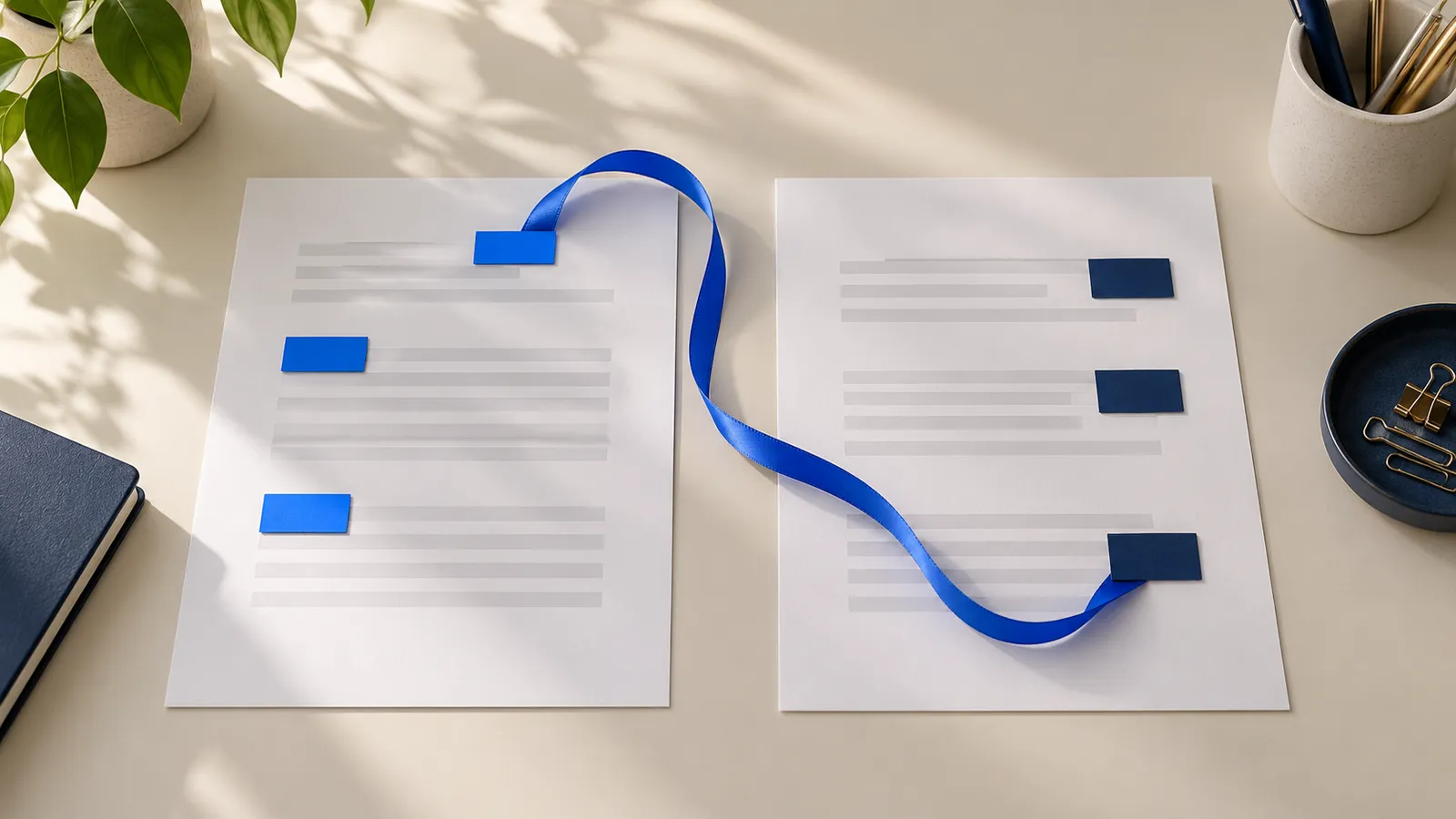
왕복 작업 5단계
- 안전한 사본을 만듭니다. 모든 이름, 회사명, 주소, 번호, 생년월일을 Person_1 또는 Company_1 같은 자리표시자로 바꿉니다. 같은 사람에게는 어디서나 같은 자리표시자를 사용합니다.
- 키를 보관합니다. Person_1이 Maria Lopez라는 내용을 담은 표는 컴퓨터에 보관합니다. 이 표는 채팅에 들어가지 않습니다.
- AI에 질문합니다. 안전한 사본과 질문을 붙여 넣습니다.
- 답변을 가져옵니다. AI의 답변을 키가 보관된 도구에 붙여 넣고 자리표시자를 실제 이름으로 바꿉니다.
- 결과를 읽습니다. 편지, 메모 또는 고객 이메일에 넣기 전에 원본과 대조해 확인합니다.
첫 번째 단계는 다음에서 다룹니다 의뢰인 문서에 AI 도구를 사용하는 방법. 이 글에서는 2~5단계를 다룹니다.
답변을 쉽게 복원할 수 있도록 프롬프트 작성하기
AI가 자리표시자를 그대로 유지해야 합니다. 프롬프트에 다음과 같이 적으세요:
Person_1 is the tenant, Company_1 is the landlord and Address_1 is the rented flat.
          Use these labels exactly as written in your answer. Do not invent new ones.
이 문구가 없으면 AI가 라벨을 줄이거나, 관사를 붙이거나, 새 라벨을 만들기도 합니다. "Person 1"처럼 공백을 넣거나 "person_1"처럼 소문자로 쓰거나 "**Person_1**"처럼 굵게 표시할 수도 있습니다. 정확한 라벨을 기준으로 작동하는 복원 단계는 이런 변형을 놓치므로 결과를 읽고 아직 남아 있는 자리표시자가 있는지 확인하세요.
복원 단계에서 해야 할 일
자리표시자가 두세 개라면 수동으로 찾아 바꾸기를 해도 됩니다. 더 많으면 느리고, 한 번만 실수해도 텍스트에 자리표시자가 남습니다. 어떤 방법을 쓰든 복원 기능은 다음을 수행해야 합니다:
- 해당 사안에 맞는 키를 사용해 한 고객 파일의 Person_1이 다른 고객의 이름으로 대체되지 않게 합니다.
- AI가 출력한 변형을 인식합니다. 대소문자 차이, 굵게 또는 기울임꼴로 표시된 경우, 밑줄 대신 공백을 쓴 경우 등이 여기에 해당합니다.
- 키에 없는 자리표시자는 추측하지 말고 알립니다. AI가 "Person_4"을 새로 만들었는데 해당 사례에 세 사람만 있다면 알림을 받아야 합니다.
- 원본 파일은 그대로 두고, 저장하지 않는 한 복원된 텍스트를 보관하지 않습니다.
ClientSafe에서 답변을 ClientSafe에 붙여 넣고 이름 복원을 선택합니다. 대체된 자리표시자 목록 옆에서 복원된 텍스트를 읽습니다. 사례에 없는 자리표시자는 그대로 두고 표시합니다.
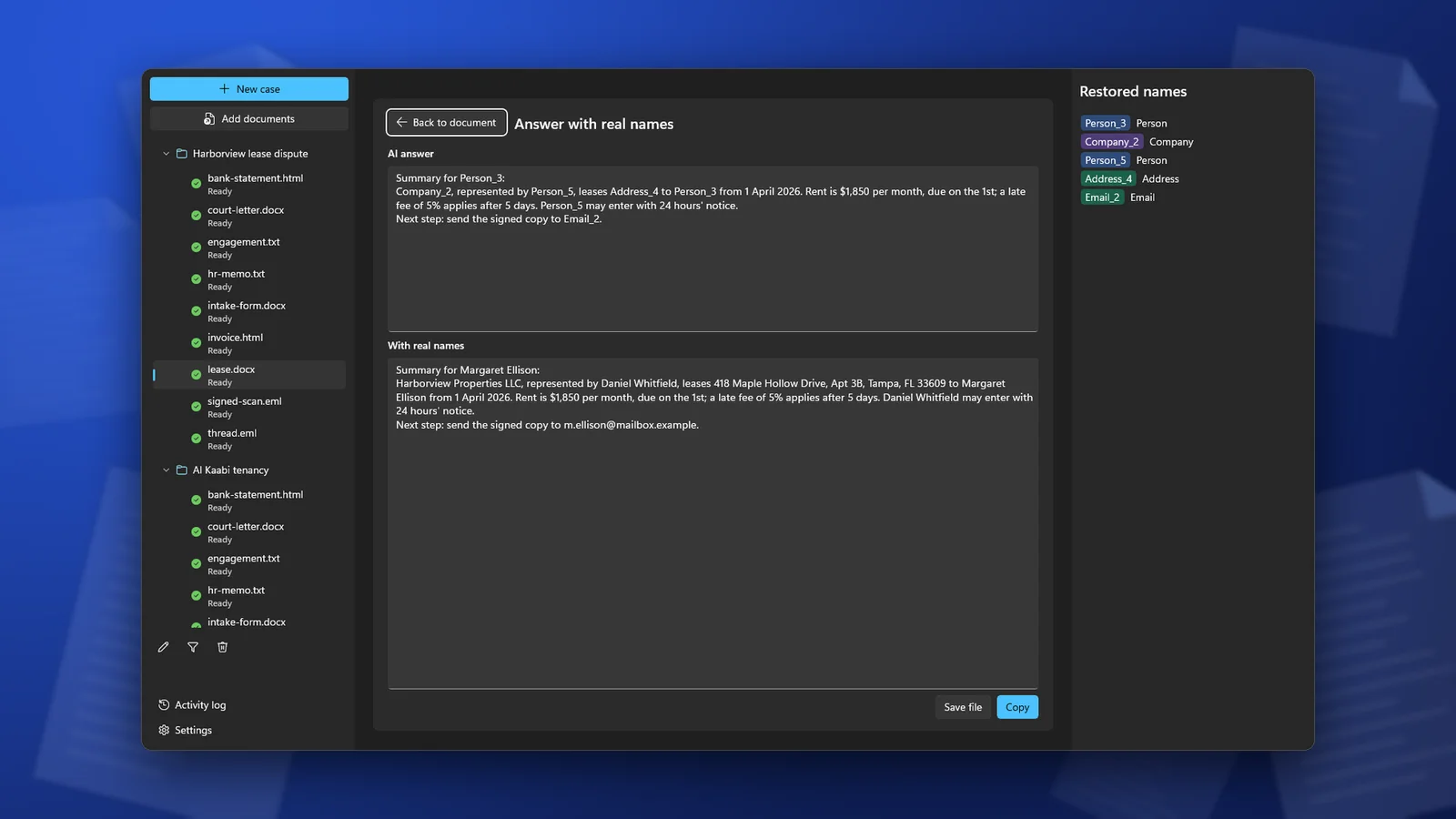
복원된 답변에서 확인할 항목
- 남아 있는 자리표시자. "Person_", "Company_", "_1" 패턴을 검색하세요. 그대로 남아 있는 항목은 복원되지 않은 것입니다.
- 지어낸 사실. AI가 세부 정보를 엉뚱한 사람과 연결하거나 문서에 없는 사실을 추가할 수 있습니다. 각 주장을 원본과 대조해 확인하세요.
- 복원 후의 문법. "Person_1's lease"는 "Maria Lopez's lease"로 문제없이 바뀝니다. 격이 있는 언어에서는 복원된 이름에 적절한 어미를 붙여야 할 수 있으므로 문장을 다시 읽으세요.
- 한데 합쳐진 사람들. 두 사람이 하나의 자리표시자로 처리되었다면 AI 답변으로는 둘을 구분할 수 없습니다. 검토 메모를 살펴보고 원본을 수정한 뒤 다시 질문하세요.
- 새롭게 누군가를 식별할 수 있는 정보. AI가 누군가의 정체에 대한 추측을 덧붙였다면 삭제하세요.
예시
임대차 계약서의 안전한 사본을 AI에 보내고 임차인이 어떤 위험을 감수하는지 묻습니다. 답변은 다음과 같습니다:
Person_1 risks termination if two payments are missed. Company_1 must give written
          notice to Person_1 at Address_1 before ending the lease.
컴퓨터에서 복원한 뒤:
Maria Lopez risks termination if two payments are missed. Northwind Ltd must give written
          notice to Maria Lopez at 14 Harbor Street before ending the lease.
이제 법적 쟁점 자체를 확인한 후 고객에게 보내는 이메일에 붙여 넣을 수 있는 답변이 되었습니다. 채팅에는 실제 이름이 전혀 들어가지 않았습니다.
후속 질문
대부분의 작업은 대화로 이루어집니다. 묻고, 읽고, 다시 묻습니다. 각 후속 질문에는 같은 안전한 사본과 같은 자리표시자를 사용해야 합니다. 예를 들어 검토에서 놓친 이름을 표시하는 등 원본을 수정했다면 새 안전한 사본을 만들고 새 채팅을 시작하세요. 그래야 AI가 서로 다른 두 버전을 바탕으로 작업하지 않습니다. 각 답변은 해당 사안의 키를 사용해 복원하세요.
AI 대화와 키를 분리해 보관하세요. 채팅에는 자리표시자가 있고 키에는 이름이 있습니다. 둘 중 하나에만 접근할 수 있는 사람은 많은 정보를 알 수 없습니다.
왕복 작업이 중단되는 지점
- 키와 텍스트가 같은 채팅에 들어갑니다. AI에 도움이 될 것 같더라도 키를 붙여 넣지 마세요.
- 작업을 반복할 때마다 자리표시자가 바뀝니다. 다음 주에 새로 만든 안전한 사본으로 후속 질문을 하면 Person_1이 이제 다른 사람을 가리킬 수 있습니다. 같은 사안에는 같은 키를 재사용하세요. 참고: 사례 전체에 동일한 자리표시자 세트 사용.
- 새로운 사람이 등장합니다. 새 이름이 나오는 문서를 추가하면 새 자리표시자가 부여됩니다. 업데이트된 키로 복원하세요.
- 답변을 고객 문서에 곧바로 넣습니다. 복원된 텍스트를 읽기 전까지는 초안으로 취급하세요.
자주 묻는 질문
한 달 뒤에 답변을 복원할 수 있나요?
해당 사안의 키가 남아 있다면 가능합니다. ClientSafe에서는 사례를 삭제할 때까지 키를 PC에 보관합니다.
AI가 자리표시자를 바꾸면 어떻게 하나요?
추측하지 않고 표시합니다. 직접 수정하거나 라벨을 바꾸지 않은 채 답변을 다시 출력해 달라고 AI에 요청하세요.
복원할 때 AI로 무언가 전송되나요?
아니요. 답변을 복사한 뒤 컴퓨터에서 진행하는 단계입니다.
AI에 실제 이름을 사용하라고 하면 안 되나요?
그렇게 하면 실제 이름을 보내게 되기 때문입니다. 왕복 작업의 목적은 실제 이름이 PC 밖으로 나가지 않게 하는 것입니다.
ClientSafe PC에 사례별로 대체 항목을 한 표로 보관하고 답변을 붙여 넣으면 AI 답변에 실제 이름을 다시 넣습니다. 사례에 없는 자리표시자는 추측하는 대신 표시합니다. 사용하기 전에 결과를 읽으세요.