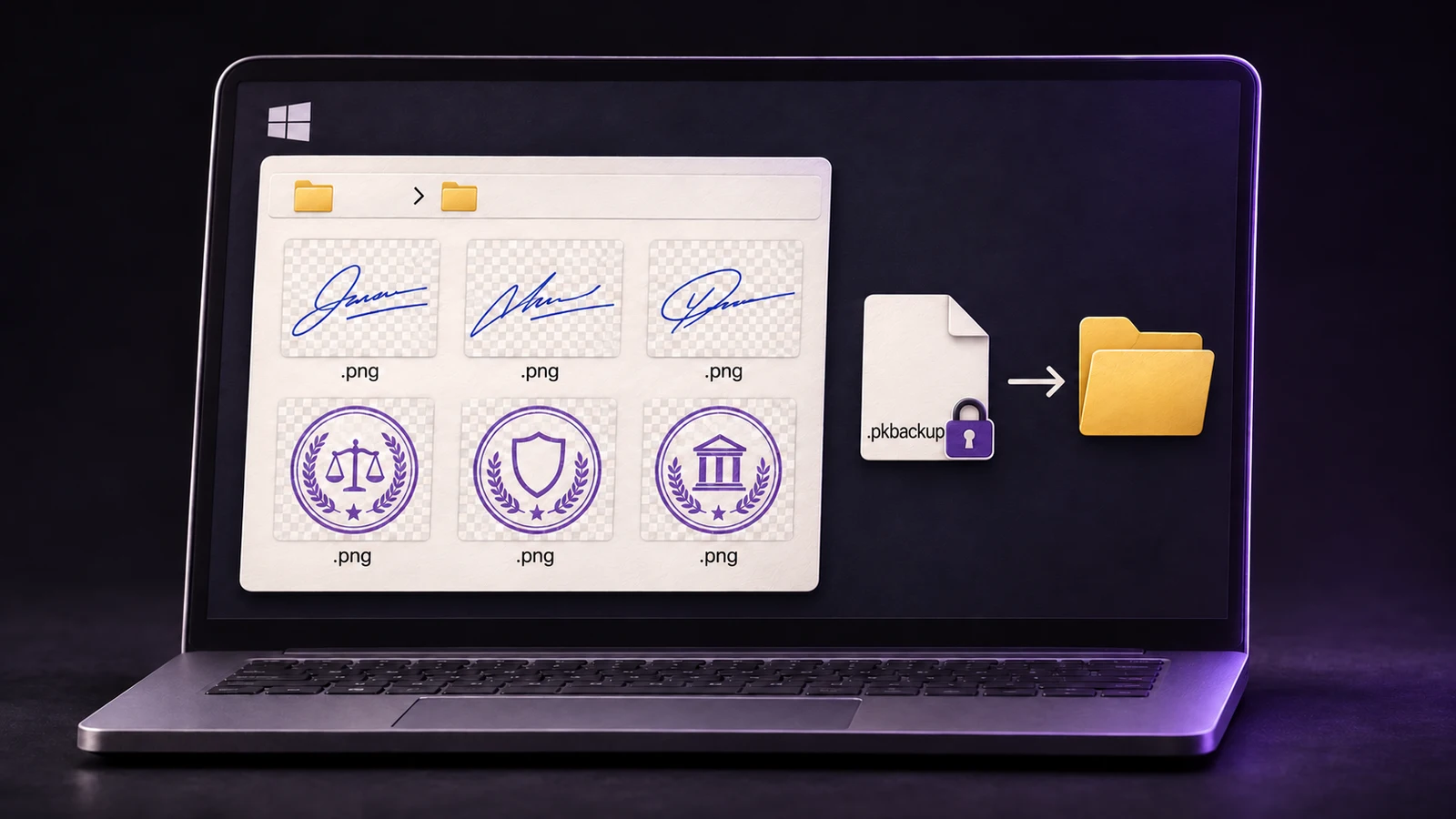
Geef de voorbereide items die je wilt bewaren een naam
Geef elke voorbereide handtekening, initialenafbeelding of stempel een herkenbare naam. Gebruik een organisatieset om vergelijkbare items te onderscheiden en bewaar een aparte variant voor een andere inktkleur. Een bibliotheek vol naamloze blauwe stempels is moeilijker te controleren dan ‘Factuurstempel studio — blauw’ en ‘Factuurstempel studio — origineel’.
De Paperkiss-bibliotheek in ontwikkeling slaat voorbereide items lokaal op, inclusief bronafbeelding en bewerkingsinstellingen. Ze biedt namen, type, favorieten en organisatiesets. Een opgeslagen bibliotheekitem wijzigen verandert geen eerder in een document geplaatste afbeelding. Controleer en vervang die plaatsing bewust om een huidig document bij te werken; neem niet aan dat een bibliotheekwijziging elk eerder gebruik aanpast.
Onderscheid lokale beveiliging van een overdraagbare back-up
Bibliotheekgegevens en opgeslagen concepten zijn lokaal versleuteld met een via Windows-opslag beveiligde sleutel. Een overdraagbare bibliotheekback-up gebruikt een apart wachtwoord voor import op een andere pc. Het wachtwoord van je Windows-account kennen vervangt het back-upwachtwoord niet; een gekopieerde map met toepassingsgegevens is niet de beschreven overdrachtswerkwijze.
Paperkiss is nog in ontwikkeling. De geïmplementeerde back-upwerkwijze vraagt bij het maken om een wachtwoord en bevestiging. De interface legt uit dat dit wachtwoord niet kan worden gereset. Kies een wachtwoord dat je veilig kunt bewaren en houd het apart van een blootgestelde kopie van het archief. Ook een versleutelde back-up vraagt om zorgvuldige opslag en toegangsbeheer.
Maak een back-up voordat je van computer wisselt
Open het bibliotheekback-upmenu en kies beveiligde back-up exporteren. Voer het gekozen wachtwoord in en bevestig het, kies een bestemming en wacht tot de bewerking voltooid is. Bewaar de export apart met een nuttige datum in de naam. Overschrijf je enige eerdere back-up niet voordat je de nieuwe hebt gecontroleerd.
Controleer voordat je de oude pc buiten gebruik stelt of het archief met het genoteerde wachtwoord kan worden geopend. Bekijk in de importcontrole de verwachte namen en aantallen en annuleer als je alleen het archief controleert. Houd de werkende bibliotheek en oorspronkelijke back-up intact totdat de doelbibliotheek is gecontroleerd. Alleen een geslaagde exportmelding is nog geen volledige migratiecontrole.
Controleer conflicten vóór het importeren
Kies op de doelcomputer beveiligde back-up importeren en voer het wachtwoord in. De geïmplementeerde werkwijze decodeert en controleert het archief voordat de importcontrole verschijnt. Die herkent conflicten zoals een bestaande item-ID of identieke afbeelding en laat je beide behouden, een item overslaan of waar aangeboden uitdrukkelijk vervangen.
Beide behouden is momenteel de standaard voor kopieën. Lees het voorbeeld voordat je dat wijzigt: vergelijkbare namen kunnen verschillende versies van een handtekening betekenen. Bekijk na import enkele belangrijke items, waaronder een kleurvariant en een stempel met kleine tekst. Meldt het voorbeeld dat de bibliotheek is gewijzigd, open het archief dan opnieuw en controleer nogmaals in plaats van op eerdere keuzes te vertrouwen.
Houd documentprojecten buiten dit back-upplan
De bibliotheekback-up bevat geen opgeslagen documentconcepten. Een concept heeft een ander doel: het bewaart lokaal een documentkopie met geplaatste elementen, inclusief ingevoerde tekst, gekozen datums en opmaakinstellingen. De bibliotheekback-up is voor herbruikbare items. Import op een andere pc herstelt geen overeenkomsten in bewerking of hun plaatsingen.
Exporteer voltooide documentkopieën apart en bewaar de originelen die je voor je administratie nodig hebt. PDF-wachtwoorden worden niet opgeslagen in Paperkiss-concepten, dus opnieuw openen van een beveiligd document kan weer om een wachtwoord vragen. Maak vóór verwijderen op de oude pc een lijst van bibliotheekitems, voltooide uitvoer, brondocumenten en lokale concepten. Controleer elke categorie apart; neem niet aan dat één archief alles bevat.
Vragen en antwoorden
Kan een vergeten back-upwachtwoord worden gereset?
Deze werkwijze biedt geen reset. Bewaar het wachtwoord veilig en controleer het voordat je voor overdracht op het archief vertrouwt.
Bevat de bibliotheekback-up mijn documentconcepten?
Nee. Deze bevat de herbruikbare bibliotheek; opgeslagen concepten en voltooide documentexports staan apart. Plan het bewaren daarvan afzonderlijk.
Verandert bewerken van een geïmporteerd item een eerdere PDF?
Nee. Bestaande plaatsingen gebruiken eigen momentopnamen van de afbeelding en geëxporteerde PDF’s zijn aparte bestanden. Controleer bewust een nieuwe plaatsing als je een gewijzigd item nodig hebt.