Controleer welk soort handtekening de ontvanger nodig heeft
Lees vóór het bewerken de instructies van de ontvanger. Een verzoek om een zichtbaar handgeschreven teken verschilt van een verzoek om een digitale handtekening op basis van een certificaat. Als een certificaat, ondertekenportaal of specifieke identiteitscontrole vereist is, volg dan die procedure. Een afbeelding toevoegen maakt geen certificaathandtekening of bijbehorende validatiegegevens.
Bewaar de oorspronkelijke PDF ongewijzigd. Open hem en controleer pagina’s, richting en ondertekenvak. Probeer bestaande certificaatondertekening of bewerkingsbeperkingen niet te omzeilen. Paperkiss detecteert momenteel ondertekende of beperkte PDF’s en voorkomt de bewerkingswerkwijze voor die bestanden; acceptatiecontroles met praktijkbestanden blijven onderdeel van de ontwikkeling.
Bereid een herbruikbare handtekening voor voordat je die plaatst
Gebruik een handtekening die je mag toepassen. Je kunt die op effen papier fotograferen, tekenen of een naam in een passende stijl typen. Verwijder bij een foto het omringende papier met behoud van de oorspronkelijke lijnen. Een transparante PNG is handig voor hergebruik; een witte JPG-rechthoek kan de gedrukte lijn in het document bedekken.
Paperkiss is een lokale Windows-app in ontwikkeling, met aparte ingangen voor documenten ondertekenen en foto’s voorbereiden. De geïmplementeerde bibliotheek kan voorbereide handtekeningen en stempels bewaren voor later invoegen. Geef het item een herkenbare naam en controleer het vóór plaatsing op lichte en donkere achtergronden. Deze instructies beschrijven het product in ontwikkeling, geen app die vandaag kan worden gedownload.
Plaats en schaal het teken op de juiste pagina
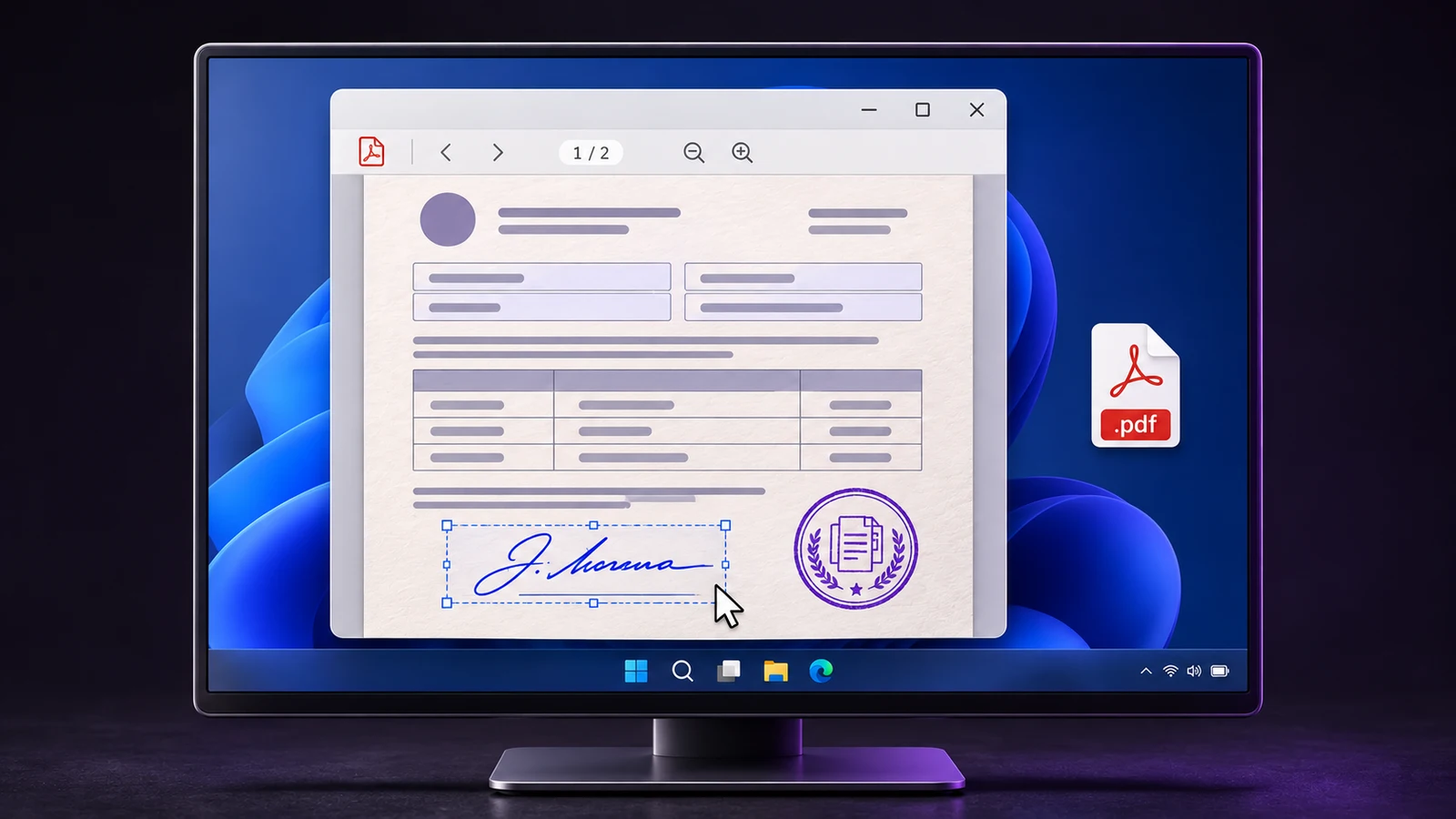
Open het document, ga naar de bedoelde pagina en voeg de voorbereide afbeelding in. Plaats die in het ondertekenvak zonder een gedrukte naam, selectievakje of datum ernaast te bedekken. Schaal evenredig zodat het handschrift zijn vorm behoudt. Fijne lijnen moeten ook leesbaar blijven op het normale weergaveformaat van de pagina.
De huidige editor biedt plaatsingseigenschappen in millimeters, inches of punten, met draaiing, dekking en gekoppelde verhoudingen. Gebruik die voor een gerichte aanpassing in plaats van de handtekening over alle vrije ruimte uit te rekken. Controleer na een draaiing de pagina: zichtbare inkt kan dicht bij een rand komen, ook als de oorspronkelijke plaatsing ruim binnen de pagina leek te passen.
Voeg alleen een datum toe als het formulier daarom vraagt
Als het formulier een datum vereist, kies dan de bedoelde kalenderdatum en controleer de weergegeven notatie vóór het toepassen. Datums in cijfers kunnen dubbelzinnig zijn: 04/11/2026 en 11/04/2026 betekenen voor verschillende lezers mogelijk andere dagen. Volg de gevraagde notatie in plaats van op de taal van je Windows-installatie te vertrouwen.
Sla een concept op als je later verder wilt bewerken. In de geïmplementeerde Paperkiss-werkwijze kies je uitdrukkelijk voor een concept; latere bewerkingen aan een opgeslagen concept worden automatisch opgeslagen. Het concept bevat een lokale kopie van de bron en de geplaatste elementen. Exporteren is een aparte actie en vervangt het bewerkbare concept niet. Houd het document open totdat het opslaan voltooid is.
Exporteer een nieuwe PDF en open precies dat bestand opnieuw
Kies PDF voor het voltooide document en een nieuwe bestandsnaam, zoals ‘overeenkomst-ondertekende-kopie.pdf’. Maak niet enkel voor de handtekening afbeeldingen van de pagina’s: dat verandert de documentweergave en vraagt om andere controles. Paperkiss voegt bij PDF-export zichtbare afbeeldingen aan een PDF-kopie toe zonder certificaatclaims te maken.
Open het geëxporteerde bestand opnieuw vanaf de werkelijke opslaglocatie. Controleer de ondertekende pagina, het pagina-aantal en tekst rond het teken. Had het origineel doorzoekbare tekst, selecteer dan als extra controle een korte zin; een doorzoekbaar origineel betekent niet dat nieuw geplaatst handschrift doorzoekbaar is. Verstuur de gecontroleerde uitvoer, geen bronfoto of conceptback-up. Bewaar het origineel en je werkconcept apart.
Vragen en antwoorden
Certificeert een ingevoegde handtekeningafbeelding de PDF digitaal?
Nee. Ondertekening op basis van certificaten gebruikt een digitale ID en cryptografische validatie. Een zichtbare afbeelding is pagina-inhoud en biedt die mechanismen niet.
Kan ik afronden zonder een concept op te slaan?
De geïmplementeerde werkwijze laat bewerken binnen één sessie en apart exporteren toe. Sla bewust een concept op als je later een bewerkbaar project wilt openen.
Moet ik PNG of PDF naar de ontvanger sturen?
Stuur voor een voltooid PDF-formulier de gecontroleerde PDF, tenzij de ontvanger iets anders vraagt. PNG is meestal het herbruikbare handtekeningbestand, niet het voltooide document met meerdere pagina’s.