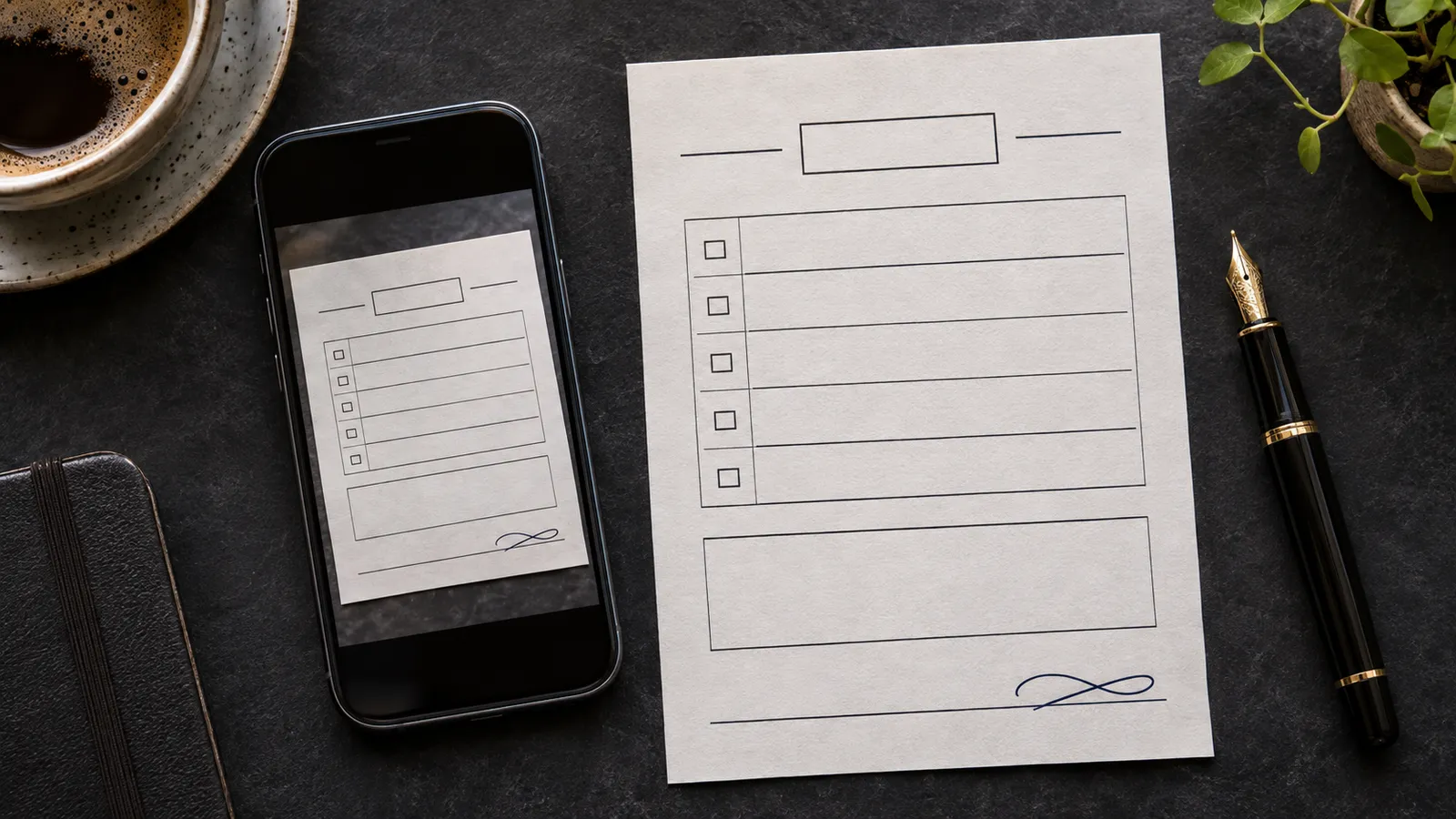
Das Ausgangsfoto prüfen
Speichern Sie den ursprünglichen Anhang auf Ihrem PC. Öffnen Sie das Foto und vergrößern Sie die kleinste Schrift neben der Unterschriftszeile. Prüfen Sie die Ausrichtung, die Seitenränder und die auszufüllenden Felder. Wenn eine Spiegelung ein Feld verdeckt oder der untere Rand fehlt, bitten Sie um ein neues Foto. Eine größere Exportdatei kann fehlende Details nicht zurückholen.
Die Unterschrift auf der Linie ausrichten
Zeichnen oder tippen Sie Ihre Unterschrift, importieren Sie ein vorbereitetes Bild oder wählen Sie einen Eintrag aus Ihrer lokalen Bibliothek. Ziehen Sie die Unterschrift auf die richtige Linie und passen Sie die Größe so an, dass auch der erste und der letzte Strich hineinpassen. Setzen Sie das Datum bei Bedarf separat ein. Speichern Sie einen Entwurf, falls Datum oder Position noch abgestimmt werden müssen.
Ein JPG oder PDF zurücksenden
Wählen Sie für einen Bildanhang JPG und speichern Sie eine Kopie, etwa „Einwilligung-unterschrieben.jpg“. Öffnen Sie die Datei und prüfen Sie feine Striche und Kleingedrucktes. Wünscht der Empfänger ein PDF, wählen Sie im Exportdialog PDF und kontrollieren Sie das Seitenformat in der Vorschau. Fotografierter Text bleibt Teil des Bildes. Öffnen Sie das fertige PDF, bevor Sie es anhängen.
Fragen und Antworten
Kann ich das Foto ohne Hochladen unterschreiben?
Ja. Paperkiss verarbeitet das Foto und Ihre Unterschrift auf dem PC. Sie entscheiden, wie Sie die fertige Datei versenden.
Woher kommt das weiße Rechteck um die Unterschrift?
Das importierte Bild kann einen weißen Hintergrund haben. Bereiten Sie ein PNG mit transparentem Hintergrund vor und setzen Sie es erneut in das Formular ein.
Welche Dateien brauche ich für spätere Änderungen?
Bewahren Sie das Originalfoto und den bearbeitbaren Entwurf auf. Korrigieren Sie den Entwurf und exportieren Sie eine neue unterschriebene Fassung.