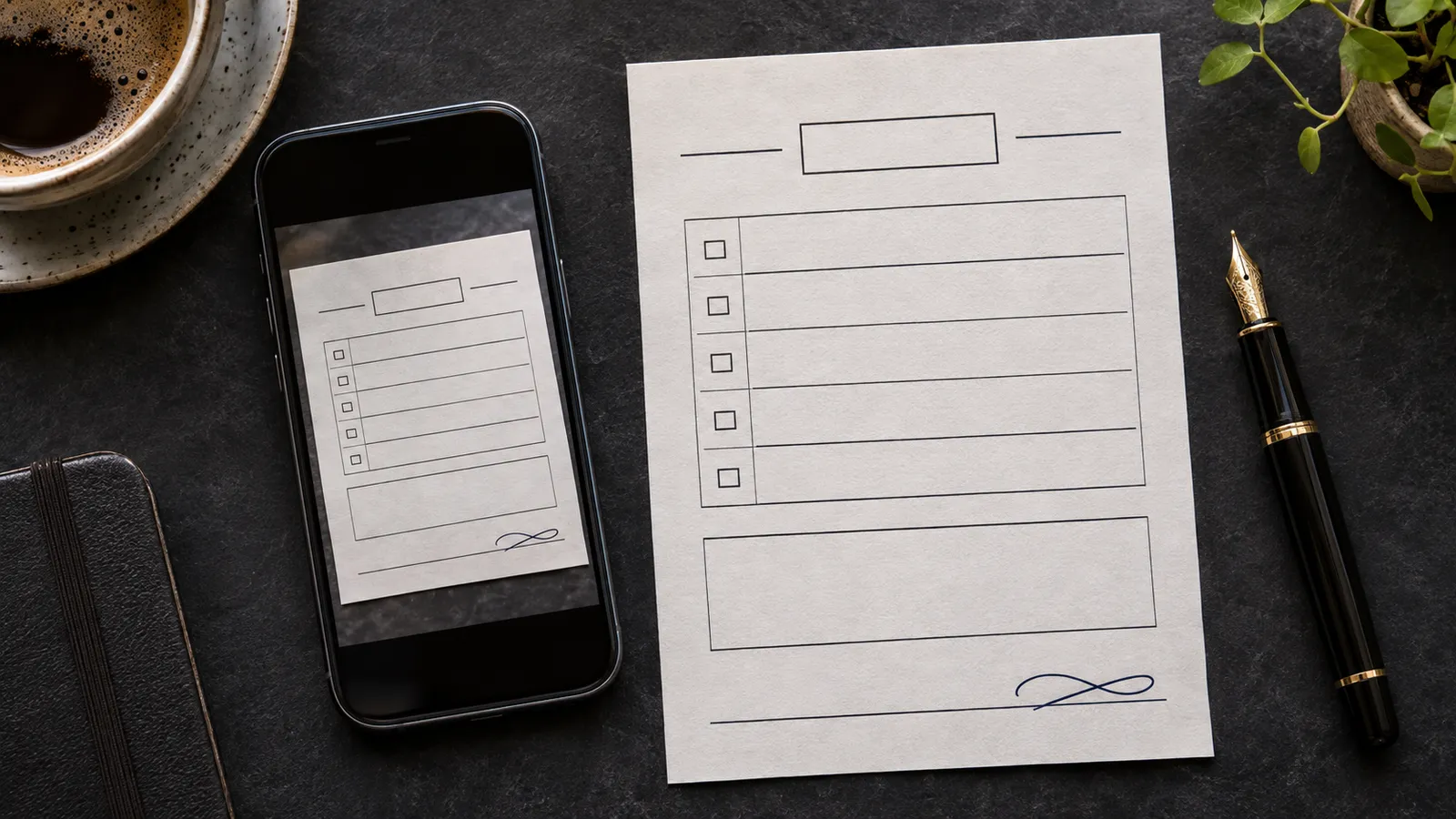
सबसे साफ़ फ़ोटो चुनें
मूल अटैचमेंट अपने कंप्यूटर पर सहेजें। उसे खोलें और हस्ताक्षर की लाइन के पास सबसे छोटे अक्षरों को बड़ा करके देखें। पन्ने के किनारे, उसकी दिशा और ज़रूरी खाने जाँचें। अगर रोशनी की चमक से कोई खाना छिप गया है या नीचे का किनारा कटा हुआ है, तो नई फ़ोटो माँगें। निर्यात के समय छवि बड़ी करने से गायब जानकारी वापस नहीं आएगी।
हस्ताक्षर सही लाइन पर रखें
अपने हस्ताक्षर बनाएँ या टाइप करें, तैयार छवि आयात करें या स्थानीय संग्रह से पहले से सहेजे हस्ताक्षर चुनें। उन्हें सही लाइन पर खींचें और आकार ऐसा रखें कि पहली और आखिरी रेखा दोनों जगह में समा जाएँ। फ़ॉर्म में तारीख माँगी गई है तो उसे अलग से जोड़ें। तारीख या जगह की मंज़ूरी बाकी है तो ड्राफ़्ट सहेज लें।
JPG या PDF वापस भेजें
छवि अटैच करनी हो तो JPG चुनें और नई प्रति सहेजें, जैसे consent-signed.jpg। उसे दोबारा खोलकर बारीक लकीरें और छोटे अक्षर जाँचें। अगर प्राप्तकर्ता ने PDF माँगा है, तो निर्यात विंडो में PDF चुनें और पूर्वावलोकन में पन्ने का आकार देखें। फ़ोटो में खींचा गया पाठ अब भी छवि का हिस्सा रहेगा। तैयार PDF को अटैच करने से पहले एक बार खोलें।
सवाल और जवाब
क्या बिना अपलोड किए कंप्यूटर पर हस्ताक्षर कर सकते हैं?
हाँ। Paperkiss आपके कंप्यूटर पर ही फ़ोटो और हस्ताक्षर संसाधित करता है। निर्यात की गई प्रति कैसे भेजनी है, यह आप तय करते हैं।
हस्ताक्षर के आसपास सफ़ेद डिब्बा क्यों दिखता है?
आयात की गई हस्ताक्षर छवि में सफ़ेद पृष्ठभूमि हो सकती है। पारदर्शी पृष्ठभूमि वाली हस्ताक्षर की PNG तैयार करें और उसे फ़ॉर्म पर फिर से रखें।
बदलाव करने के लिए कौन-सी फ़ाइल रखें?
मूल फ़ोटो और संपादन योग्य ड्राफ़्ट रखें। हस्ताक्षरित दस्तावेज़ में सुधार के लिए ड्राफ़्ट बदलें और नई प्रति निर्यात करें।