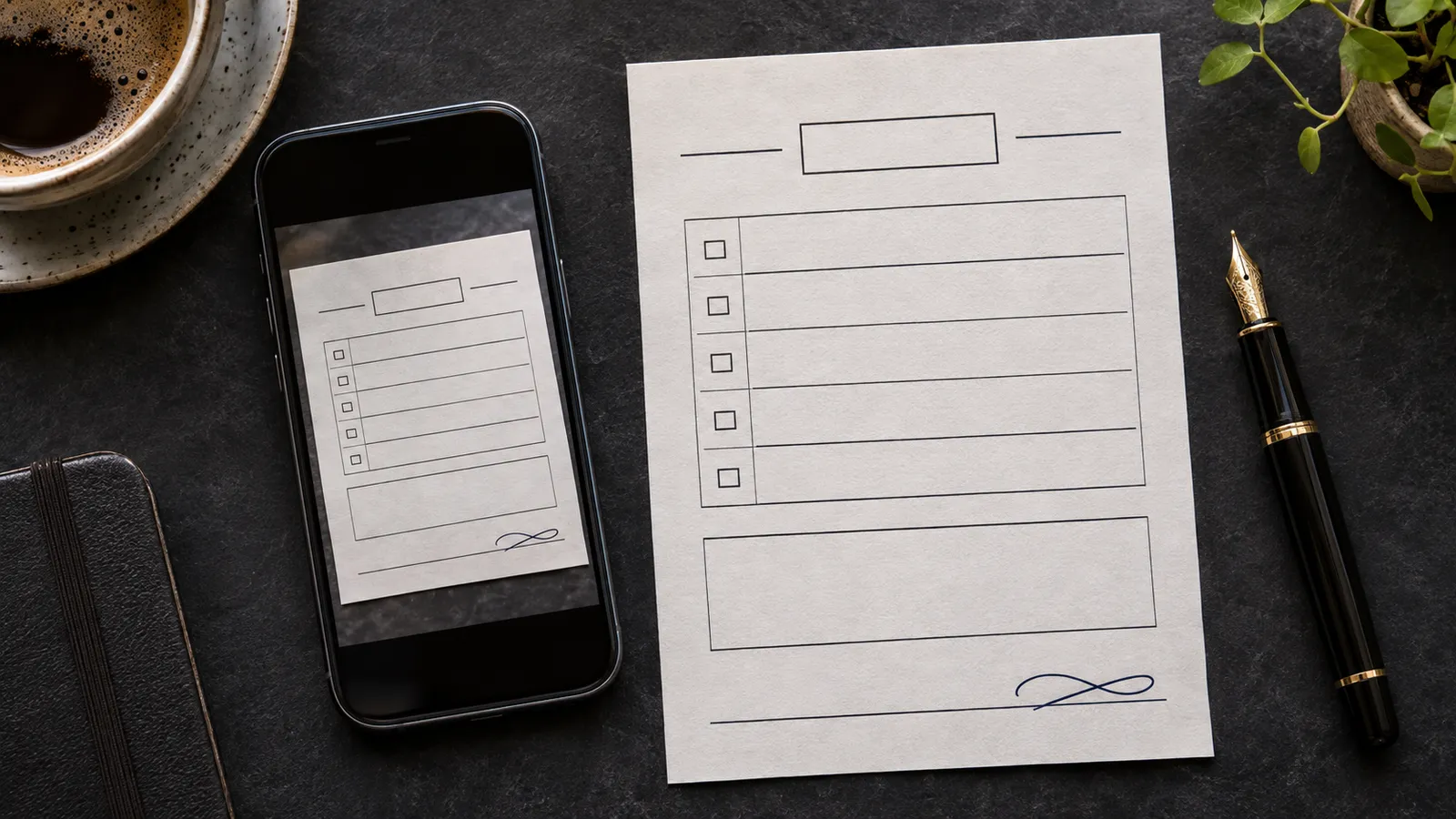
小さな文字まで読める写真を使う
添付された元の写真をパソコンに保存します。開いて署名欄のそばにある小さな文字を拡大し、用紙の端、上下の向き、記入欄を確認します。光の反射で必要な欄が読めない場合や、下端が切れている場合は、撮り直しを依頼します。書き出し時に拡大しても、写っていない情報は戻りません。
署名欄に合わせる
署名は手描き、文字入力、用意した画像の読み込み、ローカルライブラリからの選択で追加できます。正しい行にドラッグし、書き始めから最後の払いまで収まるように大きさを調整します。日付欄があれば日付は別に追加します。日付や配置の確認待ちなら、下書きを保存します。
JPGまたはPDFで返送する
画像を添付する場合はJPGを選び、「同意書_署名済み.jpg」などの名前で保存します。開き直して細い筆跡や小さな文字が読めるか確認します。PDFを求められた場合は書き出し画面でPDFを選び、プレビューでページサイズを確認します。撮影した文字はPDFの中でも画像の一部です。添付前に完成したPDFを一度開きます。
よくある質問
アップロードせずにパソコンで署名できますか?
はい。Paperkissは写真と署名をパソコン内で処理します。書き出したファイルの送信方法は自分で選べます。
署名の周りに白い四角が出るのはなぜですか?
読み込んだ署名画像に白い背景が残っている場合があります。背景が透明なPNGを用意し、書類に配置し直します。
修正用にどのファイルを残せばよいですか?
元の写真と編集可能な下書きを残します。署名入りの書類を修正するときは、下書きを変更して新しいファイルを書き出します。