Demnächst im Microsoft Store
Paperkiss
PDFs unterschreiben und wiederverwendbare Unterschriften und Stempel aus Fotos vorbereiten. Lokal auf Ihrem Windows-PC.
So funktioniert es
Vom Foto zum fertigen Dokument.
Unterschreiben Sie PDFs ohne Drucken, Scannen oder Hochladen. Paperkiss verbindet das Unterzeichnen von Dokumenten mit der Vorbereitung von Fotos in einer Windows-App.
Unterschrift oder Stempel vorbereiten.
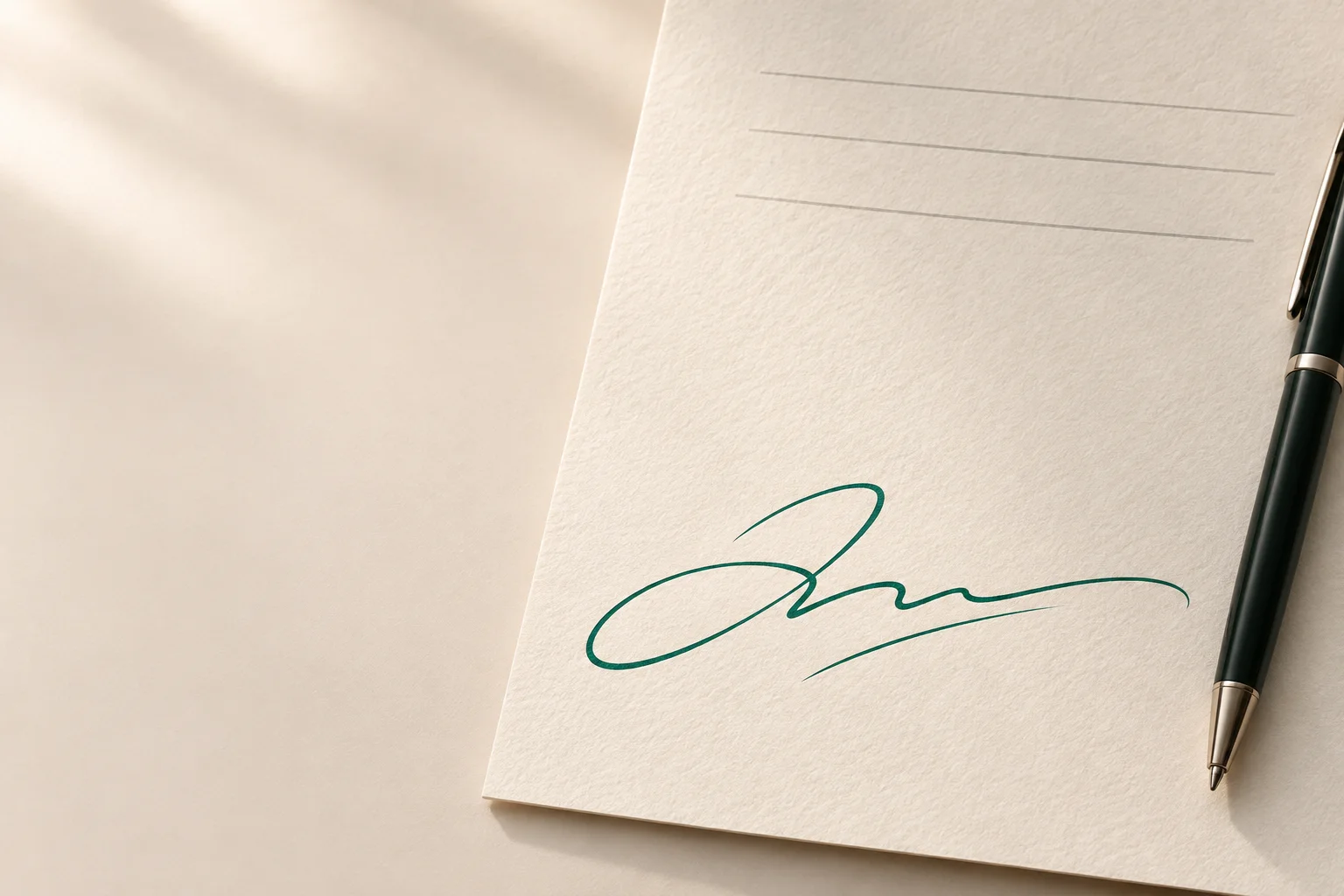
Erstellen Sie aus dem Foto Ihrer Unterschrift oder Ihres Stempels ein wiederverwendbares Bild. Entfernen Sie den Papierhintergrund, korrigieren Sie die Perspektive, passen Sie den Kontrast an und ändern Sie die Tintenfarbe unter Beibehaltung der ursprünglichen Striche. Mit Radier- und Wiederherstellungspinseln verfeinern Sie das Ergebnis und speichern es in Ihrer lokalen Bibliothek.
Auf der Seite platzieren.
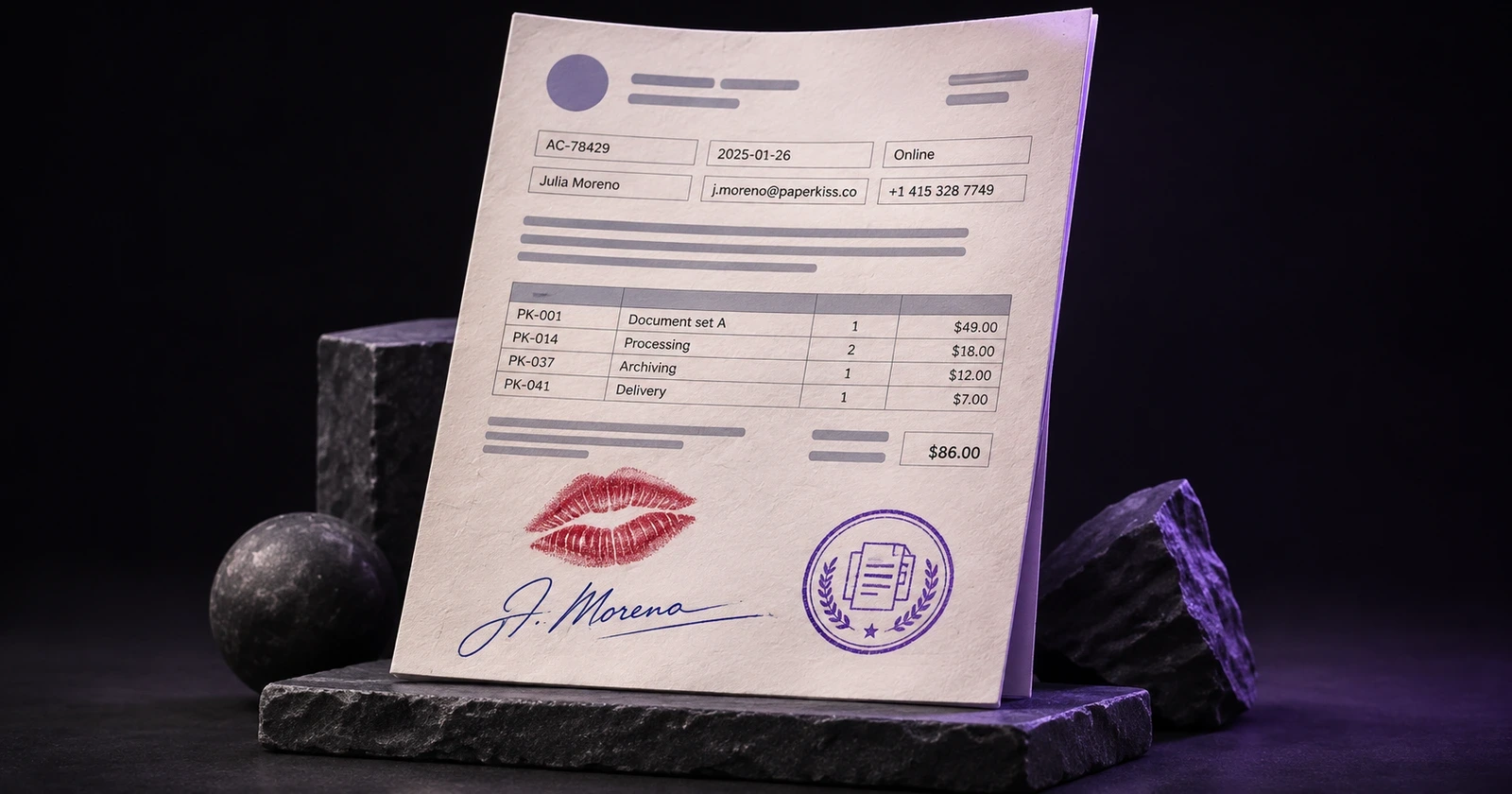
Fügen Sie eine gezeichnete, getippte oder importierte Unterschrift, Text, ein Datum, ein Häkchen oder einen Stempel hinzu. Verschieben, skalieren und drehen Sie Elemente, ändern Sie ihre Deckkraft und wiederholen Sie sie auf ausgewählten Seiten.
Für das nächste Mal aufbewahren.
Speichern Sie Unterschriften, Initialen und Stempel in Organisationsgruppen, markieren Sie Favoriten und erstellen Sie separate Farbvarianten. Übertragen Sie die Bibliothek mit einer passwortgeschützten Sicherung und prüfen Sie Duplikate vor dem Import.
Werkzeuge für den letzten Schliff.
- PDF-, JPG-, PNG- und WebP-Dokumente unterschreiben
- Unterschriften und Stempel aus Fotos vorbereiten
- Hintergründe entfernen und Tintenfarbe ändern
- Wiederverwendbare Elemente lokal speichern
- Text, Datum, Häkchen und Stempel hinzufügen
- Seiten mit wählbarer Auflösung und Qualität exportieren
- Transparentes PNG und verlustfreies WebP
- Lokale Verarbeitung ohne Paperkiss-Konto
Vier Formate. Ein Ablauf.
- JPG
- PNG
- WebP
Öffnen und exportieren Sie PDF, JPG, PNG und WebP. Im PDF bleibt vorhandener durchsuchbarer Text erhalten. Exportieren Sie ausgewählte Seiten als einzelne Bilder mit gewünschter Auflösung. Nutzen Sie transparentes PNG oder verlustfreies WebP für Unterschriften und Stempel; für JPG wählen Sie einen Hintergrund.
Ihre Dateien bleiben auf Ihrem PC.
Dokumente und Fotos werden auf Ihrem PC verarbeitet. Kein Paperkiss-Konto und kein Cloud-Upload erforderlich. Einmaliger Kauf, kein Abo.
Sichtbare Unterschriften, klar erklärt.
Paperkiss fügt sichtbare Unterschriften hinzu. Zertifikatbasierte digitale Signaturen und Identitätsprüfungen werden nicht angeboten.
Bevor Sie beginnen.
Kann ich später weiterbearbeiten?
Speichern Sie einen lokalen Entwurf, um später am Dokument weiterzuarbeiten. Er enthält eine Kopie des Originaldokuments und die eingefügten Elemente. Weitere Änderungen an diesem Entwurf werden automatisch gespeichert.
Was enthält eine Bibliothekssicherung?
Wiederverwendbare Unterschriften, Initialen und Stempel. Entwürfe und ihre Dokumente sind separat und nicht enthalten. Sicherungen haben ein eigenes Passwort, das nicht zurückgesetzt werden kann.
Wird meine Originaldatei beim Unterschreiben geändert?
Der Export erstellt eine separate PDF- oder Bildkopie. Paperkiss verhindert, dass der Quellpfad als Exportziel verwendet wird. Eine exportierte Datei ist kein bearbeitbarer Entwurf.
Paperkiss für Windows
Demnächst im Microsoft Store
Geplanter US-Preis: einmalig 4,99 USD. Den lokalen Preis sehen Sie zum Start im Microsoft Store.