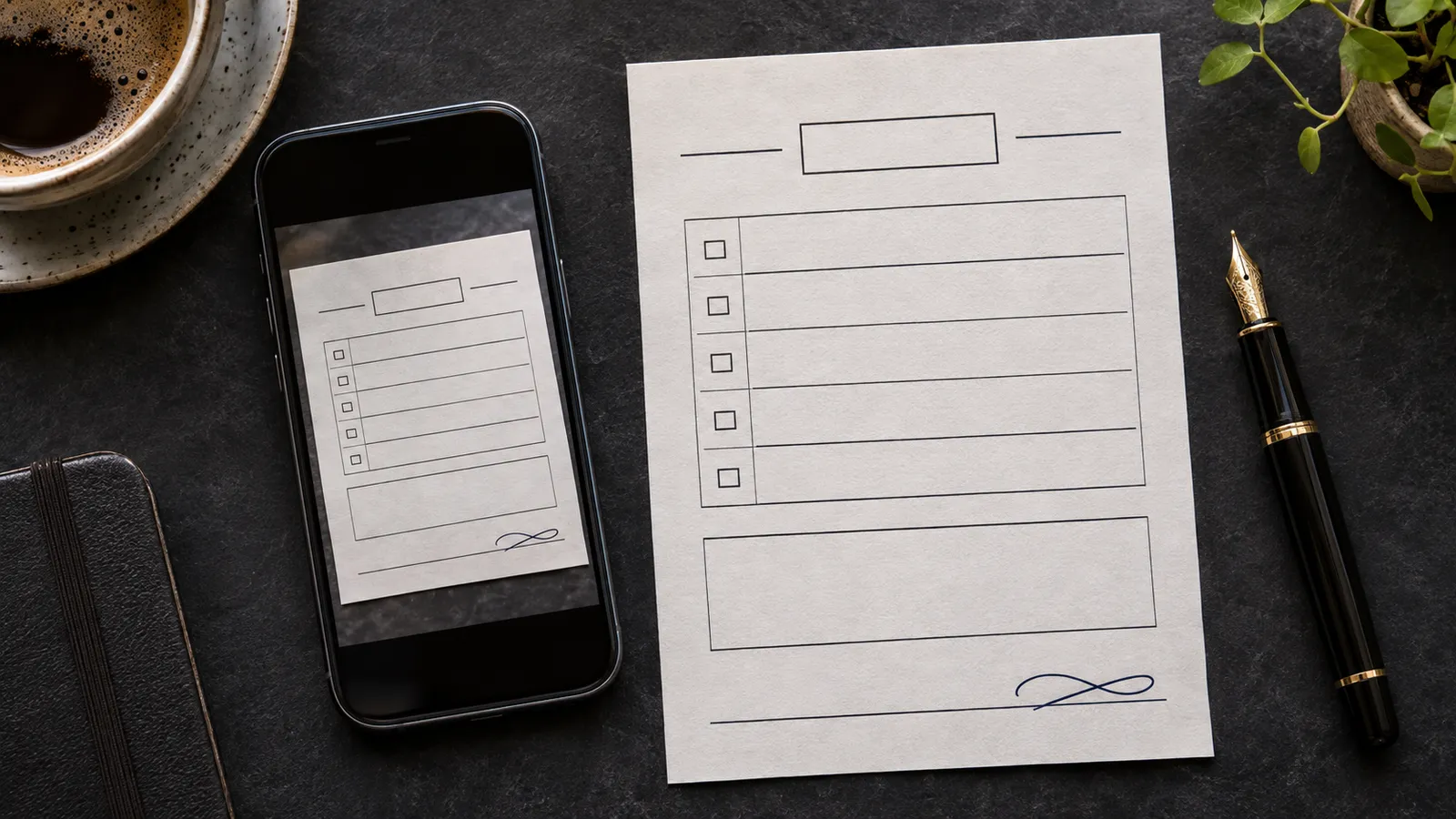
ابدأ بأوضح صورة متاحة
احفظ المرفق الأصلي على الكمبيوتر. افتحه وكبّر أصغر كتابة قرب سطر التوقيع. تحقّق من حواف الصفحة واتجاهها ووضوح الخانات التي تحتاج إلى قراءتها. إذا أخفى انعكاس الضوء إحدى الخانات أو غاب الطرف السفلي من الصفحة، فاطلب صورة جديدة. تكبير الصورة أثناء التصدير لن يستعيد التفاصيل المفقودة.
ضع توقيعك على السطر
ارسم توقيعك أو اكتبه بلوحة المفاتيح، أو استورد صورة جهّزتها مسبقًا، أو اختر توقيعًا محفوظًا في مكتبتك المحلية. اسحبه إلى السطر الصحيح واضبط حجمه حتى يتّسع السطر لأول خط وآخره. أضف التاريخ بصورة منفصلة إذا طلبه النموذج. إذا كنت بانتظار تأكيد التاريخ أو موضع التوقيع، فاحفظ مسودة.
أرسل نسخة JPG أو PDF
لإرسال صورة مرفقة، اختر JPG واحفظ نسخة جديدة باسم مثل consent-signed.jpg. افتحها من جديد وتفقّد الخطوط الرفيعة والحروف الصغيرة. إذا طلب المستلم ملف PDF، فاختر PDF في نافذة التصدير وتحقق من حجم الصفحة في المعاينة. تبقى الكتابة المصوّرة جزءًا من الصورة. افتح ملف PDF النهائي مرة قبل إرفاقه.
أسئلة وأجوبة
هل يمكنني التوقيع على الكمبيوتر دون رفع الملف؟
نعم. يعالج Paperkiss الصورة والتوقيع محليًا على جهازك. وأنت تختار وسيلة إرسال النسخة بعد تصديرها.
لماذا يظهر مستطيل أبيض حول توقيعي؟
قد تحتوي صورة التوقيع المستوردة على خلفية بيضاء. جهّز نسخة PNG من التوقيع بخلفية شفافة وضعها على النموذج من جديد.
ما الذي أحتفظ به لإجراء تعديلات لاحقة؟
احتفظ بالصورة الأصلية والمسودة القابلة للتعديل. لتصحيح النسخة الموقّعة، عدّل المسودة ثم صدّر نسخة جديدة.