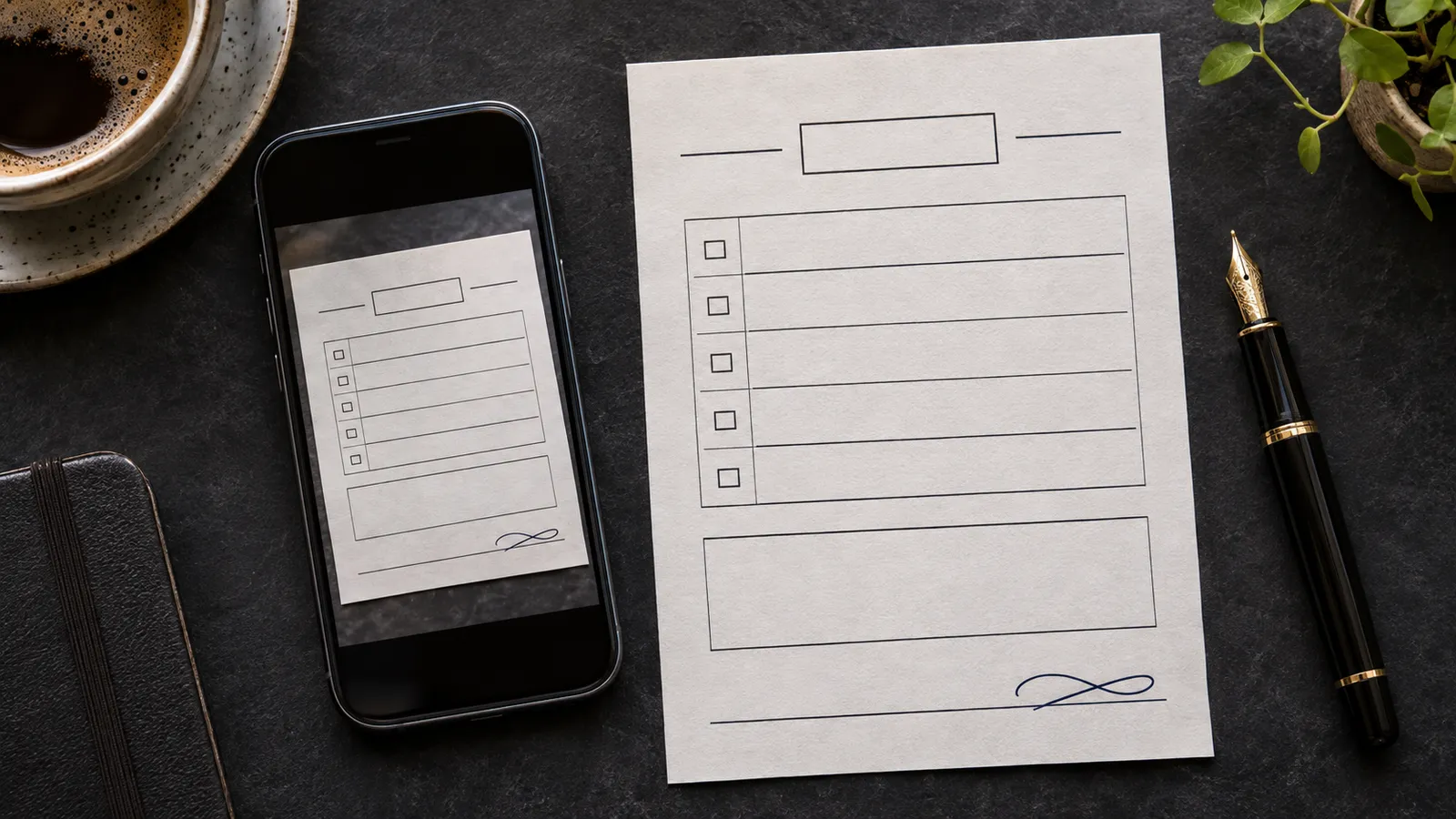
Confira a foto recebida
Salve o anexo original no computador. Abra a foto e amplie as letras menores perto da linha de assinatura. Confira a orientação, as bordas da página e os campos que precisa ler. Se houver um reflexo cobrindo um campo ou se a borda inferior estiver cortada, peça outra foto. Ampliar a imagem na exportação não recupera esses detalhes.
Posicione a assinatura sobre a linha
Desenhe ou digite a assinatura, importe uma imagem pronta ou selecione uma assinatura da biblioteca local. Arraste-a até a linha certa e ajuste o tamanho para que o primeiro e o último traço caibam no espaço. Acrescente a data separadamente, se o formulário pedir. Salve um rascunho se ainda precisar confirmar a data ou a posição.
Envie um JPG ou um PDF
Para enviar uma imagem, escolha JPG e salve uma nova cópia, como “Termo assinado.jpg”. Abra-a para conferir os traços finos e as letras pequenas. Se pedirem um PDF, escolha PDF na janela de exportação e confira o tamanho da página na prévia. O texto fotografado continuará fazendo parte da imagem. Abra o PDF final antes de anexá-lo.
Perguntas e respostas
Posso assinar a foto sem enviá-la para a internet?
Sim. O Paperkiss processa a foto e a assinatura no computador. Você escolhe como enviar a cópia exportada.
Por que aparece um retângulo branco ao redor da assinatura?
A imagem importada pode ter fundo branco. Prepare uma versão PNG da assinatura com fundo transparente e insira-a novamente no formulário.
Quais arquivos devo guardar para fazer alterações?
Guarde a foto original e o rascunho editável. Para corrigir a versão assinada, altere o rascunho e exporte uma nova cópia.