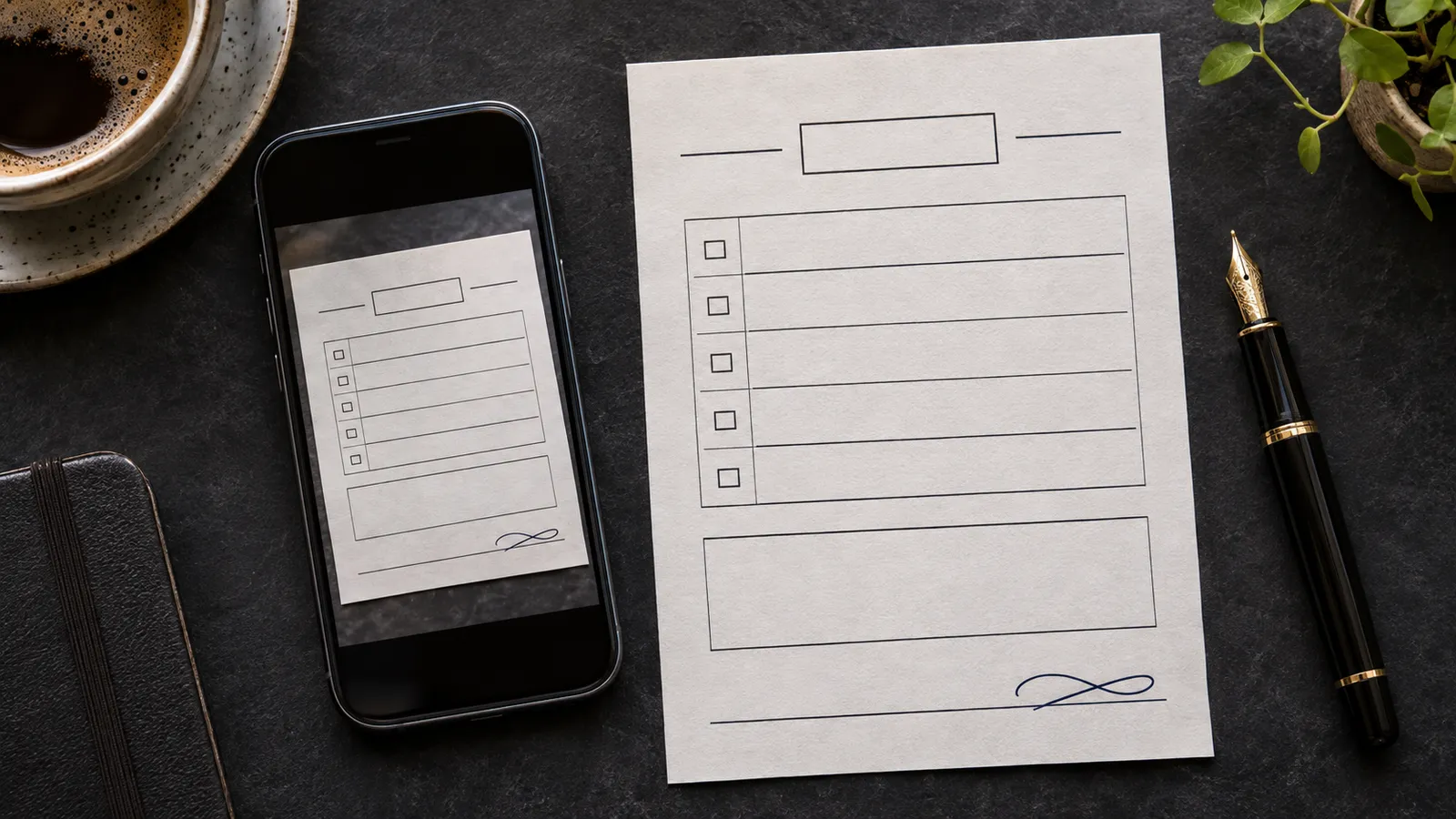
Vérifier la photo reçue
Enregistrez la pièce jointe d’origine sur le PC. Ouvrez-la et agrandissez les petits caractères près de la ligne de signature. Vérifiez le sens de la page, ses bords et les cases à remplir. Si un reflet masque une case ou si le bas de la feuille est coupé, demandez une nouvelle photo. Agrandir l’image à l’exportation ne rétablit pas les détails manquants.
Placer sa signature sur la ligne
Tracez ou saisissez votre signature, importez son image ou choisissez une signature enregistrée dans votre bibliothèque locale. Faites-la glisser sur la ligne et ajustez sa taille pour que le premier et le dernier trait tiennent dans l’espace prévu. Ajoutez la date séparément si le formulaire la demande. Enregistrez un brouillon si la date ou l’emplacement doit encore être validé.
Renvoyer un JPG ou un PDF
Pour joindre une image, choisissez JPG et enregistrez une copie, par exemple « Consentement signé.jpg ». Rouvrez-la et examinez les traits fins et les petits caractères. Si le destinataire demande un PDF, choisissez ce format à l’exportation et vérifiez les dimensions de la page dans l’aperçu. Le texte photographié reste intégré à l’image. Ouvrez le PDF final avant de le joindre.
Questions et réponses
Puis-je signer la photo sans la mettre en ligne ?
Oui. Paperkiss traite la photo et la signature sur votre PC. Vous choisissez ensuite comment envoyer la copie.
D’où vient le rectangle blanc autour de la signature ?
L’image importée peut avoir un fond blanc. Préparez une version PNG sur fond transparent et replacez-la sur le formulaire.
Quels fichiers conserver pour les corrections ?
Gardez la photo d’origine et le brouillon modifiable. Corrigez le brouillon et exportez une nouvelle copie signée.