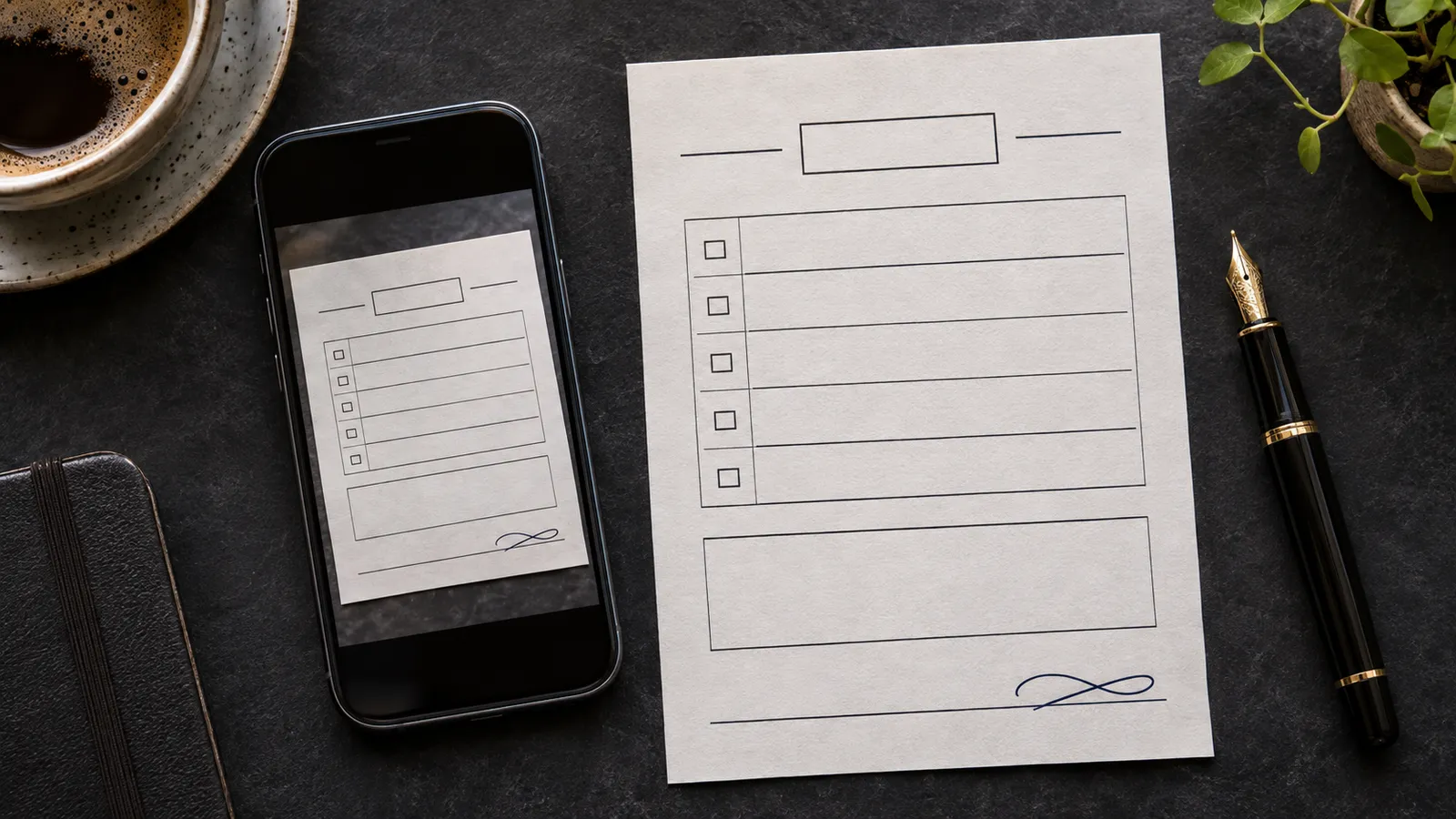
Begin met de duidelijkste foto
Sla de oorspronkelijke bijlage op je pc op. Open de foto en zoom in op de kleinste letters bij de handtekeninglijn. Controleer de randen en de stand van de pagina en kijk of alle benodigde vakken leesbaar zijn. Vraag om een nieuwe foto als een veld door weerspiegeling onleesbaar is of als de onderrand ontbreekt. Die details komen bij vergroten tijdens het exporteren niet terug.
Zet je handtekening op de lijn
Teken of typ je handtekening, importeer een afbeelding of kies een handtekening uit je lokale bibliotheek. Sleep de handtekening naar de juiste lijn en pas het formaat aan tot ook de eerste en laatste pennenstreek binnen het vak passen. Voeg de datum apart toe als het formulier daarom vraagt. Bewaar een concept als de datum of de plaatsing nog moet worden goedgekeurd.
Stuur een JPG of een PDF terug
Kies JPG voor een afbeeldingsbijlage en sla een nieuwe kopie op, bijvoorbeeld toestemming-ondertekend.jpg. Open het bestand en bekijk de dunne lijnen en de kleine lettertjes. Vraagt de ontvanger om een PDF, kies dan PDF bij het exporteren en controleer het paginaformaat in het voorbeeld. De gefotografeerde tekst blijft deel van de afbeelding. Open de uiteindelijke PDF voordat je hem als bijlage meestuurt.
Vragen en antwoorden
Kan ik het bestand op mijn pc ondertekenen zonder upload?
Ja. Paperkiss verwerkt de foto en je handtekening lokaal. Je bepaalt zelf hoe je de geëxporteerde kopie verstuurt.
Waarom staat er een wit vlak om mijn handtekening?
De geïmporteerde handtekening kan een witte achtergrond hebben. Maak een PNG van de handtekening met een transparante achtergrond en zet die opnieuw op het formulier.
Welk bestand kan ik later nog aanpassen?
Bewaar de oorspronkelijke foto en het bewerkbare concept. Open het concept om een correctie aan te brengen en exporteer een nieuwe kopie.