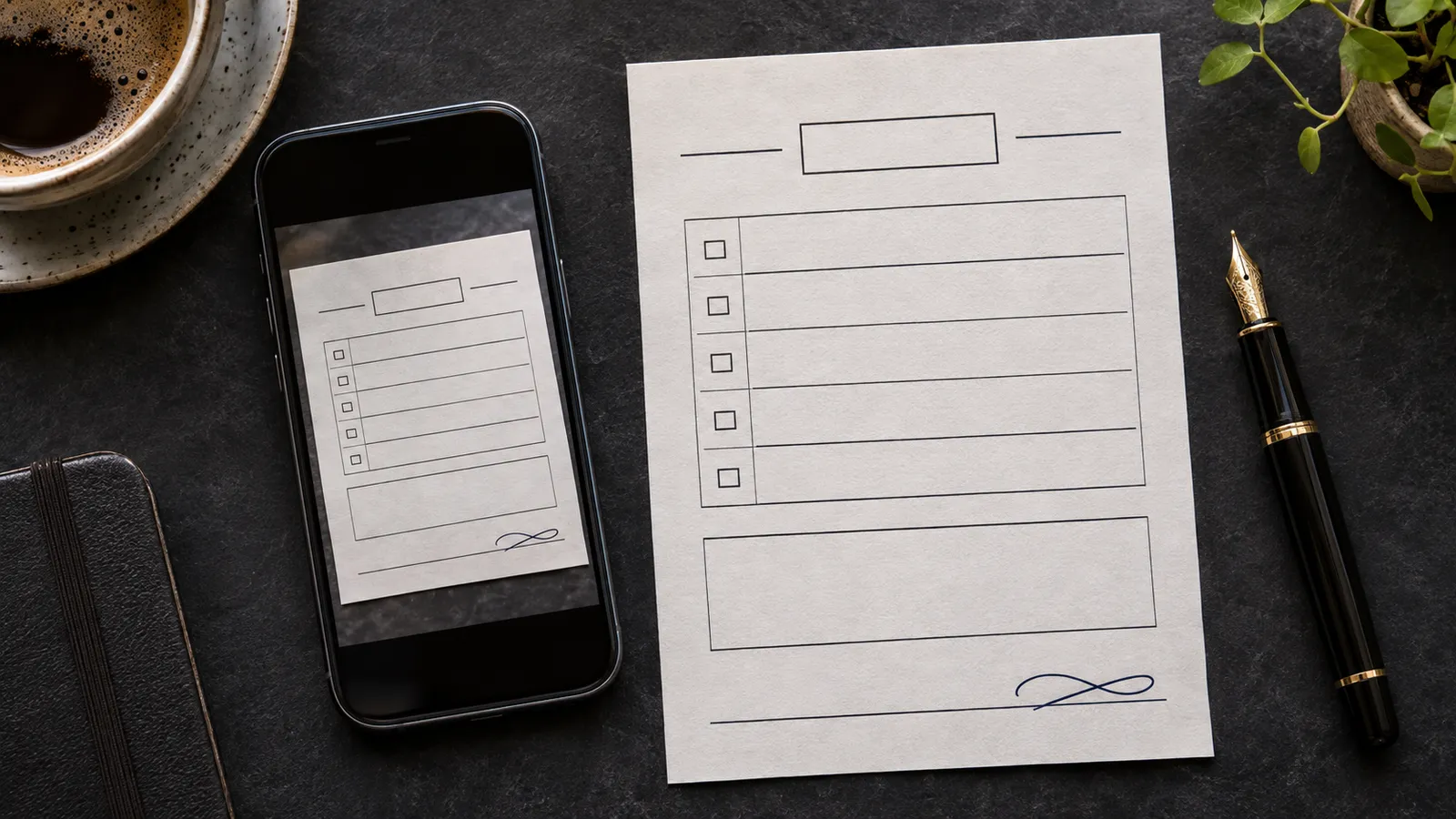
작은 글씨까지 읽을 수 있는 사진 준비하기
원본 첨부 파일을 컴퓨터에 저장하세요. 파일을 열고 서명란 주변의 가장 작은 글씨를 확대해 봅니다. 종이 가장자리가 다 나왔는지, 방향이 맞는지, 작성할 칸을 읽을 수 있는지 살펴보세요. 빛 반사로 칸이 가려졌거나 페이지 아래쪽이 잘렸다면 다시 찍어 달라고 요청합니다. 내보낼 때 사진을 확대해도 빠진 내용은 복원되지 않습니다.
서명란에 서명 놓기
직접 그리거나 글자로 입력해 서명을 만드세요. 준비한 이미지를 불러오거나 로컬 라이브러리에서 기존 서명을 골라도 됩니다. 서명을 알맞은 줄로 끌어다 놓고 첫 획과 마지막 획이 모두 들어가도록 크기를 조절합니다. 양식에 날짜가 필요하면 별도로 넣으세요. 날짜나 위치를 승인받아야 한다면 초안을 저장합니다.
JPG 또는 PDF로 회신하기
이미지로 보낼 때는 JPG를 선택해 ‘동의서_서명.jpg’ 같은 새 이름으로 저장하세요. 다시 열어 가는 획과 작은 글씨를 확인합니다. PDF를 요청받았다면 내보내기 창에서 PDF를 선택하고 미리보기에서 페이지 크기를 확인하세요. 촬영된 글자는 여전히 이미지에 포함되어 있습니다. 최종 PDF를 한 번 열어 본 뒤 첨부합니다.
질문과 답변
업로드하지 않고 내 컴퓨터에서 서명할 수 있나요?
네. Paperkiss는 사진과 서명을 컴퓨터에서 처리합니다. 내보낸 사본을 보내는 방법은 직접 선택할 수 있습니다.
서명 주변에 흰색 상자가 보이는 이유는 무엇인가요?
불러온 서명 이미지에 흰 배경이 들어 있을 수 있습니다. 배경이 투명한 서명 PNG를 준비해 양식 위에 다시 놓으세요.
수정하려면 어떤 파일을 보관해야 하나요?
원본 사진과 편집 가능한 초안을 보관하세요. 서명한 파일을 고칠 때는 초안을 수정하고 새 사본을 내보냅니다.