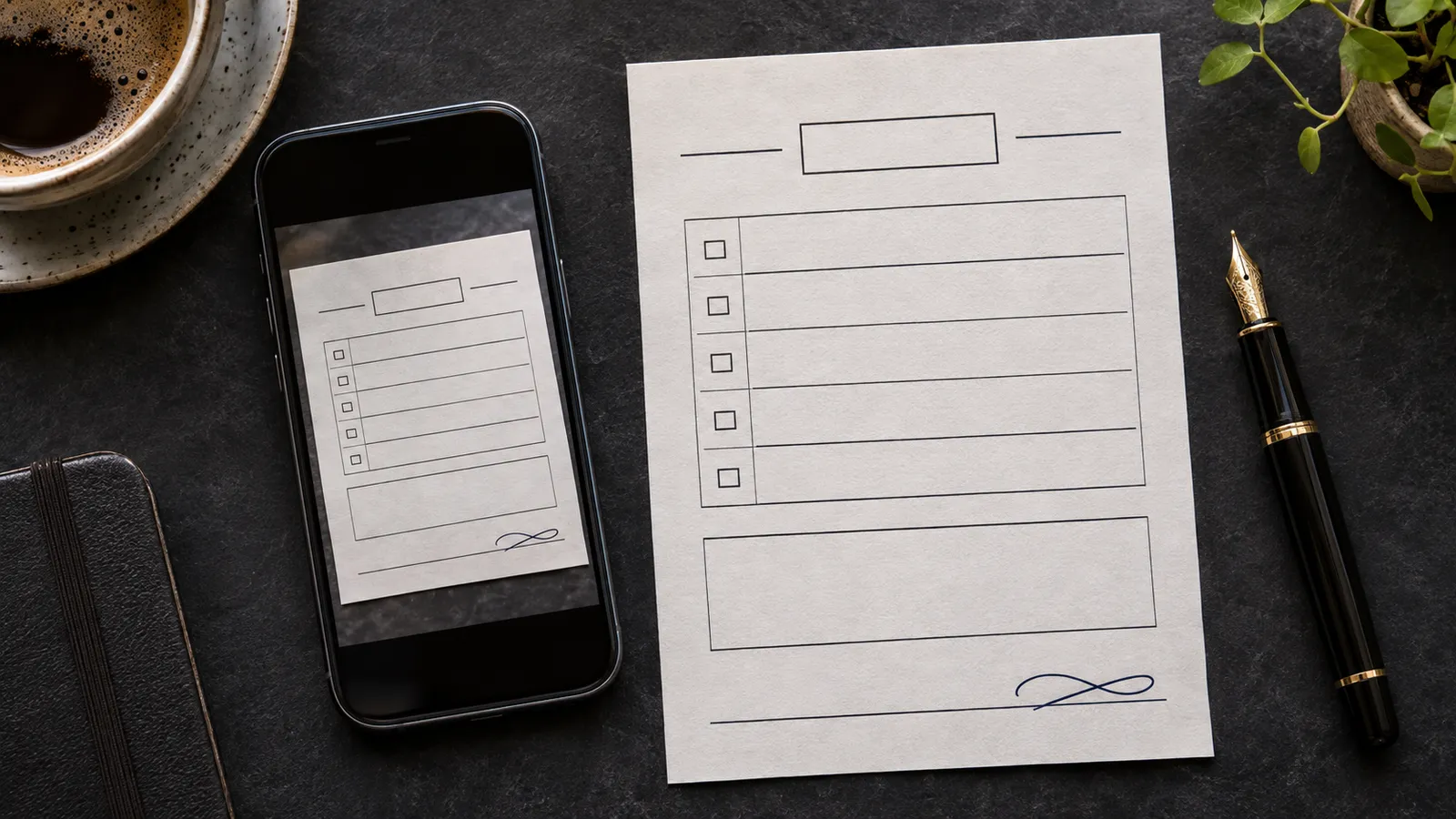
选用清晰的原图
把原始附件保存到电脑上,打开后放大查看签名线旁最小的字。检查页面边缘、方向和需要阅读的栏位。如果反光挡住了某个栏位,或页面底部没有拍全,请对方重新拍照。导出时放大图片也无法找回没拍到的内容。
把签名放到签名线上
可以手写、键入签名、导入准备好的签名图片,或从本地素材库选取已有签名。将签名拖到对应行并调整大小,确认起笔和收笔都在线内。表单要求填写日期时,单独添加日期。日期或位置还需确认的话,先保存草稿。
以 JPG 或 PDF 交回
如果对方要图片附件,选择 JPG 并保存为新副本,例如“同意书-已签名.jpg”。重新打开,检查细笔画和小字。如果对方要 PDF,在导出窗口选择 PDF,并在预览中核对页面尺寸。照片上的文字在 PDF 中仍是图像的一部分。添加附件前,先打开导出的 PDF 看一遍。
常见问题
可以直接在电脑上签名,无需上传吗?
可以。Paperkiss 在本机处理照片和签名。导出后,你可以自行选择发送方式。
签名周围为什么有个白框?
导入的签名图片可能带有白底。准备一份背景透明的签名 PNG,再把它放到表单上。
应该保留哪些文件以便修改?
保留原始照片和可编辑的草稿。需要更正签名版本时,修改草稿,再导出一份新副本。