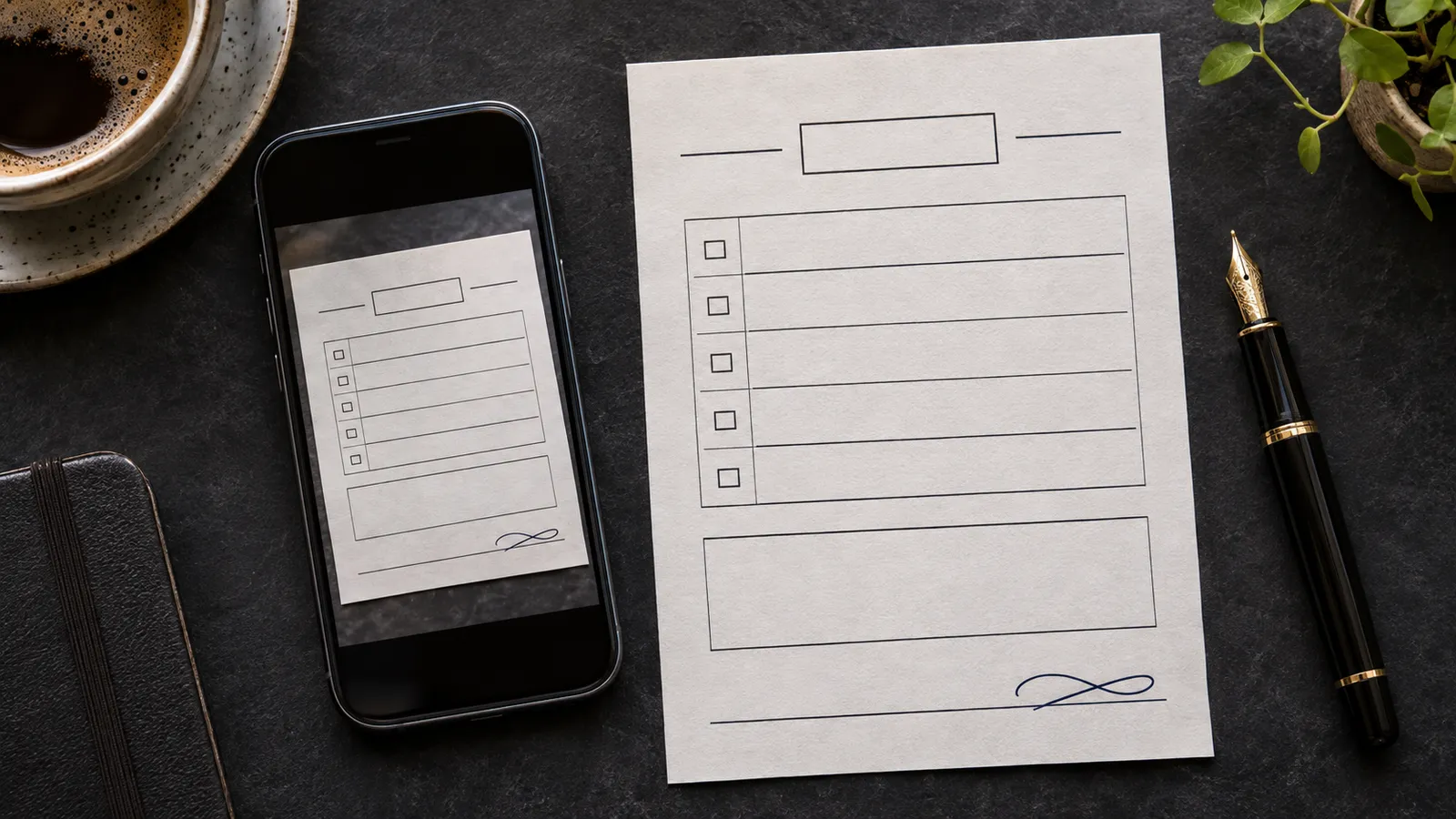
Wybierz najczytelniejsze zdjęcie
Zapisz oryginalny załącznik na komputerze. Otwórz go i powiększ najmniejsze litery przy linii podpisu. Sprawdź krawędzie, orientację strony oraz czytelność potrzebnych rubryk. Jeśli odblask zasłania pole lub dolna krawędź została ucięta, poproś o nowe zdjęcie. Powiększenie obrazu podczas eksportu nie przywróci tych szczegółów.
Umieść podpis na linii
Narysuj podpis, wpisz go na klawiaturze, zaimportuj gotowy obraz lub wybierz zapisany podpis z lokalnej biblioteki. Przeciągnij go na właściwą linię i zmień rozmiar tak, aby mieścił się od pierwszej do ostatniej kreski. Jeśli formularz wymaga daty, dodaj ją osobno. Zapisz wersję roboczą, jeśli data lub położenie podpisu wymaga jeszcze akceptacji.
Odeślij JPG lub PDF
Aby wysłać załącznik jako obraz, wybierz JPG i zapisz nową kopię, na przykład zgoda-podpisana.jpg. Otwórz ją i sprawdź cienkie kreski oraz drobny druk. Jeśli odbiorca wymaga PDF, wybierz ten format przy eksporcie i sprawdź rozmiar strony w podglądzie. Sfotografowany tekst pozostanie częścią obrazu. Przed dołączeniem do wiadomości otwórz gotowy PDF.
Pytania i odpowiedzi
Czy mogę podpisać plik na komputerze bez przesyłania go do sieci?
Tak. Paperkiss przetwarza zdjęcie i podpis lokalnie. Sposób przekazania wyeksportowanej kopii wybierasz samodzielnie.
Dlaczego wokół podpisu pojawia się biały prostokąt?
Zaimportowany obraz podpisu może mieć białe tło. Przygotuj podpis jako PNG z przezroczystym tłem i wstaw go ponownie do formularza.
Który plik zachować do poprawek?
Zachowaj oryginalne zdjęcie i edytowalną wersję roboczą. Popraw podpisany dokument w wersji roboczej i wyeksportuj nową kopię.