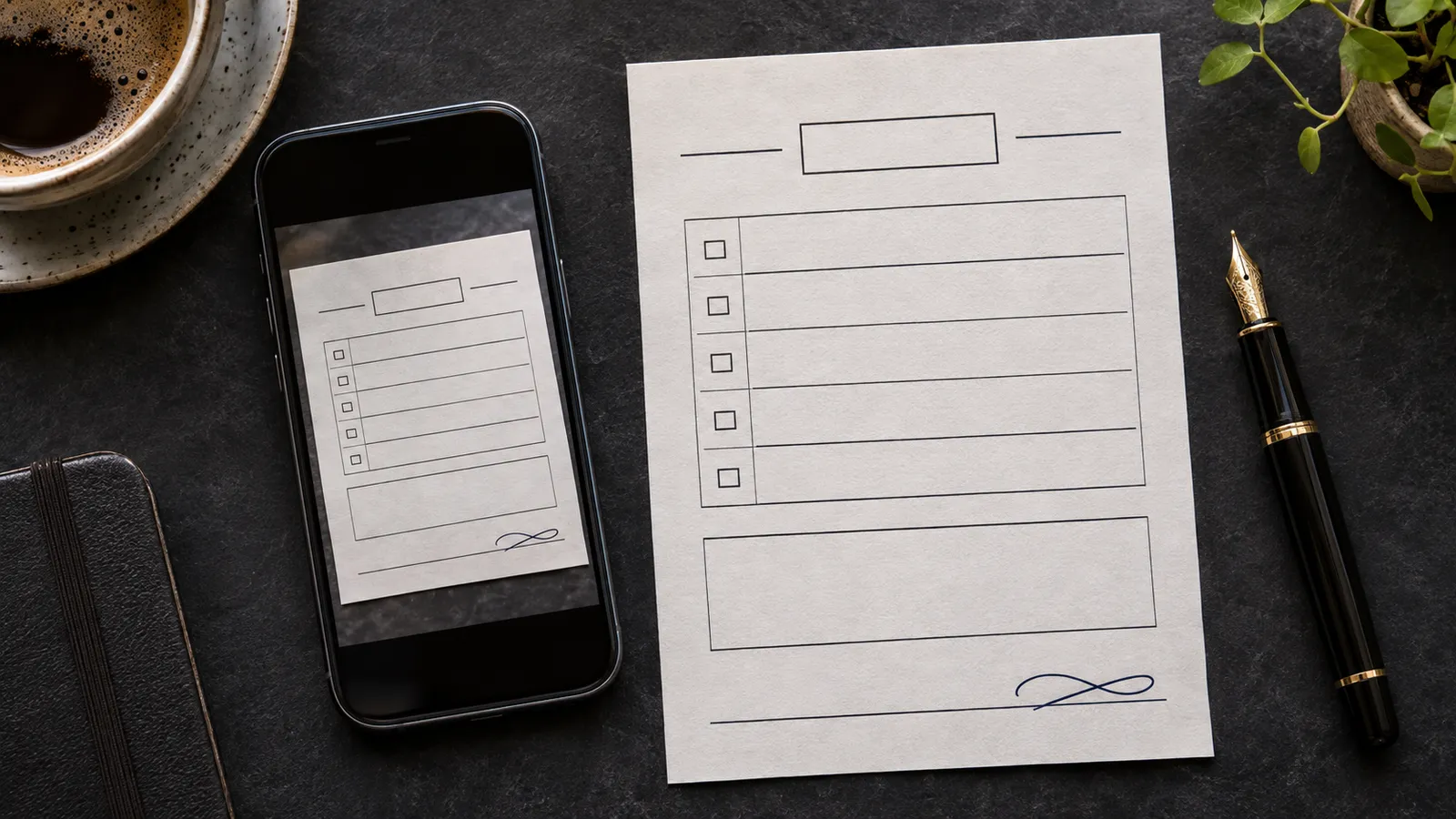
Gunakan foto paling jelas
Simpan lampiran asli di PC. Buka foto dan perbesar tulisan terkecil di dekat garis tanda tangan. Periksa tepi halaman, arah foto, dan kolom yang perlu dibaca. Jika pantulan cahaya menutupi suatu kolom atau tepi bawah halaman terpotong, mintalah foto baru. Memperbesar gambar saat ekspor tidak akan memulihkan detail yang hilang.
Tempatkan tanda tangan di garisnya
Gambar atau ketik tanda tangan, impor gambar yang sudah disiapkan, atau pilih tanda tangan dari pustaka lokal. Seret ke garis yang tepat dan sesuaikan ukurannya agar goresan awal dan akhir muat. Tambahkan tanggal secara terpisah jika formulir memintanya. Jika tanggal atau posisi tanda tangan masih harus disetujui, simpan draf.
Kirim kembali sebagai JPG atau PDF
Untuk lampiran gambar, pilih JPG lalu simpan salinan baru, misalnya persetujuan-ditandatangani.jpg. Buka kembali dan periksa goresan tipis serta tulisan kecilnya. Jika penerima meminta PDF, pilih PDF pada dialog ekspor dan periksa ukuran halaman di pratinjau. Tulisan yang difoto tetap menjadi bagian dari gambar. Buka PDF yang sudah jadi sebelum melampirkannya.
Tanya jawab
Bisakah saya menandatangani di PC tanpa mengunggah berkas?
Bisa. Paperkiss memproses foto dan tanda tangan secara lokal. Anda menentukan sendiri cara mengirim salinan hasil ekspor.
Mengapa ada kotak putih di sekitar tanda tangan?
Gambar tanda tangan yang diimpor mungkin memiliki latar putih. Siapkan PNG tanda tangan dengan latar transparan, lalu tempatkan kembali pada formulir.
Berkas mana yang harus saya simpan untuk revisi?
Simpan foto asli dan draf yang dapat diedit. Untuk mengoreksi versi bertanda tangan, ubah drafnya lalu ekspor salinan baru.