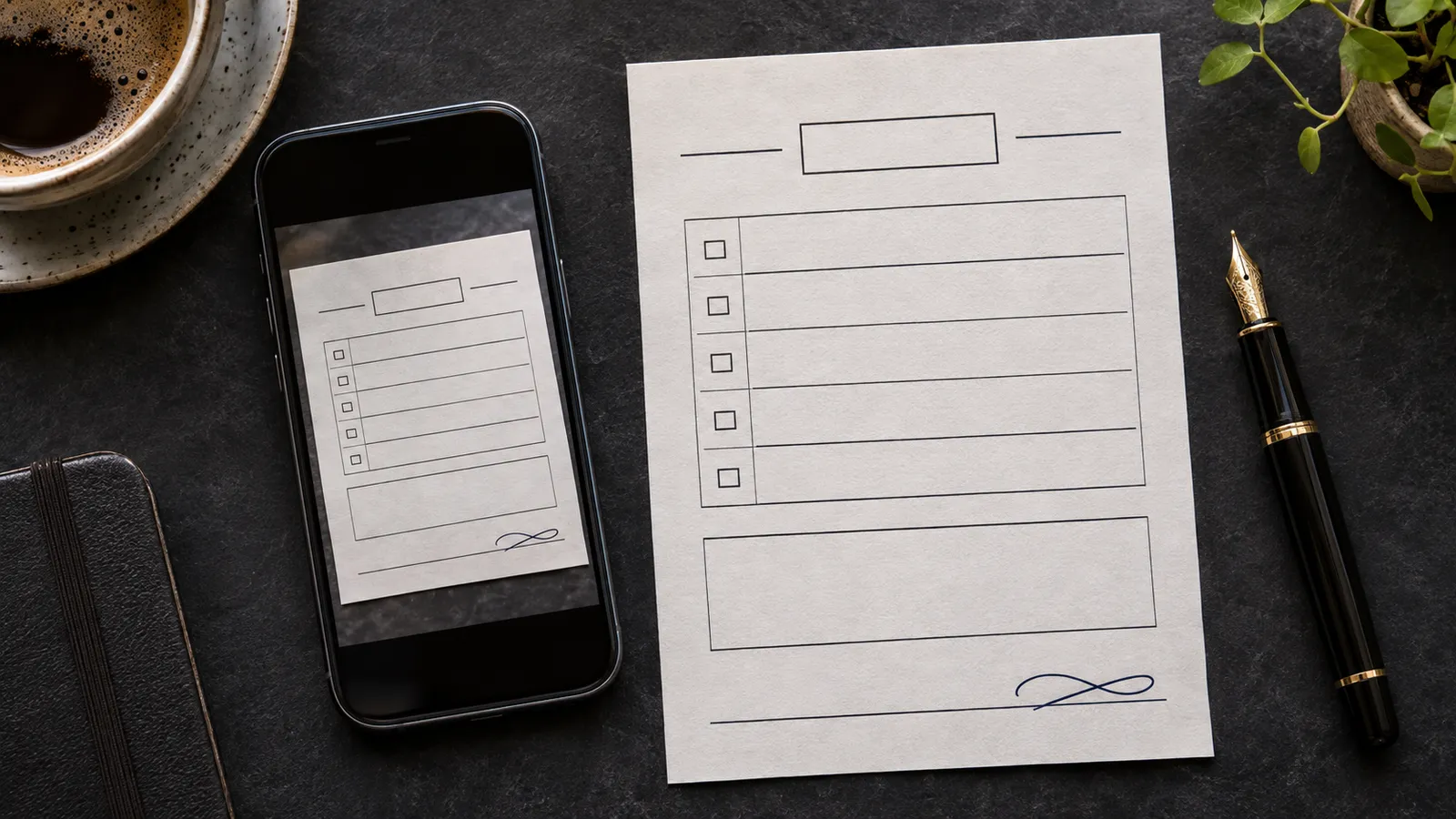
Controlla la fotografia originale
Salva l’allegato originale sul PC. Aprilo e ingrandisci le scritte più piccole vicino alla riga della firma. Verifica l’orientamento, i bordi della pagina e i campi che devi leggere. Se un riflesso copre una casella o manca il bordo inferiore, chiedi una nuova foto. Ingrandire l’immagine durante l’esportazione non recupera i dettagli mancanti.
Posiziona la firma sulla riga
Disegna o digita la firma, importa un’immagine già preparata oppure scegli una firma dalla libreria locale. Trascinala sulla riga giusta e regolane le dimensioni in modo che anche il primo e l’ultimo tratto restino nello spazio previsto. Aggiungi la data separatamente se il modulo la richiede. Salva una bozza se devi ancora concordare la data o la posizione.
Restituisci un JPG o un PDF
Per allegare un’immagine, scegli JPG e salva una nuova copia, per esempio “Consenso firmato.jpg”. Riaprila e controlla i tratti sottili e i caratteri piccoli. Se il destinatario chiede un PDF, scegli PDF nella finestra di esportazione e verifica il formato pagina nell’anteprima. Il testo fotografato resterà parte dell’immagine. Apri il PDF finale prima di allegarlo.
Domande e risposte
Posso firmare sul PC senza caricare la foto online?
Sì. Paperkiss elabora la foto e la firma sul PC. Sei tu a scegliere come inviare la copia esportata.
Perché vedo un rettangolo bianco intorno alla firma?
L’immagine importata potrebbe avere uno sfondo bianco. Prepara una versione PNG della firma con sfondo trasparente e inseriscila di nuovo nel modulo.
Quali file devo conservare per le modifiche?
Conserva la fotografia originale e la bozza modificabile. Correggi la bozza ed esporta una nuova copia firmata.