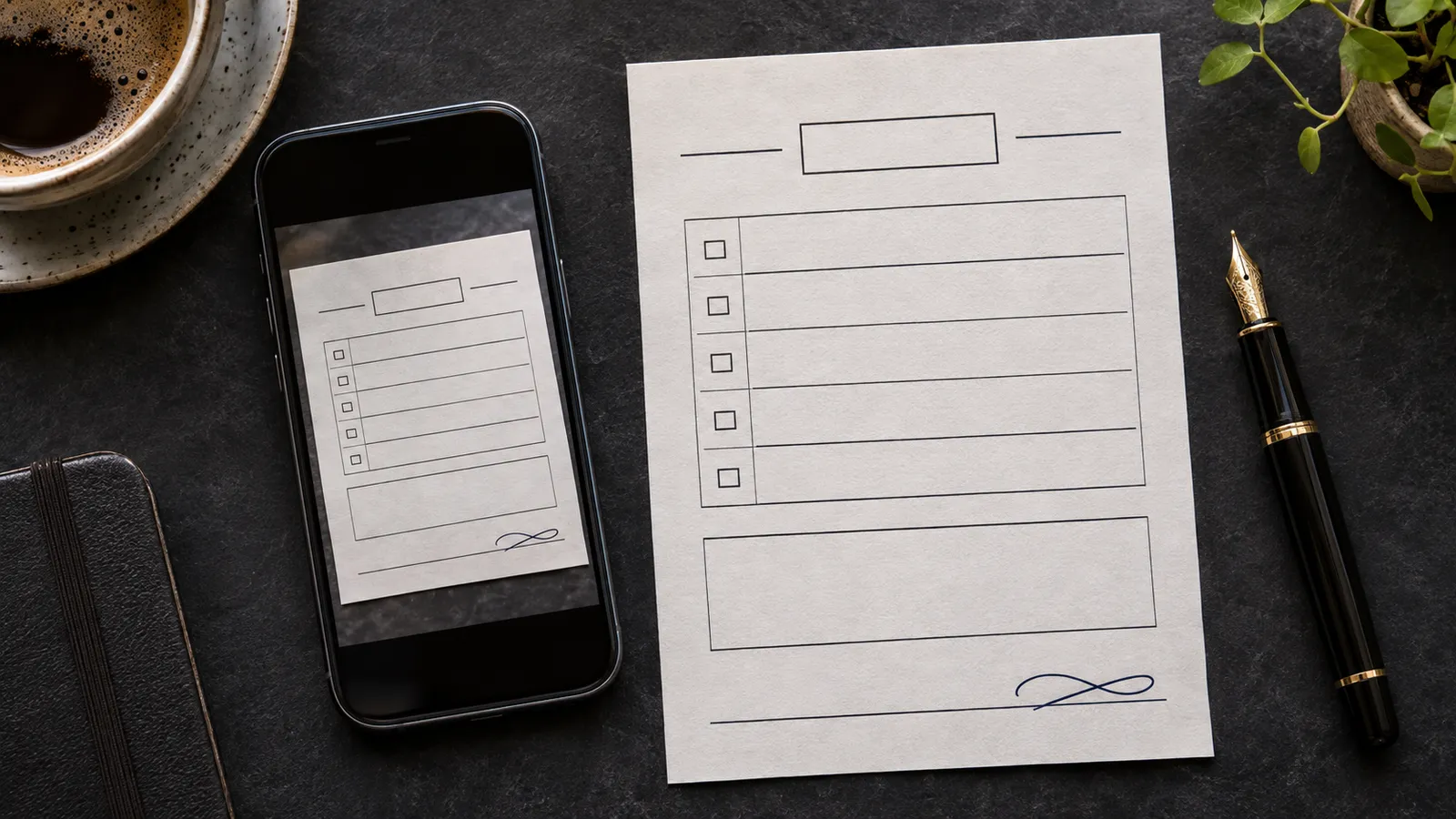
Проверьте исходную фотографию
Сохраните вложение на компьютере. Откройте его и увеличьте мелкий текст возле строки для подписи. Проверьте ориентацию, края страницы и поля, которые предстоит заполнить. Если поле закрыто бликом или нижний край обрезан, попросите переснять бланк. Увеличение разрешения при экспорте не вернёт потерянные детали.
Поставьте подпись на строку
Нарисуйте подпись, наберите её текстом, вставьте готовое изображение или выберите подпись из локальной библиотеки. Перетащите её на строку и подберите размер, чтобы поместились и первый, и последний штрих. Если требуется дата, добавьте её отдельно. Сохраните черновик, если дату или положение подписи ещё нужно согласовать.
Выберите JPG или PDF для отправки
Для отправки изображения выберите JPG и сохраните отдельную копию, например «Согласие с подписью.jpg». Откройте её и проверьте тонкие штрихи и мелкий текст. Если нужен PDF, выберите этот формат в окне экспорта и проверьте размер страницы в предпросмотре. Текст на фотографии останется частью изображения. Откройте готовый PDF, прежде чем прикреплять его к письму.
Вопросы и ответы
Можно ли подписать фотографию без загрузки в интернет?
Да. Paperkiss обрабатывает фотографию и подпись на компьютере. Способ отправки готовой копии выбираете вы.
Почему вокруг подписи виден белый прямоугольник?
У вставленного изображения может быть белый фон. Подготовьте PNG с прозрачным фоном и заново разместите подпись на бланке.
Что сохранить для последующих правок?
Оставьте исходную фотографию и редактируемый черновик. Чтобы внести исправление, откройте черновик и экспортируйте новую копию.