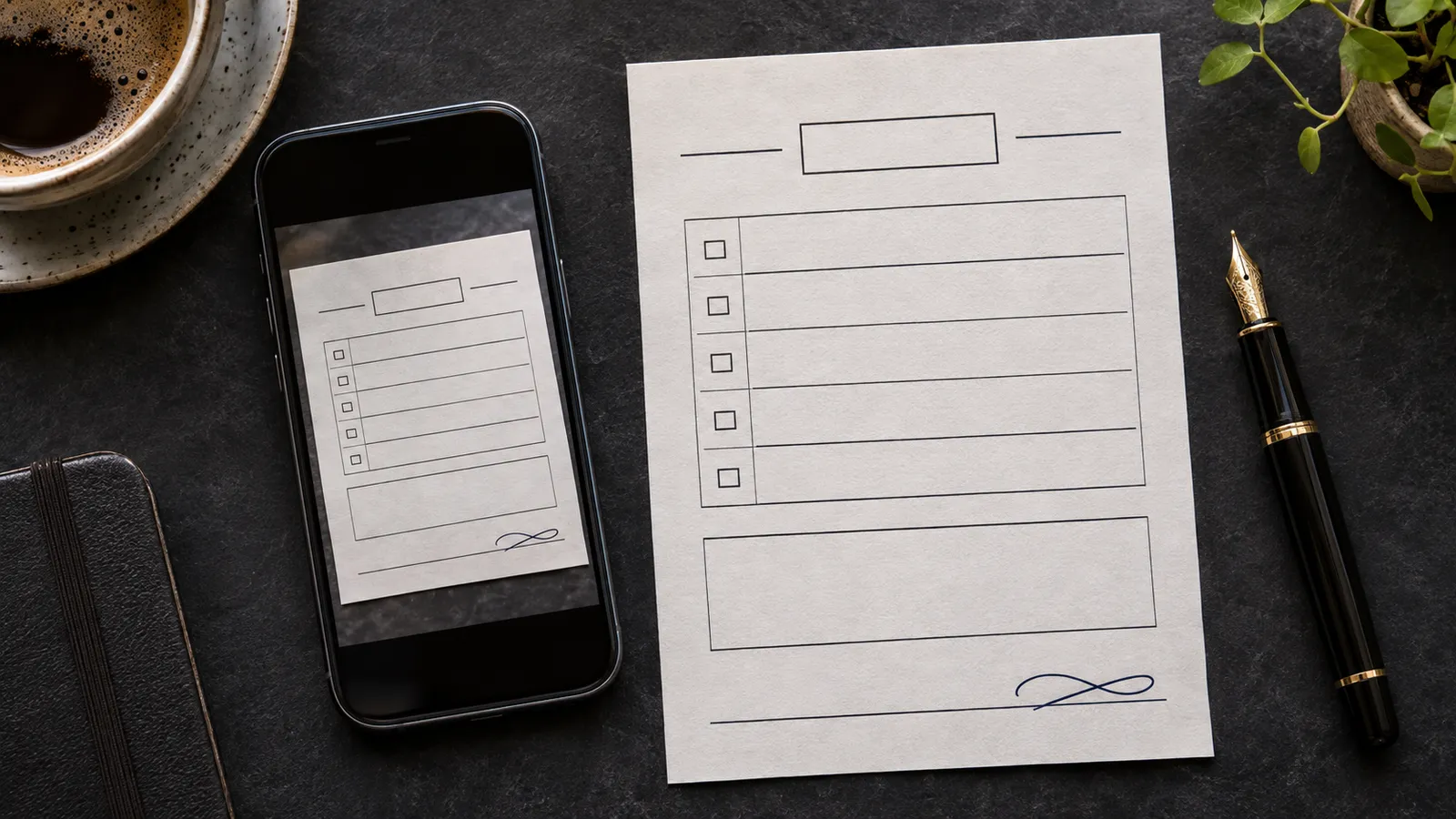
En net fotoğrafla başlayın
Size gelen dosyanın aslını bilgisayarınıza kaydedin. Dosyayı açıp imza satırının yakınındaki en küçük yazıyı büyütün. Sayfanın kenarlarını, yönünü ve okumanız gereken kutuları kontrol edin. Parlama bir alanı kapatıyorsa veya alt kenar kadraj dışında kalmışsa yeni bir fotoğraf isteyin. Dışa aktarırken görüntüyü büyütmek eksik ayrıntıları geri getirmez.
İmzanızı satıra yerleştirin
İmzanızı çizin, klavyeyle yazın, hazır bir görseli içe aktarın veya yerel kütüphaneden kayıtlı bir imza seçin. İmzayı doğru satıra sürükleyin ve ilk çizgiden son çizgiye kadar alana sığmasını sağlayın. Formda tarih isteniyorsa tarihi ayrıca ekleyin. Tarih veya yerleşim için onay bekliyorsanız bir taslak kaydedin.
JPG veya PDF olarak gönderin
Dosyayı resim olarak gönderecekseniz JPG’yi seçip imzali-onay.jpg gibi yeni bir adla kaydedin. Kopyayı yeniden açıp ince çizgileri ve küçük yazıları kontrol edin. Alıcı PDF istiyorsa dışa aktarma penceresinde PDF’yi seçin ve önizlemede sayfa boyutuna bakın. Fotoğraftaki metin görüntünün bir parçası olarak kalır. Mesajınıza eklemeden önce son PDF’yi açın.
Sorular ve yanıtlar
Dosyayı internete yüklemeden bilgisayarımda imzalayabilir miyim?
Evet. Paperkiss fotoğrafı ve imzayı bilgisayarınızda işler. Oluşturduğunuz kopyayı nasıl göndereceğinize siz karar verirsiniz.
İmzamın çevresinde neden beyaz bir kutu görünüyor?
İçe aktardığınız imza görselinin arka planı beyaz olabilir. İmzayı saydam arka planlı bir PNG olarak hazırlayın ve forma yeniden yerleştirin.
Değişiklik yapmak için hangi dosyayı saklamalıyım?
Asıl fotoğrafı ve düzenlenebilir taslağı saklayın. İmzalı sürümü düzeltmek için değişikliği taslakta yapın ve yeni bir kopya oluşturun.