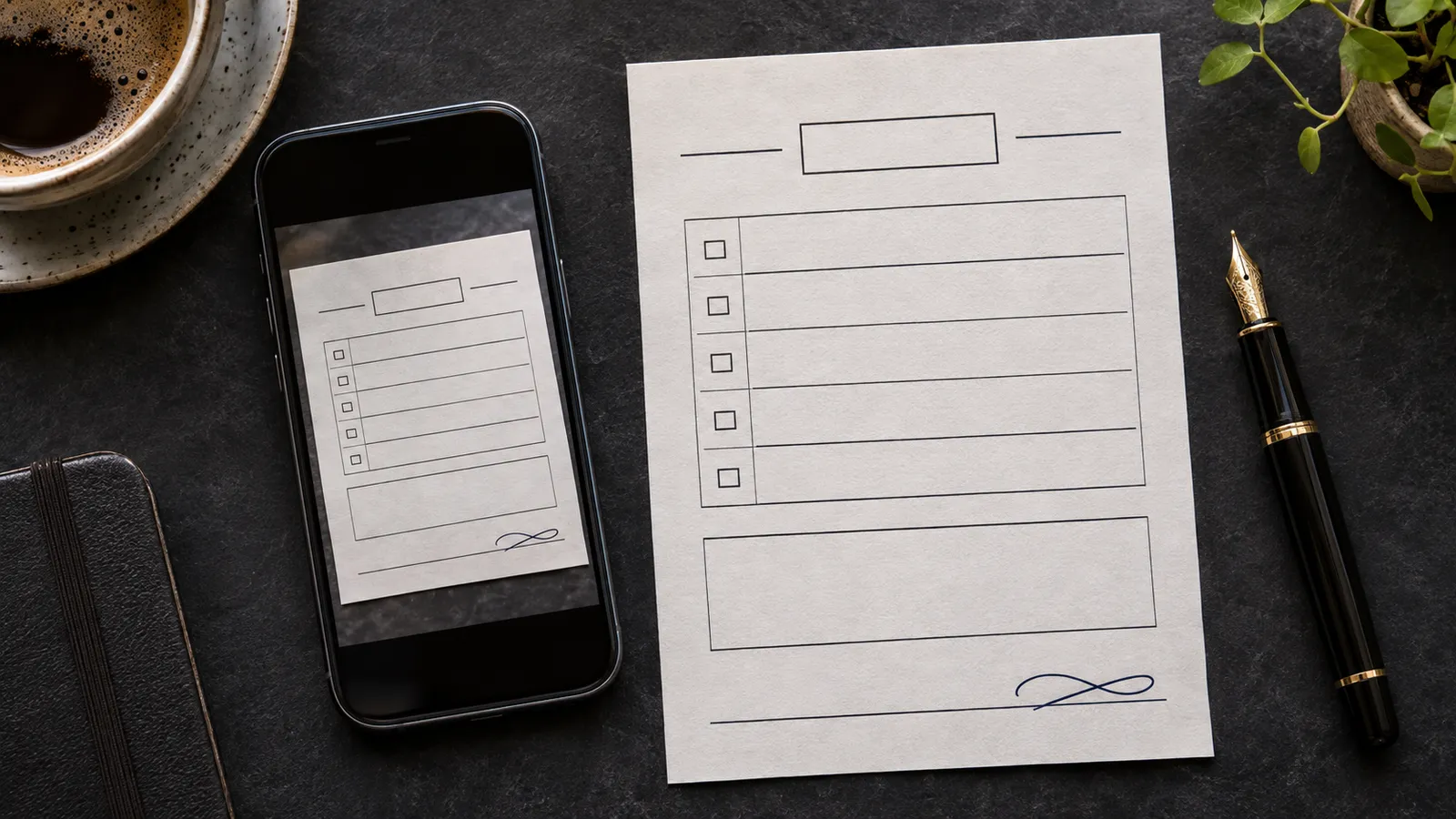
Comprueba la foto original
Guarda el archivo adjunto en el PC. Ábrelo y amplía las letras más pequeñas junto a la línea de firma. Revisa la orientación, los bordes de la hoja y las casillas que tienes que leer. Si un reflejo oculta un campo o falta el borde inferior, pide otra foto. Ampliar la imagen durante la exportación no recuperará esos detalles.
Coloca la firma en su sitio
Dibuja o escribe tu firma, importa una imagen que ya tengas preparada o selecciona una firma de tu biblioteca local. Arrástrala a la línea correspondiente y ajusta el tamaño hasta que quepan el primer trazo y el último. Añade la fecha por separado si la pide el formulario. Guarda un borrador si aún debes confirmar la fecha o la posición.
Devuelve un JPG o un PDF
Para adjuntar una imagen, selecciona JPG y guarda una copia nueva, por ejemplo «Consentimiento firmado.jpg». Ábrela para comprobar los trazos finos y la letra pequeña. Si te piden un PDF, elige PDF en el cuadro de exportación y revisa el tamaño de página en la vista previa. El texto fotografiado seguirá formando parte de la imagen. Abre el PDF terminado antes de adjuntarlo.
Preguntas y respuestas
¿Puedo firmar en mi PC sin subir el archivo a internet?
Sí. Paperkiss procesa la foto y la firma en el PC. Tú eliges cómo enviar la copia exportada.
¿Por qué aparece un recuadro blanco alrededor de la firma?
Es posible que la firma importada tenga fondo blanco. Prepara un PNG con fondo transparente y vuelve a colocar la firma en el formulario.
¿Qué archivos guardo para hacer correcciones?
Conserva la foto original y el borrador editable. Corrige el borrador y exporta una nueva copia firmada.