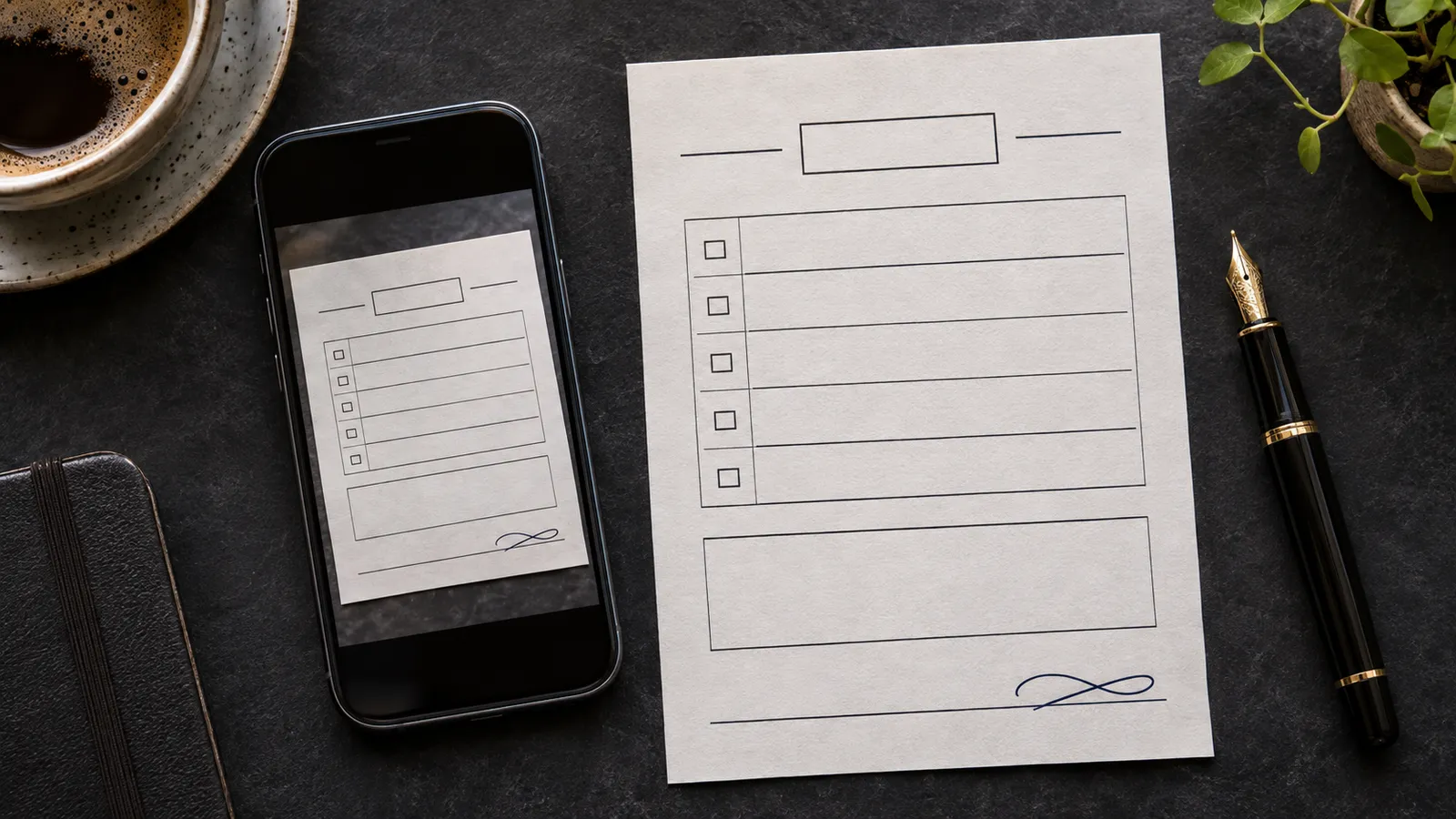
Utgå från det tydligaste fotot
Spara originalbilagan på datorn. Öppna den och zooma in på den minsta texten vid underskriftsraden. Kontrollera sidans kanter, att den är rättvänd och att alla rutor du behöver läsa är tydliga. Be om ett nytt foto om en reflex döljer ett fält eller om nederkanten saknas. De detaljerna går inte att återskapa genom att förstora bilden vid export.
Placera underskriften på raden
Rita underskriften, skriv den med tangentbordet, importera en bild eller välj en sparad underskrift i det lokala biblioteket. Dra den till rätt rad och ändra storleken så att även det första och sista pennstrecket ryms. Lägg till datumet separat om blanketten kräver det. Spara ett utkast om datum eller placering behöver godkännas.
Skicka tillbaka en JPG eller PDF
Välj JPG för en bildbilaga och spara en ny kopia, till exempel samtycke-undertecknat.jpg. Öppna den och kontrollera tunna pennstreck och finstilt text. Om mottagaren ber om en PDF, välj PDF vid exporten och kontrollera sidstorleken i förhandsvisningen. Den fotograferade texten är fortfarande en del av bilden. Öppna den färdiga PDF-filen innan du bifogar den.
Frågor och svar
Kan jag skriva under på datorn utan att ladda upp filen?
Ja. Paperkiss bearbetar fotot och underskriften lokalt. Du väljer själv hur du skickar den exporterade kopian.
Varför får underskriften en vit ruta runt sig?
Den importerade bilden kan ha vit bakgrund. Gör en PNG av underskriften med genomskinlig bakgrund och placera den på blanketten igen.
Vilken fil ska jag spara för att kunna göra ändringar?
Spara originalfotot och det redigerbara utkastet. Gör rättelsen i utkastet och exportera en ny kopia.