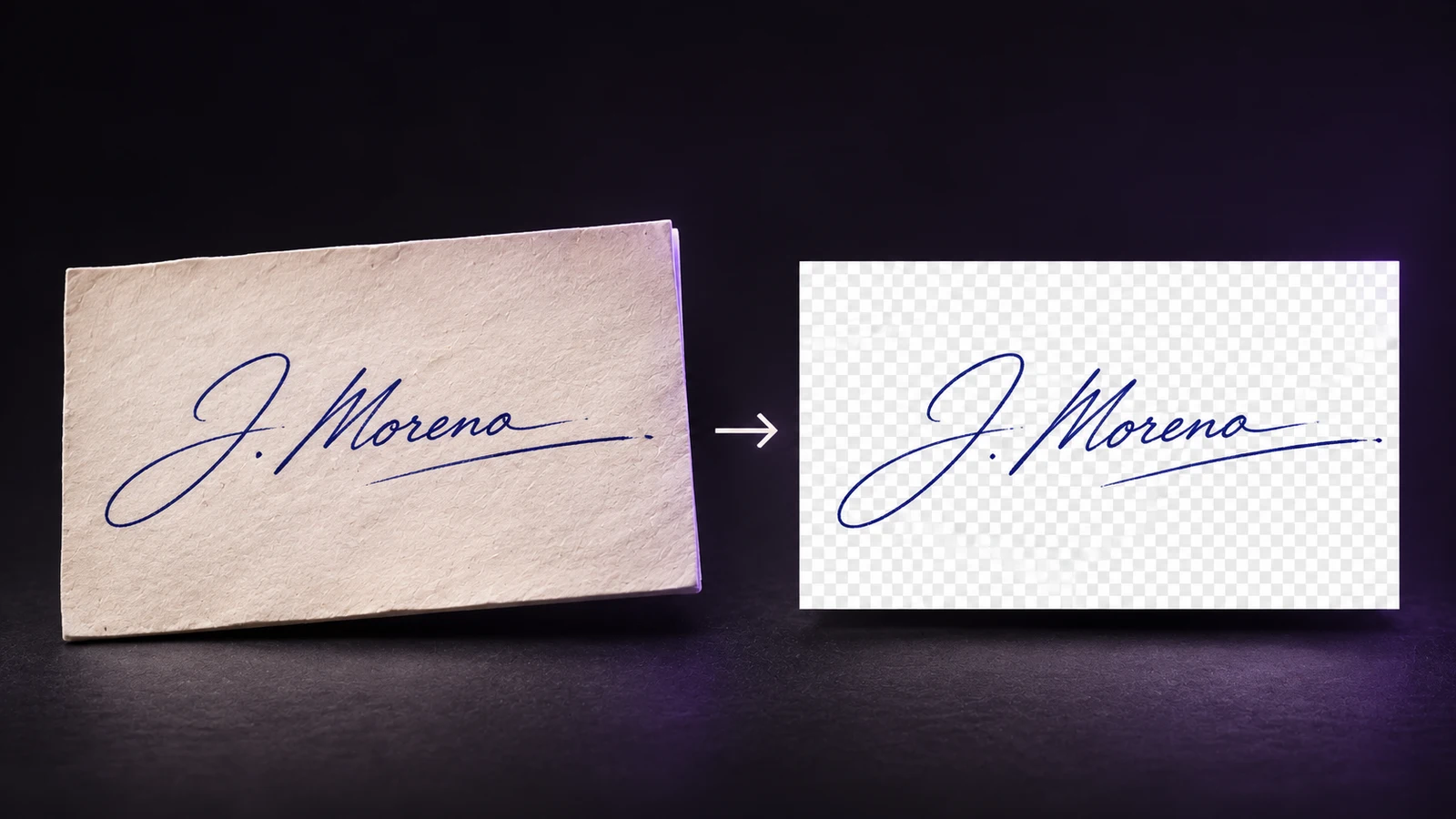
Börja med en bild där bläcket skiljer sig från papperet
Fotografera en signatur som du har rätt att använda på vanligt, olinjerat papper. Lägg arket plant, håll kameran ovanför och använd mjukt ljus så att handen eller telefonen inte skuggar skriften. Tryck för att fokusera på bläcket. Lämna utrymme runt de yttersta strecken så att hela signaturen ryms i beskärningen.
Jämför fotot med papperet innan du bearbetar det. Om en ljus ögla redan är osynlig kan kraftigare rensning inte återge dess verkliga form. Ta ett nytt foto i stället för att hitta på den saknade linjen. Behåll originalfilen: den är referensen när du avgör om en justering förbättrar utseendet eller ändrar handstilen.
Beskär och räta upp innan du bedömer masken
Ta med hela signaturen och en liten fri marginal. Korrigera tydlig rotation och perspektiv innan du granskar bakgrunden. Ett streck som kapats av beskärningen kan likna misslyckad bakgrundsborttagning, men känslighetsreglaget kan inte återföra pixlar utanför beskärningen.
Paperkiss är en Windows-app under utveckling. Fotostudion har beskärning med fyra hörn, rotation, bakgrundskänslighet och penslar för att radera och återställa. Detta beskriver det implementerade arbetsflödet, inte en släppt nedladdning. Börja med en neutral förhandsvisning och ändra en inställning i taget så att du ser vilken justering som påverkar det svagaste bläcket.
Låt det svagaste verkliga strecket bestämma när du ska sluta
Aktivera borttagning av pappersbakgrund och justera känsligheten i små steg. Titta på ett ljust sammanbindningsstreck, pricken vid en initial och signaturens avsmalnande avslutning. Sluta när papperet blir diskret utan att dessa detaljer bryts. Välj inte en inställning bara för att den ger det tommaste schackmönstret.
Använd återställningspenseln för att återföra verkligt bläck som masken tog bort. Använd raderingspenseln på kvarvarande pappersfläckar bortom handstilen. Välj en pensel mindre än det närliggande mellanrummet, särskilt inne i öglor. Ångra ett drag som förändrar en bokstavskant i stället för att kompensera genom att göra hela signaturen tjockare. Jämför med källan efter varje lokal korrigering.
Granska kanterna på mer än en schackrutig bakgrund
Schackmönster gör tomma områden synliga men kan dölja en ljus kant. Växla mellan vit, grå och mörk granskningsbakgrund. Leta efter oavsiktliga hål i bläcket på vitt. Leta efter kvarvarande papper eller en ljus rand runt strecken på mörkt. Dessa bakgrunder är till för granskning; välj exportbakgrund separat.
Kontrollera både en närbild och den storlek du faktiskt ska använda på dokumentet. En stor förhandsvisning kan överdriva ofarligt mjuka kanter, medan en liten kan dölja en saknad prick. Använd inte kraftig utjämning eller förtjockning som genväg: jämför med originalet och behåll bara ändringar som bevarar samma märken.
Behåll ett återanvändbart original och transparenta utdata
Spara det förberedda objektet i det lokala biblioteket med ett tydligt namn, till exempel ”Personlig signatur — originalbläck”. Behåll en separat färgvariant om du behöver både blått och svart. Ett namngivet original gör senare justeringar enklare än att gång på gång rensa en komprimerad kopia av en exporterad signatur.
Exportera PNG med transparent bakgrund för återanvändning. Öppna exportfilen igen och placera den över ett färgat område i det tänkta dokumentflödet. Kontrollera att papperet är borta och att de tunna strecken finns kvar. Filändelsen ensam bevisar inte transparens: PNG kan också innehålla en helt ogenomskinlig bakgrund. Behåll källfotot och det förberedda objektet tills kontrollen är klar.
Frågor och svar
Ska jag ta bort varje ljus pixel?
Nej. Vissa ljusa kantpixlar hör till originalbläcket eller dess mjuka kant. Bedöm dem mot källan och på flera bakgrunder; tar du bort alla kan fin handstil gå sönder.
Kan bakgrundsborttagning återskapa en saknad bokstav?
Det bör den inte göra. Om oskärpa eller reflexer har tagit bort originaldetaljen ska du fotografera signaturen igen. Paperkiss förbereder de fotograferade strecken för att bevara dem, inte för att generera ersättningshandstil.
Varför använda PNG för den förberedda signaturen?
PNG stöder transparens och förlustfri lagring. Välj transparent export uttryckligen och kontrollera resultatet i mottagarens arbetsflöde. Använd PDF för det färdiga dokumentet.