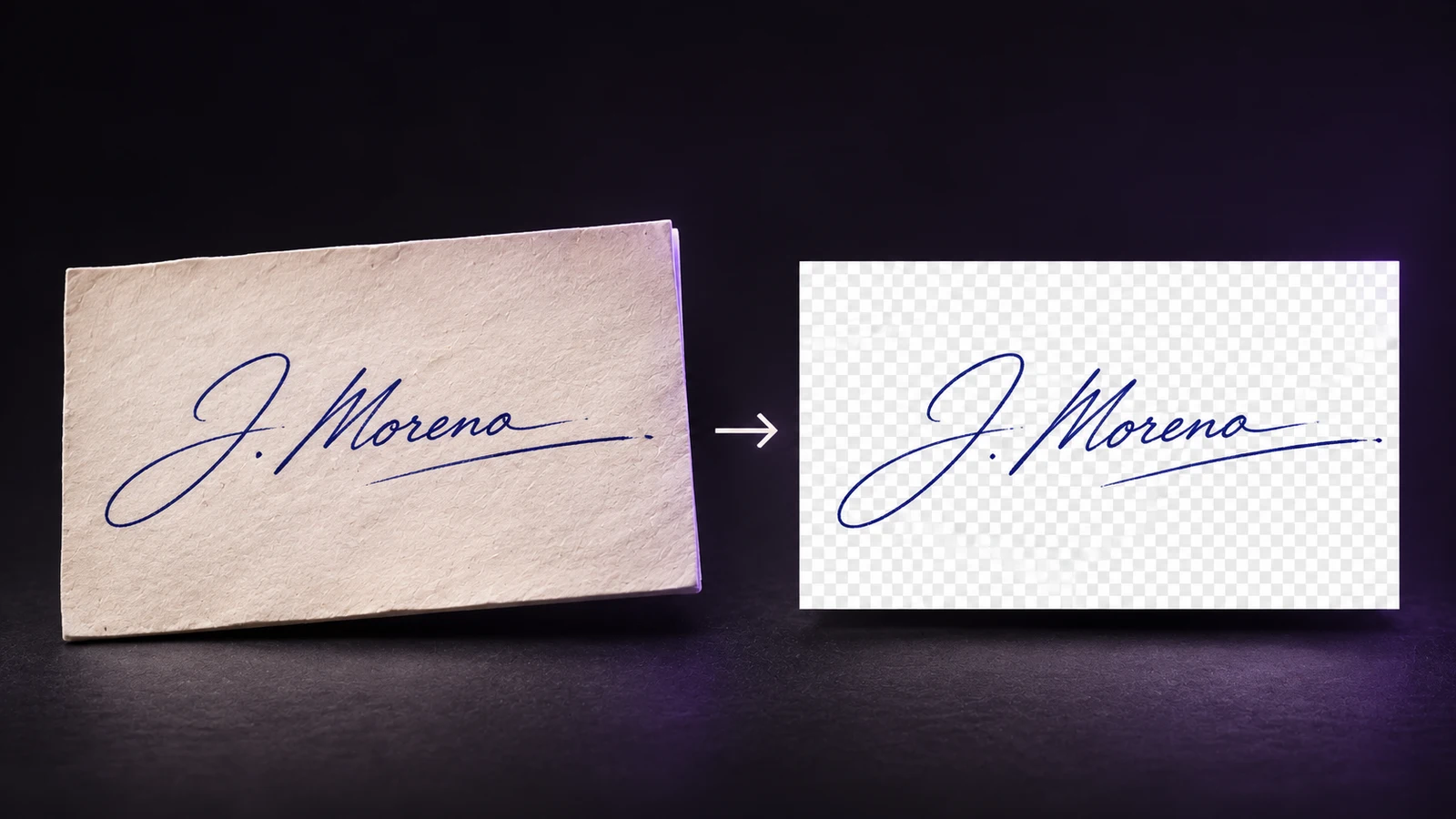
Begin met een foto waarop inkt en papier duidelijk verschillen
Fotografeer een handtekening die je mag gebruiken op effen papier zonder lijnen. Leg het vel plat, houd de camera erboven en gebruik zacht licht zonder schaduw van je hand of telefoon over de tekst. Tik op de inkt om scherp te stellen. Laat ruimte rond de buitenste lijnen, zodat de uitsnede de hele handtekening kan bevatten.
Vergelijk de foto vóór verwerking met het papier. Als een lichte lus al onzichtbaar is, kan sterker opschonen de echte vorm niet herstellen. Maak een nieuwe foto in plaats van de ontbrekende lijn te verzinnen. Bewaar het origineel: daarmee beoordeel je of een aanpassing de presentatie verbetert of het handschrift verandert.
Snijd bij en zet recht voordat je het masker beoordeelt
Neem de volledige handtekening en een kleine vrije marge op. Corrigeer duidelijke draaiing en perspectief voordat je de achtergrond controleert. Een lijn die buiten de uitsnede valt, kan op mislukte achtergrondverwijdering lijken, maar gevoeligheid aanpassen brengt pixels buiten de uitsnede niet terug.
Paperkiss is een Windows-app in ontwikkeling. De fotostudio bevat een uitsnede met vier hoeken, draaiing, achtergrondgevoeligheid en wis- en herstelpenselen. Dit beschrijft de geïmplementeerde werkwijze, geen beschikbare download. Begin met een neutraal voorbeeld en wijzig één instelling tegelijk om te zien welke aanpassing de lichtste inkt beïnvloedt.
Laat de lichtste echte lijn bepalen wanneer je stopt
Schakel papierachtergrond verwijderen in en pas de gevoeligheid in kleine stappen aan. Let op een lichte verbindingslijn, de punt van een initiaal en het dun uitlopende einde. Stop wanneer het papier niet meer opvalt zonder die details te onderbreken. Kies niet alleen de instelling die het leegste dambord oplevert.
Herstel echte inkt die het masker heeft verwijderd met het herstelpenseel. Wis resterende papierspikkels buiten het handschrift. Kies een penseel kleiner dan de ruimte ernaast, vooral binnen lussen. Maak een streek die een letterrand verandert ongedaan in plaats van de hele handtekening dikker te maken. Vergelijk na elke plaatselijke correctie met de bron.
Controleer randen op meer dan een dambord
Een dambord maakt lege gebieden zichtbaar, maar kan een lichte rand verhullen. Wissel tussen witte, grijze en donkere controleachtergronden. Zoek op wit naar onbedoelde gaten in de inkt en op donker naar papierrestjes of een lichte rand rond lijnen. Dit zijn controleachtergronden; de exportachtergrond kies je apart.
Controleer zowel ingezoomd als op het formaat waarop je de handtekening werkelijk plaatst. Een groot voorbeeld kan onschuldige zachte randen overdrijven; een klein voorbeeld kan een ontbrekend puntje verbergen. Gebruik sterke vervaging of diktewijzigingen niet als snelle oplossing: vergelijk ze met het origineel en behoud alleen wijzigingen die dezelfde lijnen bewaren.
Bewaar een herbruikbaar origineel en een transparant resultaat
Sla het voorbereide item lokaal op met een herkenbare naam, zoals ‘Persoonlijke handtekening — oorspronkelijke inkt’. Bewaar een aparte kleurvariant als je zowel blauw als zwart nodig hebt. Met een benoemde bronversie kun je later eenvoudiger aanpassen dan door steeds een gecomprimeerde export opnieuw op te schonen.
Exporteer PNG met een transparante achtergrond voor hergebruik. Open het geëxporteerde bestand opnieuw en plaats het boven een gekleurd vlak in je beoogde documentwerkwijze. Controleer of het papier weg is en dunne lijnen behouden zijn. Alleen de bestandsextensie bewijst geen transparantie: PNG kan ook een volledig ondoorzichtige achtergrond bevatten. Bewaar de bronfoto en het voorbereide item totdat deze controle voltooid is.
Vragen en antwoorden
Moet ik elke lichte pixel verwijderen?
Nee. Sommige lichte randpixels horen bij de oorspronkelijke inkt of de zachte rand daarvan. Vergelijk ze met de bron en op verschillende achtergronden; alles verwijderen kan fijn handschrift onderbreken.
Kan achtergrondverwijdering een ontbrekende letter reconstrueren?
Dat hoort niet. Als onscherpte of weerspiegeling het oorspronkelijke detail heeft weggehaald, maak dan een nieuwe foto. Paperkiss is bedoeld om de gefotografeerde lijnen te behouden, niet om vervangend handschrift te genereren.
Waarom PNG gebruiken voor de voorbereide handtekening?
PNG ondersteunt transparantie en opslag zonder verlies. Kies transparante export uitdrukkelijk en controleer het resultaat in de ontvangende werkwijze. Gebruik PDF voor het voltooide document.