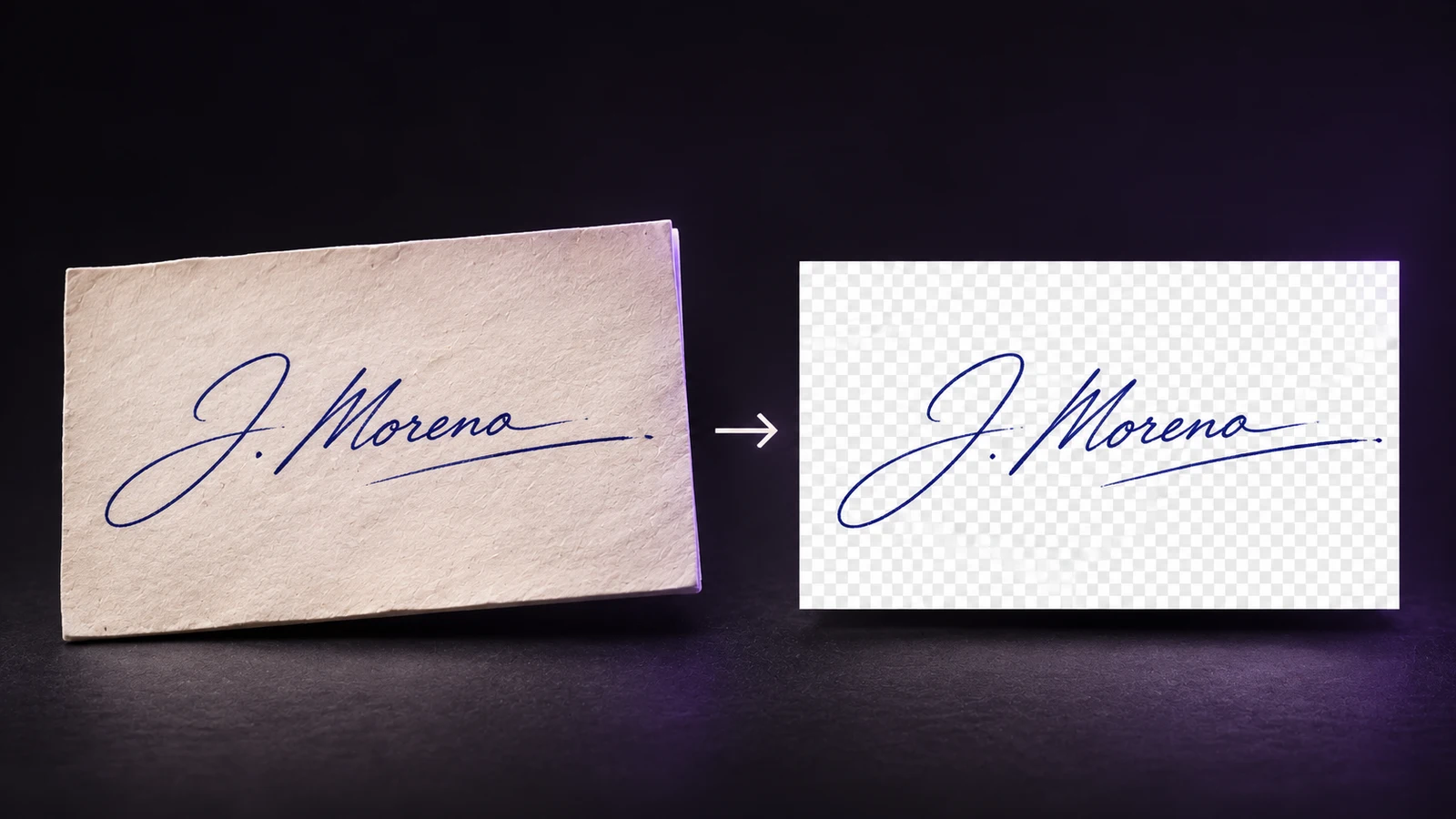
ऐसी मूल फ़ोटो चुनें जिसमें स्याही कागज़ से अलग दिखे
सादे, बिना रेखाओं वाले कागज़ पर ऐसे हस्ताक्षर की फ़ोटो लें जिसे इस्तेमाल करने का अधिकार आपके पास हो। कागज़ सीधा रखें, कैमरा उसके ऊपर रखें और ऐसी नरम रोशनी लें जिसमें हाथ या फ़ोन की छाया लिखावट पर न पड़े। स्याही पर टैप करके फ़ोकस करें। सबसे बाहरी रेखाओं के आसपास जगह छोड़ें ताकि पूरे हस्ताक्षर को काटकर चुना जा सके।
प्रसंस्करण से पहले फ़ोटो की तुलना कागज़ से करें। यदि कोई हल्का घुमाव पहले से गायब है तो ज़्यादा सफ़ाई उसकी असली आकृति वापस नहीं ला सकती। गायब रेखा बनाने के बजाय दूसरी फ़ोटो लें। मूल फ़ाइल रखें: इसी से तय होगा कि समायोजन रूप सुधारता है या लिखावट बदलता है।
मास्क जाँचने से पहले काटें और सीधा करें
पूरे हस्ताक्षर और आसपास थोड़ा खाली हिस्सा शामिल करें। पृष्ठभूमि जाँचने से पहले दिखता हुआ झुकाव और परिप्रेक्ष्य ठीक करें। कटाई में छूटी रेखा पृष्ठभूमि हटाने की गलती लग सकती है, लेकिन संवेदनशीलता बदलने से कटे हिस्से के बाहर के पिक्सेल वापस नहीं आते।
Paperkiss विकासाधीन Windows ऐप है। इसके फ़ोटो संपादक में चार कोनों से कटाई, घुमाव, पृष्ठभूमि की संवेदनशीलता और मिटाने व वापस लाने वाले ब्रश हैं। यह लागू कार्यप्रवाह का विवरण है, जारी डाउनलोड का नहीं। बिना अतिरिक्त समायोजन वाले पूर्वावलोकन से शुरू करें और एक बार में एक सेटिंग बदलें, ताकि पता चले सबसे हल्की स्याही पर कौन-सा बदलाव असर डालता है।
सबसे हल्की असली रेखा को रुकने का संकेत मानें
कागज़ की पृष्ठभूमि हटाना चालू करें और संवेदनशीलता छोटे चरणों में बदलें। हल्की जोड़ने वाली रेखा, आद्याक्षर का बिंदु और हस्ताक्षर का पतला होता सिरा देखें। जब कागज़ ध्यान न खींचे और ये विवरण न टूटें तो रुकें। केवल सबसे खाली चौखाने वाला दृश्य पाने के लिए सेटिंग न चुनें।
मास्क से हटी असली स्याही वापस लाने के लिए पुनर्स्थापन ब्रश इस्तेमाल करें। लिखावट से दूर बची कागज़ की बिंदियाँ मिटाने वाले ब्रश से हटाएँ। पास की खाली जगह से छोटा ब्रश चुनें, खासकर घुमावों के अंदर। अक्षर की सीमा बदलने वाले ब्रश-चरण को पूर्ववत करें; उसकी भरपाई पूरे हस्ताक्षर को मोटा करके न करें। हर स्थानीय सुधार के बाद मूल फ़ोटो से तुलना करें।
किनारे केवल चौखाने वाली पृष्ठभूमि पर न जाँचें
चौखाने खाली जगह दिखाते हैं, पर हल्का आभामंडल छिपा सकते हैं। सफ़ेद, स्लेटी और गहरी जाँच पृष्ठभूमियों के बीच बदलें। सफ़ेद पर स्याही में अनचाहे छेद देखें। गहरी पृष्ठभूमि पर बचा कागज़ या रेखाओं के आसपास चमकीली सीमा देखें। ये केवल जाँच की पृष्ठभूमियाँ हैं; निर्यात की पृष्ठभूमि अलग चुनें।
पास से भी देखें और उस आकार पर भी जिसमें दस्तावेज़ पर लगाएँगे। बड़ा पूर्वावलोकन किनारे की मामूली नरमी बढ़ाकर दिखा सकता है; बहुत छोटा दृश्य गायब बिंदु छिपा सकता है। भारी चिकनापन या मोटाई बढ़ाना आसान उपाय न मानें: मूल से तुलना करें और वही बदलाव रखें जिनमें रेखाएँ ज्यों की त्यों रहें।
दोबारा इस्तेमाल योग्य मूल संस्करण और पारदर्शी निर्यात रखें
तैयार आइटम स्थानीय संग्रह में पहचानने योग्य नाम से सहेजें, जैसे “व्यक्तिगत हस्ताक्षर — मूल स्याही”। काले के साथ नीला रंग भी चाहिए तो अलग रंग संस्करण रखें। नाम वाला मूल संस्करण बाद में सुधारना, निर्यात किए हस्ताक्षर की संपीड़ित प्रति बार-बार साफ़ करने से आसान है।
दोबारा इस्तेमाल के लिए पारदर्शी पृष्ठभूमि वाला PNG निर्यात करें। निर्यात की फ़ाइल दोबारा खोलें और अपने दस्तावेज़ के वास्तविक कार्यप्रवाह में रंगीन हिस्से पर लगाएँ। जाँचें कि कागज़ गायब है और पतली रेखाएँ बनी हैं। केवल फ़ाइल एक्सटेंशन पारदर्शिता का प्रमाण नहीं: PNG में पूरी तरह अपारदर्शी पृष्ठभूमि भी हो सकती है। जाँच पूरी होने तक मूल फ़ोटो और तैयार आइटम रखें।
सवाल और जवाब
क्या हर हल्का पिक्सेल हटा देना चाहिए?
नहीं। किनारे के कुछ हल्के पिक्सेल मूल स्याही या उसकी नरम सीमा का हिस्सा हैं। उन्हें मूल फ़ोटो और कई पृष्ठभूमियों पर जाँचें; सभी को हटाने से बारीक लिखावट टूट सकती है।
क्या पृष्ठभूमि हटाने से गायब अक्षर बन सकता है?
ऐसा नहीं करना चाहिए। धुंधलापन या चमक से मूल विवरण गायब हो गया हो तो फिर फ़ोटो लें। Paperkiss में तैयारी का उद्देश्य फ़ोटो की रेखाएँ बचाना है, नई लिखावट बनाना नहीं।
तैयार हस्ताक्षर के लिए PNG क्यों चुनें?
PNG पारदर्शिता और गुणवत्ता में हानि रहित भंडारण का समर्थन करता है। स्पष्ट रूप से पारदर्शी निर्यात चुनें, फिर प्राप्त करने वाले कार्यप्रवाह में परिणाम जाँचें। तैयार दस्तावेज़ के लिए PDF रखें।