Pin Windows – Her Zaman Üstte, ayrı bir YouTube tarayıcı penceresini normal masaüstü pencerelerinin üzerinde tutabilir ve yarı şeffaf hâle getirebilir. Videoyu kendi penceresinde açın, bu pencereyi sabitleyin ve opaklığını ayarlayın; böylece uygulamalar arasında geçiş yapmadan videonun arkasındaki çalışmanızı görebilirsiniz.
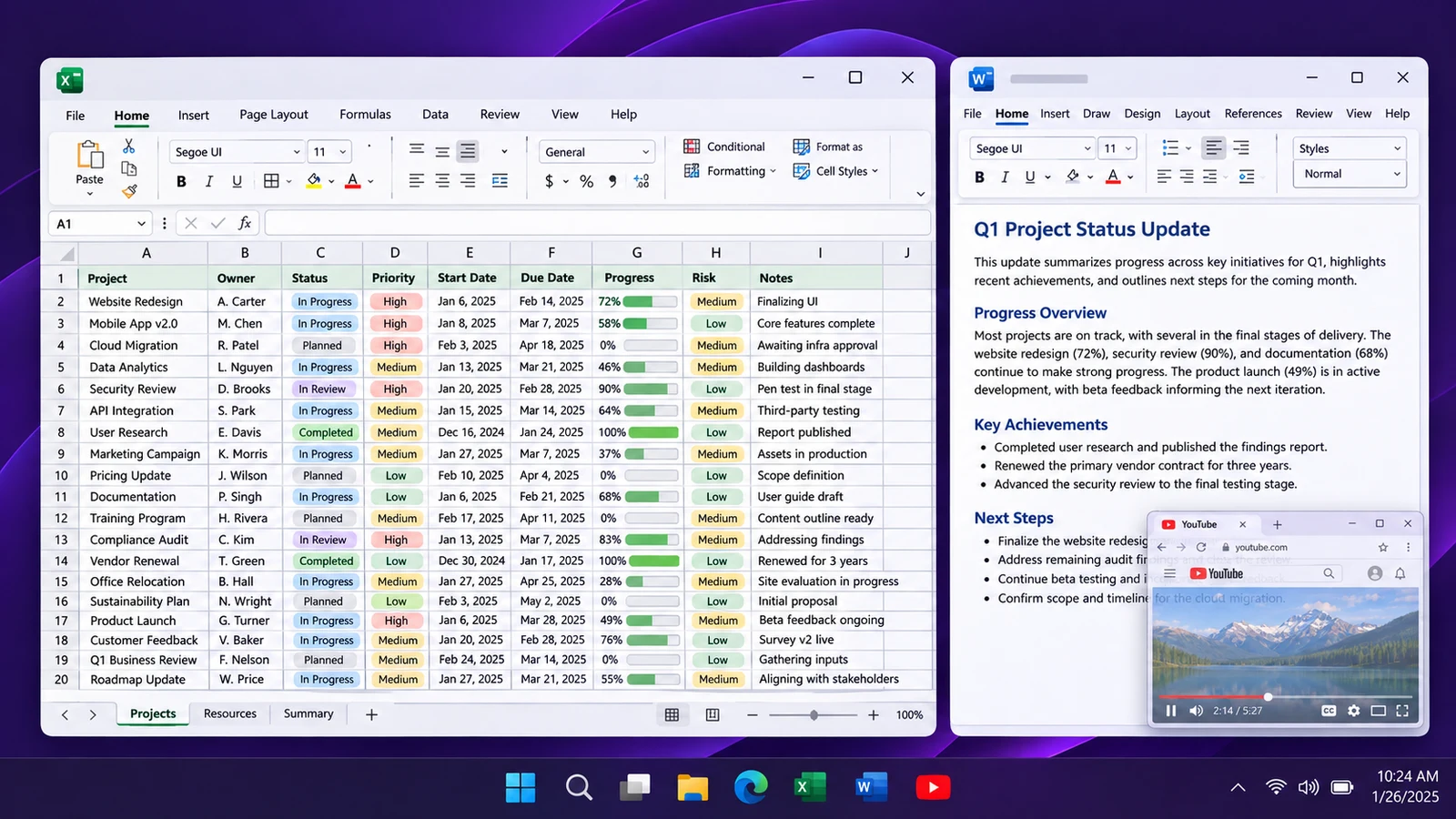
Videoyu ayrı bir tarayıcı penceresinde açın
Herhangi bir şeyi sabitlemeden önce YouTube videosunu yeni bir tarayıcı penceresinde açın. Bir sekme tarayıcı penceresine aittir: günlük kullandığınız tarayıcıyı sabitlerseniz sekmeler arasında geçiş yaptığınızda diğer sekmeler de çalışmanızın üzerinde kalır. Ayrı bir pencere, videonun kendi boyutuna ve konumuna sahip olmasını sağlar.
Tarayıcıyı ve oynatıcıyı normal pencereli modda tutun. Pencereyi, kullandığınız belgeyi, çizimi veya e-tabloyu hâlâ görebileceğiniz bir köşeye taşıyıp boyutlandırın. Pin Windows bir pencereyi denetlediğinden, şeffaflığı yalnızca hareketli görüntüyü değil, tarayıcı çerçevesini, oynatıcı denetimlerini ve altyazıları da etkiler.
Pencereyi sabitleyin, ardından yarı şeffaf hâle getirin
- Oynatmayı başlatın ve kullanışlı bir pencere boyutu seçin. Videonun duraklatma düğmesini kolayca erişilebilir bırakın.
- Pin Windows'i açıp Pencere seç'i seçin veya ayarlanmış pencere seçici kısayolunu kullanın. Varsayılan kısayol
Ctrl+Alt+Pşeklindedir. Ayrı video penceresini seçin. - Çalıştığınız uygulamaya geri tıklayın ve istediğiniz pencerenin görünür kaldığını kontrol edin.
- Pin Windows'de o pencerenin kartında %75 opaklık hazır ayarını deneyin. Alttaki çalışmayı daha fazla görmek istiyorsanız %50 hazır ayarıyla karşılaştırın.
- Videonun arkasındaki bir metin satırını ve içindeki bir altyazıyı okuyun. İkisinden birini takip etmek zorlaşırsa pencereyi taşıyın veya boyutunu değiştirin.
Yüzdeler opaklığı belirtir: %75, videonun %50'ye kıyasla daha fazlasını görünür tutar. Pin Windows, %30 ile %100 arasında bir aralık sunar; tam opaklığa dönmek için Sıfırla'yı kullanın. Her video ve arka plan için en iyi tek bir değer yoktur.
Tıklamaların videoya mı yoksa çalışmanıza mı gideceğini seçin
Şeffaflık gördüğünüz şeyi değiştirir. Tıklama iletme ise fareyi hangi pencerenin alacağını değiştirir. Tıklama iletme kapalıyken yarı şeffaf bir video yine de tıklamaları yakalayabilir. Sık sık duraklatıyor, videoda ileri geri gidiyor veya ses düzeyini değiştiriyorsanız bu işe yarar.
İsteğe bağlı tıklama iletme, altındaki denetimleri kullanırken oynatmaya devam etmesini istediğiniz videolar için daha uygundur. Açmadan önce pencerenin Pin Windows kartındaki anahtarın ve Geri Yükle komutunun yerini bulun. YouTube oynatıcısını yeniden kullanmaya çalışmadan önce tıklama iletmeyi kapatın.
Ayarları göreve uygun hâle getirin
| İstediğiniz | Şununla başlayın | Kontrol |
|---|---|---|
| Adımlarını izlerken görünür olan bir eğitim videosu | Sabitleyin, orta düzeyde şeffaflık kullanın, tıklama iletme kapalı olsun | Altyazılar ve duraklatma denetimleri okunabilir kalır |
| Geniş bir çalışma alanının üzerinde sessizce oynayan bir arka plan videosu | Küçük, sabitlenmiş pencere; %75 ve %50 opaklık değerlerini karşılaştırın | Ne görüntü ne de çalışma dikkat dağıtıcı hâle gelir |
| Videonun arkasındaki düğmelere erişim | İsteğe bağlı tıklama iletme | Nasıl kapatacağınızı biliyorsunuz |
| Sık sık videoda ileri geri gitme veya ses düzeyini değiştirme | Tıklama iletme kapalı | Oynatıcı denetimlerini kullanmadan önce video penceresine özellikle tıklayın |
Her zaman üstte olma, görüntüleme sıralamasını belirler; klavye odağını belirlemez. Düzenleyicinize döndükten sonra Boşluk gibi bir tuş YouTube'u duraklatmak yerine düzenleyiciye gönderilebilir. Klavye denetimlerini kullanmadan önce video penceresini etkinleştirin.
Üst katmanın nerelerde çalışmayabileceğini anlayın
Sabitlenmiş bir pencere normal pencerelerin üzerinde kalır. Aynı zamanda üstte olan başka bir pencerenin üzerinde kalacağı garanti edilmez; tam ekran oyunlar veya ekranı tamamen kaplayan videolar desteklenen iş akışının dışındadır. Bir sorunu incelerken normal bir masaüstü penceresi kullanın.
Şeffaflık, pencerenin sahibi olan uygulamaya da bağlıdır. Tarayıcı veya video yüzeyi düzgün görüntülenmiyorsa pencereyi geri yükleyin ve %100 opaklıkta kontrol edin. Siyah veya görünmeyen bir görüntüyü düzeltmek için opaklığı düşürmeye devam etmeyin. Pin Windows pencere davranışını değiştirir; oynatmayı, hesap özelliklerini ve içeriğin kendisini YouTube denetler.
Video penceresini normale döndürün
Yalnızca o pencere üzerindeki değişiklikleri geri almak istiyorsanız videonun kartındaki Geri Yükle'yi kullanın. Ulaşamadığınız sabitlenmiş bir pencere için Pin Windows tepsi menüsünden Tümünü geri yükle seçeneği kullanılabilir. Varsayılan kısayolu Ctrl+Alt+Shift+Rşeklindedir; yalnızca videoyu değil, yardımcı programın değiştirdiği tüm pencereleri geri yükler.
Kısayolları değiştirdiyseniz ayarlarınızda gösterilen tuş bileşimlerini kullanın. Bilgisayar yeniden başlatıldığında sabitleme otomatik olarak geri yüklenmez: sonraki oturum için videonuzu açıp penceresini yeniden seçin. Tek bir video penceresiyle başlayarak düzeni basit tutabilirsiniz.
Sık sorulan sorular
Yalnızca YouTube görüntüsünü şeffaf yapabilir miyim?
Pin Windows, çerçevesi ve oynatıcı denetimleri dâhil olmak üzere seçilen pencereye opaklık uygular. Diğer tarayıcı çalışmalarınız etkilenmesin diye ayrı bir tarayıcı penceresi kullanın.
Şeffaflık, tıklama iletme ile aynı şey midir?
Hayır. Şeffaflık, alttaki pencereyi görmenizi sağlar. İsteğe bağlı tıklama iletme, fare tıklamalarını o pencereye gönderir; video oynatıcıyı kullanmak için bu seçeneği kapatın.
Video, her tam ekran uygulamanın üzerinde kalır mı?
Hayır. Normal masaüstü pencerelerini kullanın. Diğer üst pencereler ve görüntü denetimini ele alan uygulamalar, beklenen yerleşimi engelleyebilir.
Tıklama iletme açık olan bir video penceresinin kontrolünü nasıl geri alırım?
Pin Windows kartından tıklama iletmeyi kapatın, o pencereyi geri yükleyin veya tepsi menüsünden Tümünü geri yükle'yi kullanın. Varsayılan Tümünü geri yükle kısayolu Ctrl+Alt+Shift+R'dir.