Pin Windows – Always on Top dokáže udržet samostatné okno prohlížeče s YouTube nad běžnými okny na ploše a nastavit jeho poloprůhlednost. Otevřete video ve vlastním okně, připněte ho a upravte jeho krytí. Pak uvidíte svou práci pod videem, aniž byste museli přepínat mezi aplikacemi.
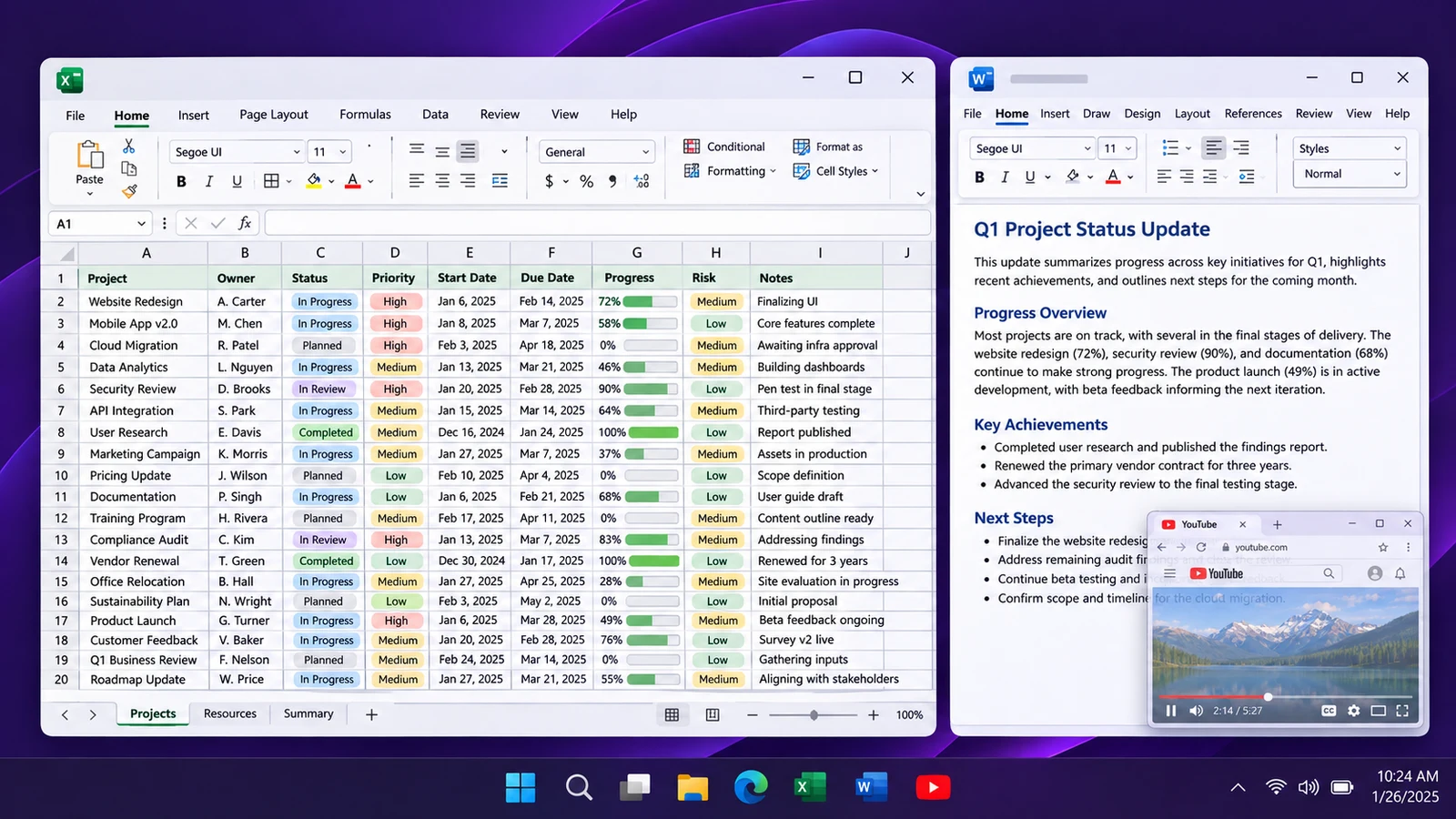
Otevřete video v samostatném okně prohlížeče
Než cokoli připnete, načtěte video YouTube v novém okně prohlížeče. Panel je součástí okna prohlížeče: pokud připnete svůj běžný prohlížeč, jeho ostatní panely také zůstanou nad vaší prací, kdykoli na ně přepnete. Samostatné okno umožní nastavit videu vlastní velikost a polohu.
Prohlížeč i přehrávač ponechte v běžném režimu v okně. Změňte velikost okna tak, aby bylo v rohu a stále jste viděli dokument, kresbu nebo tabulku, se kterými pracujete. Pin Windows ovládá celé okno, takže jeho průhlednost ovlivní také rám prohlížeče, ovládací prvky přehrávače a titulky, nejen pohyblivý obraz.
Nejprve okno připněte a pak nastavte jeho průhlednost
- Spusťte přehrávání a zvolte použitelnou velikost okna. Tlačítko pro pozastavení videa nechte snadno dostupné.
- Otevřete Pin Windows a zvolte Vybrat okno nebo použijte nakonfigurovanou zkratku pro výběr. Výchozí hodnota je
Ctrl+Alt+P. Vyberte samostatné okno s videem. - Klikněte zpět do pracovní aplikace a zkontrolujte, že zamýšlené okno zůstává viditelné.
- Na kartě tohoto okna v Pin Windows vyzkoušejte předvolbu krytí 75 %. Pokud chcete více vidět práci pod oknem, porovnejte ji s předvolbou 50 %.
- Přečtěte si řádek textu za videem a titulky uvnitř něj. Pokud se cokoli čte obtížně, posuňte okno nebo změňte jeho velikost.
Procenta vyjadřují krytí: při 75 % zůstává viditelná větší část videa než při 50 %. Pin Windows nabízí rozsah od 30 % do 100 %; tlačítkem Obnovit vrátíte úplné krytí. Neexistuje jedna nejvhodnější hodnota pro každé video a pozadí.
Zvolte, zda mají kliknutí směřovat na video, nebo na vaši práci
Průhlednost mění, co vidíte. Propouštění kliknutí mění, které okno přijímá vstup z myši. I poloprůhledné video může při vypnutém propouštění kliknutí zachytávat kliknutí. To se hodí, pokud často pozastavujete, přeskakujete ve videu nebo měníte hlasitost.
Volitelné propouštění kliknutí se hodí spíše u videa, které chcete nechat přehrávat, zatímco používáte ovládací prvky pod ním. Než tuto možnost zapnete, najděte přepínač na kartě okna v Pin Windows a příkaz Obnovit. Než se znovu pokusíte ovládat přehrávač YouTube, propouštění kliknutí vypněte.
Přizpůsobte nastavení úkolu
| Co potřebujete | Začněte s | Zkontrolovat |
|---|---|---|
| Viditelným výukovým videem při procházení jeho kroků | Připnuté okno, mírná průhlednost, propouštění kliknutí vypnuté | Titulky a ovládací prvky pozastavení zůstávají čitelné |
| Nenápadným videem na pozadí nad velkou pracovní plochou | Malé připnuté okno; porovnejte krytí 75 % a 50 % | Ani obraz, ani práce nejsou rušivé |
| Přístup k tlačítkům za videem | Volitelné propouštění kliknutí | Víte, jak ho vypnout |
| Časté přeskakování ve videu nebo změny hlasitosti | Propouštění kliknutí vypnuté | Než použijete ovládací prvky přehrávače, záměrně aktivujte okno videa kliknutím |
Vždy navrchu určuje pořadí zobrazení, nikoli aktivní vstup z klávesnice. Po návratu do editoru může klávesa, například mezerník, ovládat editor místo pozastavení YouTube. Než použijete klávesové ovládání videa, aktivujte jeho okno.
Zjistěte, kde nemusí překryvné okno fungovat
Připnuté okno zůstává nad běžnými okny. Není zaručeno, že bude nad jiným oknem, které je také nastavené vždy navrchu; celoobrazovkové hry a videa, která převezmou zobrazení, nejsou součástí podporovaného způsobu práce. Při hledání příčiny problému použijte běžné okno na ploše.
Průhlednost závisí také na aplikaci, které okno patří. Pokud se prohlížeč nebo plocha videa nezobrazuje správně, obnovte okno a porovnejte ho při krytí 100 %. Nesnažte se opravit černý nebo chybějící obraz dalším snižováním krytí. Pin Windows mění chování okna; přehrávání, funkce účtu a samotný obsah stále ovládá YouTube.
Vraťte okno videa do původního stavu
Pokud chcete vrátit změny pouze v okně videa, použijte možnost Obnovit na jeho kartě. Když se k překryvnému oknu nemůžete dostat, je v nabídce na hlavním panelu Pin Windows dostupná možnost Obnovit vše. Její výchozí zkratka je Ctrl+Alt+Shift+R; obnoví všechna okna změněná nástrojem, nejen video.
Pokud jste zkratky změnili, použijte kombinace uvedené v nastavení. Po restartu počítače se připnutí automaticky neobnoví: při příštím spuštění otevřete video a znovu vyberte jeho okno. Uspořádání můžete udržet jednoduché tak, že začnete s jediným oknem videa.
Časté dotazy
Mohu nastavit průhlednost pouze obrazu YouTube?
Pin Windows nastavuje krytí vybraného okna, včetně jeho rámu a ovládacích prvků přehrávače. Použijte samostatné okno prohlížeče, aby to neovlivnilo práci v ostatních oknech prohlížeče.
Je průhlednost totéž co propouštění kliknutí?
Ne. Průhlednost umožňuje vidět okno pod daným oknem. Volitelné propouštění kliknutí předává kliknutí myší tomuto oknu; vypněte tuto možnost, pokud chcete ovládat přehrávač videa.
Zůstane video nad každou celoobrazovkovou aplikací?
Ne. Používejte běžná okna na ploše. Jiná okna nastavená vždy navrchu a aplikace, které převezmou zobrazení, mohou zabránit očekávanému rozložení.
Jak získám zpět ovládání okna videa, které propouští kliknutí?
Vypněte propouštění kliknutí na kartě daného okna v Pin Windows, obnovte toto okno nebo použijte možnost Obnovit vše v nabídce na hlavním panelu. Výchozí zkratka pro Obnovit vše je Ctrl+Alt+Shift+R.