Pin Windows – 始终置顶可以让单独的 YouTube 浏览器窗口保持在普通桌面窗口上方,并将其设为半透明。在单独的窗口中打开视频,将该窗口置顶并调整其不透明度;这样无需切换应用,就能看到视频后方的工作内容。
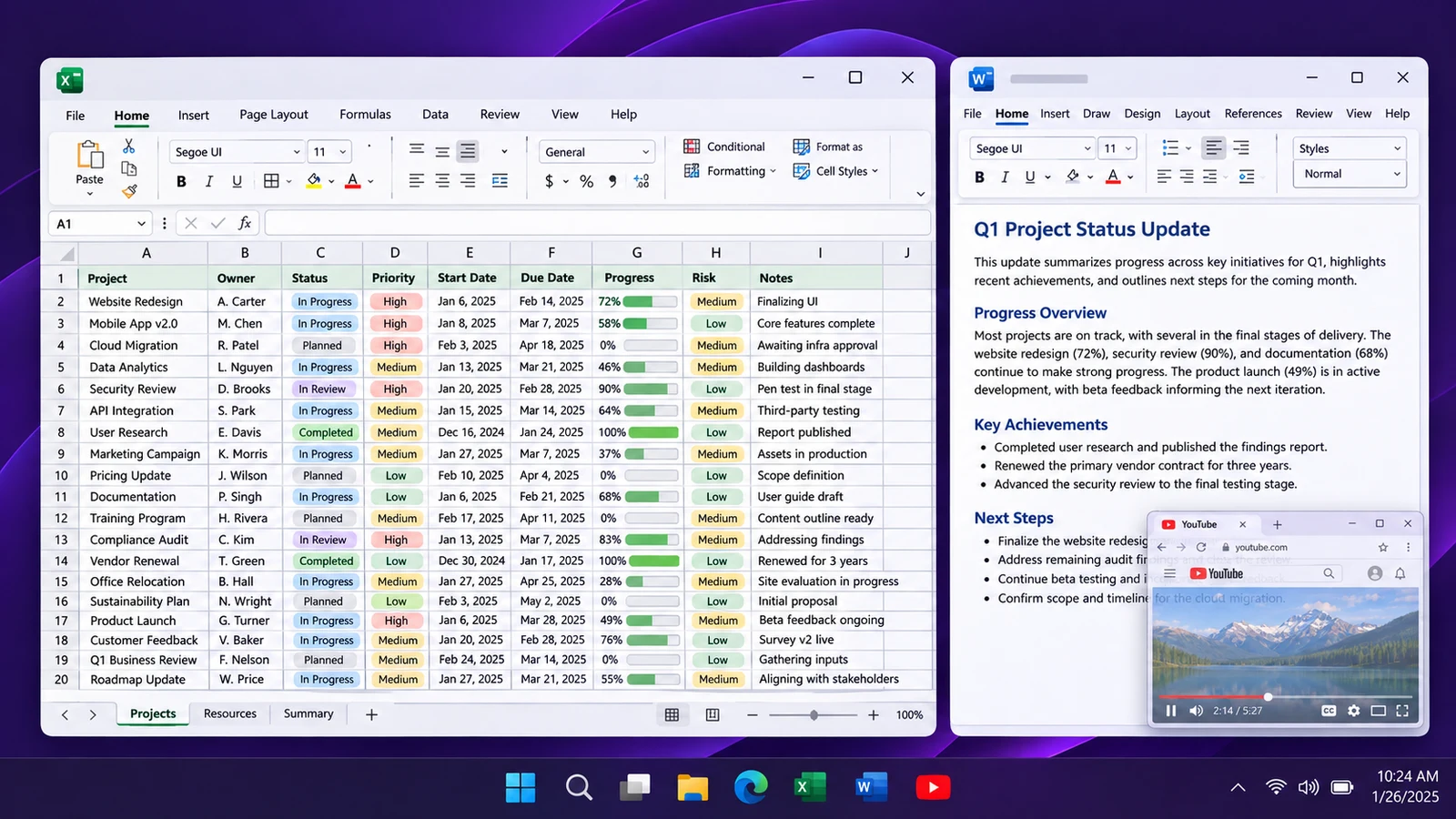
在单独的浏览器窗口中打开视频
先在新的浏览器窗口中加载 YouTube 视频,再进行置顶操作。标签页属于其所在的浏览器窗口:如果将日常使用的浏览器置顶,那么切换到其他标签页时,这些标签页也会保持在工作内容上方。单独的窗口可让视频拥有自己的大小和位置。
让浏览器和播放器保持普通窗口模式。将窗口调整到角落位置,同时确保仍能看到你正在使用的文档、绘图或电子表格。Pin Windows 控制的是整个窗口,因此透明度也会影响浏览器边框、播放器控件和字幕,而不只是动态画面。
置顶窗口,然后将其设为半透明
- 开始播放并选择合适的窗口大小。确保视频的暂停按钮易于点击。
- 打开 Pin Windows 并选择“选取窗口”,或使用已配置的选取快捷键。默认快捷键为
Ctrl+Alt+P。选择单独的视频窗口。 - 点击工作应用,并检查目标窗口是否仍然可见。
- 在 Pin Windows 中该窗口对应的卡片上,尝试使用 75% 不透明度预设。如果想让更多下方工作内容可见,可对比 50% 预设。
- 阅读视频后方的一行文字和视频内的字幕。如果其中任何内容难以辨认,请移动或调整窗口大小。
百分比表示不透明度:75% 比 50% 能保留更多视频画面。Pin Windows 提供 30% 到 100% 的范围;使用“重置”可恢复为完全不透明。没有一个数值适用于所有视频和背景。
选择点击是发送到视频还是你的工作内容
透明度会改变你看到的内容。点击穿透会改变哪个窗口接收鼠标操作。关闭点击穿透时,半透明视频仍会拦截点击。如果你经常暂停、拖动进度或调节音量,这很有用。
可选的点击穿透更适合这样的视频:你希望它持续播放,同时在其下方操作控件。启用前,请先找到窗口对应的 Pin Windows 卡片上的开关和“恢复”命令。再次操作 YouTube 播放器前,请关闭点击穿透。
根据任务调整设置
| 你的需求 | 先试试 | 检查 |
|---|---|---|
| 跟着教程步骤操作时让教程保持可见 | 置顶窗口、适度透明、关闭点击穿透 | 字幕和暂停控件保持清晰可读 |
| 在大型工作区上方播放背景视频 | 较小的置顶窗口;比较 75% 和 50% 不透明度 | 画面和工作内容都不会让人分心 |
| 使用视频后方的按钮 | 可选的点击穿透 | 确保你知道如何关闭它 |
| 经常拖动进度或调节音量 | 关闭点击穿透 | 使用播放器控件前,请有意点击视频窗口 |
始终置顶是显示顺序,不是键盘焦点。返回编辑器后,按下 Space 之类的按键可能会发送给编辑器,而不是暂停 YouTube。使用键盘控件前,请先激活视频窗口。
了解叠加层可能无法工作的情况
置顶窗口会显示在普通窗口上方。但不能保证它优先于另一个同样置顶的窗口;接管显示屏的全屏游戏或视频也不属于受支持的使用方式。排查问题时,请使用普通桌面窗口。
透明度还取决于拥有该窗口的应用。如果浏览器或视频画面显示异常,请恢复窗口,并将不透明度设为 100% 进行对比。不要试图通过不断降低不透明度来修复黑屏或画面缺失问题。Pin Windows 会更改窗口行为;播放、账户功能和内容本身仍由 YouTube 控制。
将视频窗口恢复正常
如果只想撤销对视频窗口的更改,请使用视频卡片上的“恢复”。如果无法操作叠加层,可从 Pin Windows 的托盘菜单使用“全部恢复”。其默认快捷键是 Ctrl+Alt+Shift+R;它会恢复该实用工具更改过的所有窗口,而不只是视频窗口。
如果你更改过快捷键,请使用设置中显示的组合键。电脑重启后不会自动恢复置顶状态:下次使用时,请打开视频并再次选择其窗口。你可以从只使用一个视频窗口开始,让布局保持简单。
常见问题
我可以只让 YouTube 画面透明吗?
Pin Windows 会调整所选窗口(包括其边框和播放器控件)的不透明度。请使用单独的浏览器窗口,以免影响你在浏览器中的其他工作。
透明度和点击穿透是一回事吗?
不是。透明度让你看到下方的窗口。可选的点击穿透会将鼠标点击传递给下方窗口;关闭此选项即可操作视频播放器。
视频会始终显示在所有全屏应用上方吗?
不会。请使用普通桌面窗口。其他置顶窗口以及接管显示屏的应用可能会妨碍预期的窗口布局。
如何重新控制启用了点击穿透的视频窗口?
可在该窗口对应的 Pin Windows 卡片中关闭点击穿透、恢复该窗口,或从托盘菜单使用“全部恢复”。默认的“全部恢复”快捷键是 Ctrl+Alt+Shift+R。