Pin Windows – Always on Top YouTube ब्राउज़र की अलग विंडो को सामान्य डेस्कटॉप विंडो के ऊपर रख सकता है और उसे अर्ध-पारदर्शी बना सकता है। वीडियो को अपनी विंडो में खोलें, उस विंडो को पिन करें और उसकी अपारदर्शिता समायोजित करें; फिर ऐप बदले बिना वीडियो के पीछे अपना काम देख सकते हैं।
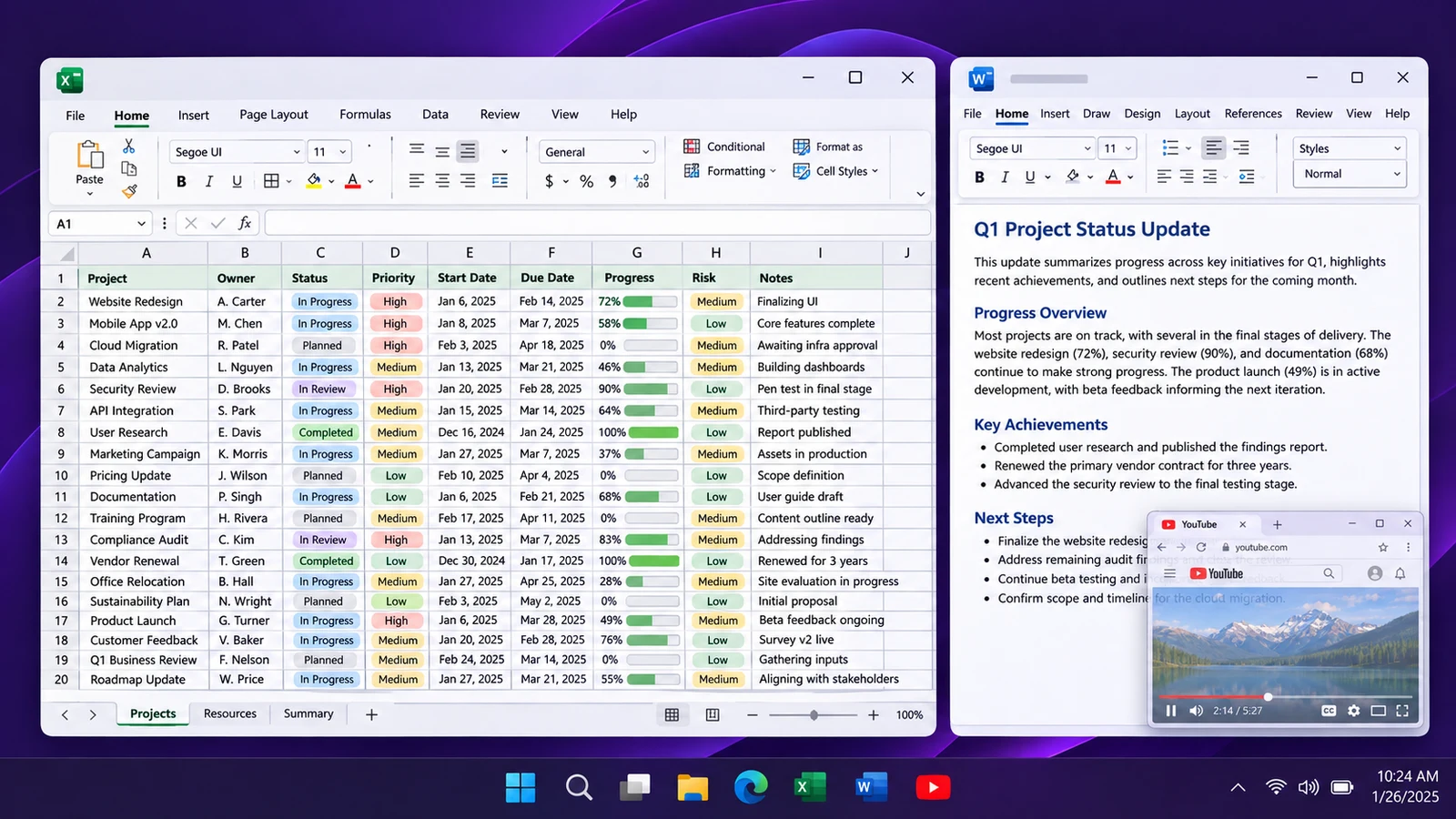
वीडियो को अलग ब्राउज़र विंडो में खोलें
कुछ भी पिन करने से पहले YouTube वीडियो को नई ब्राउज़र विंडो में लोड करें। टैब अपनी ब्राउज़र विंडो का हिस्सा होता है: रोज़मर्रा में इस्तेमाल होने वाले ब्राउज़र को पिन करने से, टैब बदलने पर उसके दूसरे टैब भी आपके काम के ऊपर बने रहेंगे। अलग विंडो से वीडियो का अपना आकार और जगह तय होती है।
ब्राउज़र और प्लेयर को सामान्य विंडो मोड में रखें। विंडो का आकार बदलकर उसे किसी ऐसे कोने में रखें जहाँ आप इस्तेमाल कर रहे दस्तावेज़, ड्रॉइंग या स्प्रेडशीट को देख सकें। Pin Windows विंडो को नियंत्रित करता है, इसलिए उसकी पारदर्शिता ब्राउज़र फ़्रेम, प्लेयर नियंत्रणों और सबटाइटल पर भी असर डालती है—केवल चलती तस्वीर पर नहीं।
विंडो पिन करें, फिर उसे पारदर्शी बनाएँ
- प्लेबैक शुरू करें और ऐसा विंडो आकार चुनें जो उपयोग करने लायक हो। वीडियो का पॉज़ बटन आसानी से पहुँच में रखें।
- Pin Windows खोलें और विंडो चुनें चुनें, या इसके कॉन्फ़िगर किए गए पिकर शॉर्टकट का उपयोग करें। डिफ़ॉल्ट शॉर्टकट है
Ctrl+Alt+P। वीडियो की अलग विंडो चुनें। - अपने काम वाले ऐप में वापस क्लिक करें और जाँचें कि इच्छित विंडो दिखाई दे रही है।
- Pin Windows में उस विंडो के कार्ड पर 75% अपारदर्शिता प्रीसेट आज़माएँ। अगर आप नीचे का काम ज़्यादा देखना चाहते हैं, तो 50% प्रीसेट से तुलना करें।
- वीडियो के पीछे टेक्स्ट की एक पंक्ति और उसके अंदर सबटाइटल पढ़ें। अगर इनमें से किसी को भी समझना मुश्किल हो, तो विंडो खिसकाएँ या उसका आकार बदलें।
प्रतिशत अपारदर्शिता बताते हैं: 75% पर 50% की तुलना में वीडियो ज़्यादा दिखाई देता है। Pin Windows 30% से 100% तक की सीमा देता है; पूरी अपारदर्शिता पर लौटने के लिए रीसेट चुनें। हर वीडियो और पृष्ठभूमि के लिए कोई एक मान सबसे अच्छा नहीं होता।
चुनें कि क्लिक वीडियो पर जाएँ या आपके काम पर
पारदर्शिता से आपका दिखाई देने वाला दृश्य बदलता है। क्लिक-थ्रू से बदलता है कि माउस किस विंडो को मिलता है। क्लिक-थ्रू बंद होने पर अर्ध-पारदर्शी वीडियो भी क्लिक रोक सकता है। अगर आप अक्सर पॉज़ करते हैं, आगे-पीछे करते हैं या वॉल्यूम बदलते हैं, तो यह उपयोगी है।
वैकल्पिक क्लिक-थ्रू उस वीडियो के लिए ज़्यादा उपयुक्त है जिसे आप नीचे के नियंत्रण इस्तेमाल करते हुए चलता छोड़ना चाहते हैं। इसे चालू करने से पहले, विंडो के Pin Windows कार्ड पर इसका स्विच और पुनर्स्थापित करने का आदेश ढूँढ़ लें। YouTube प्लेयर फिर से चलाने की कोशिश करने से पहले क्लिक-थ्रू बंद करें।
सेटिंग को काम के अनुरूप बनाएँ
| आपकी ज़रूरत | इससे शुरू करें | जाँचें |
|---|---|---|
| चरणों का पालन करते समय ट्यूटोरियल दिखाई देता रहे | पिन की हुई विंडो, थोड़ी पारदर्शिता, क्लिक-थ्रू बंद | सबटाइटल और पॉज़ नियंत्रण पढ़ने योग्य बने रहें |
| बड़े वर्कस्पेस के ऊपर शांत बैकग्राउंड वीडियो | छोटी पिन की हुई विंडो; 75% और 50% अपारदर्शिता की तुलना करें | न तो तस्वीर ध्यान भटकाए, न ही काम |
| वीडियो के पीछे के बटनों तक पहुँच | वैकल्पिक क्लिक-थ्रू | आप जानते हैं कि इसे कैसे बंद करना है |
| बार-बार आगे-पीछे करना या वॉल्यूम बदलना | क्लिक-थ्रू बंद | प्लेयर नियंत्रण इस्तेमाल करने से पहले वीडियो विंडो पर जान-बूझकर क्लिक करें |
हमेशा सबसे ऊपर रहने का मतलब केवल डिस्प्ले में विंडो का क्रम है, कीबोर्ड फ़ोकस नहीं। एडिटर पर लौटने के बाद Space जैसी कुंजी YouTube को पॉज़ करने के बजाय एडिटर में काम कर सकती है। कीबोर्ड नियंत्रण इस्तेमाल करने से पहले वीडियो विंडो सक्रिय करें।
समझें कि ओवरले किन स्थितियों में काम नहीं कर सकता
पिन की हुई विंडो सामान्य विंडो के ऊपर रहती है। इसकी गारंटी नहीं कि यह किसी दूसरी ऐसी विंडो से ऊपर रहेगी जिसे भी सबसे ऊपर रखा गया है; और फ़ुल-स्क्रीन गेम या डिस्प्ले पर नियंत्रण ले लेने वाला वीडियो समर्थित कार्यप्रवाह के दायरे से बाहर हैं। समस्या का पता लगाने के लिए सामान्य डेस्कटॉप विंडो का उपयोग करें।
पारदर्शिता उस ऐप पर भी निर्भर करती है जिसकी विंडो है। अगर ब्राउज़र या वीडियो सतह ठीक से दिखाई न दे, तो विंडो को पुनर्स्थापित करें और 100% अपारदर्शिता पर जाँचें। काली या गायब तस्वीर ठीक करने के लिए अपारदर्शिता लगातार कम न करते रहें। Pin Windows विंडो का व्यवहार बदलता है; प्लेबैक, खाते की सुविधाओं और सामग्री को YouTube ही नियंत्रित करता है।
वीडियो विंडो को सामान्य स्थिति में लौटाएँ
अगर आप केवल उस विंडो के बदलाव वापस करना चाहते हैं, तो वीडियो के कार्ड पर पुनर्स्थापित करें चुनें। अगर आप ओवरले तक नहीं पहुँच पा रहे हैं, तो Pin Windows के ट्रे मेनू में सभी पुनर्स्थापित करें उपलब्ध है। इसका डिफ़ॉल्ट शॉर्टकट है Ctrl+Alt+Shift+R; यह केवल वीडियो नहीं, बल्कि यूटिलिटी द्वारा बदली गई सभी विंडो को पुनर्स्थापित करता है।
अगर आपने शॉर्टकट बदले हैं, तो अपनी सेटिंग में दिखाए गए संयोजनों का उपयोग करें। PC रीस्टार्ट होने पर पिनिंग अपने-आप वापस नहीं आती: अगले सत्र के लिए वीडियो खोलें और उसकी विंडो फिर चुनें। शुरुआत एक वीडियो विंडो से करके व्यवस्था सरल रख सकते हैं।
अक्सर पूछे जाने वाले सवाल
क्या मैं केवल YouTube वीडियो को पारदर्शी बना सकता हूँ?
Pin Windows चुनी हुई विंडो पर अपारदर्शिता लागू करता है, जिसमें उसका फ़्रेम और प्लेयर नियंत्रण भी शामिल हैं। अलग ब्राउज़र विंडो इस्तेमाल करें, ताकि ब्राउज़र में आपका बाकी काम प्रभावित न हो।
क्या पारदर्शिता और क्लिक-थ्रू एक ही चीज़ हैं?
नहीं। पारदर्शिता से नीचे की विंडो दिखाई देती है। वैकल्पिक क्लिक-थ्रू माउस क्लिक नीचे वाली विंडो को भेजता है; वीडियो प्लेयर चलाने के लिए उस विकल्प को बंद करें।
क्या वीडियो हर फ़ुल-स्क्रीन ऐप के ऊपर रहेगा?
नहीं। सामान्य डेस्कटॉप विंडो का उपयोग करें। दूसरी सबसे ऊपर रहने वाली विंडो और डिस्प्ले पर नियंत्रण ले लेने वाले ऐप अपेक्षित व्यवस्था में बाधा डाल सकते हैं।
क्लिक-थ्रू वीडियो विंडो पर नियंत्रण वापस कैसे पाऊँ?
उसके Pin Windows कार्ड से क्लिक-थ्रू बंद करें, उस विंडो को पुनर्स्थापित करें या ट्रे मेनू में सभी पुनर्स्थापित करें चुनें। डिफ़ॉल्ट सभी पुनर्स्थापित करें शॉर्टकट Ctrl+Alt+Shift+R है।