Pin Windows – Always on Top kan hålla ett separat YouTube-webbläsarfönster ovanför vanliga skrivbordsfönster och göra det halvgenomskinligt. Öppna videon i ett eget fönster, fäst det fönstret och justera dess opacitet. Då kan du se arbetet bakom videon utan att växla mellan appar.
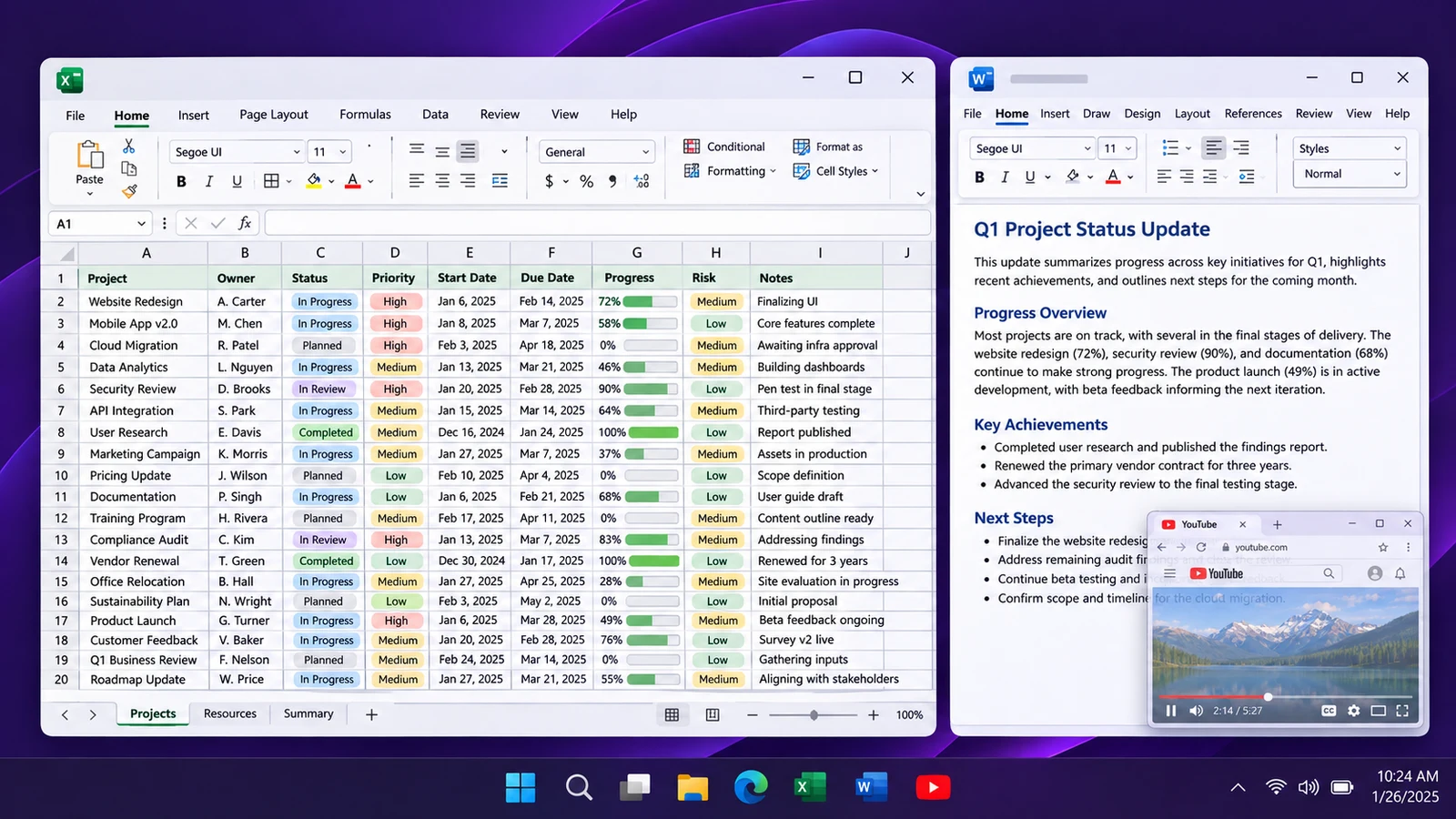
Öppna videon i ett separat webbläsarfönster
Läs in YouTube-videon i ett nytt webbläsarfönster innan du fäster något. En flik hör till webbläsarfönstret. Om du fäster din vanliga webbläsare ligger även dess andra flikar ovanför arbetet när du växlar till dem. Med ett separat fönster får videon en egen storlek och placering.
Ha webbläsaren och spelaren i vanligt fönsterläge. Ändra fönstrets storlek och placera det i ett hörn där du fortfarande kan se dokumentet, teckningen eller kalkylbladet du använder. Pin Windows styr ett fönster, så transparensen påverkar även webbläsarramen, spelarkontrollerna och undertexterna – inte bara den rörliga bilden.
Fäst fönstret och gör det sedan genomskinligt
- Starta uppspelningen och välj en användbar fönsterstorlek. Se till att videons pausknapp är lätt att nå.
- Öppna Pin Windows och välj Välj fönster eller använd den konfigurerade genvägen för fönsterväljaren. Standardgenvägen är
Ctrl+Alt+P. Välj det separata videofönstret. - Klicka tillbaka i appen du arbetar med och kontrollera att det avsedda fönstret fortfarande är synligt.
- Prova förinställningen för 75 % opacitet på det fönstrets kort i Pin Windows. Om du vill se mer av arbetet under videon kan du jämföra med förinställningen för 50 %.
- Läs en textrad bakom videon och en undertext i den. Flytta eller ändra storlek på fönstret om något av dem blir svårt att följa.
Procenttalen anger opacitet: vid 75 % syns mer av videon än vid 50 %. Pin Windows erbjuder ett intervall från 30 % till 100 %. Använd Återställ för att återgå till full opacitet. Det finns inget enda bästa värde som passar alla videor och bakgrunder.
Välj om klick ska gå till videon eller ditt arbete
Transparens ändrar vad du ser. Klickgenomsläpp ändrar vilket fönster som tar emot musen. En halvgenomskinlig video kan fortfarande fånga upp klick om klickgenomsläpp är avstängt. Det är användbart om du ofta pausar, söker eller ändrar volymen.
Valfritt klickgenomsläpp passar bättre för en video som du tänker låta fortsätta spela medan du använder kontrollerna under den. Innan du aktiverar det bör du hitta reglaget på fönstrets Pin Windows-kort och ta reda på var återställningskommandot finns. Stäng av klickgenomsläpp innan du försöker använda YouTube-spelaren igen.
Anpassa inställningarna efter uppgiften
| Det du vill göra | Börja med | Kontrollera |
|---|---|---|
| En handledning som är synlig medan du följer stegen | Fäst fönster, måttlig transparens och klickgenomsläpp avstängt | Undertexter och pausknappar förblir läsbara |
| En diskret bakgrundsvideo ovanför en stor arbetsyta | Litet fäst fönster; jämför 75 % och 50 % opacitet | Varken bilden eller arbetet blir distraherande |
| Åtkomst till knapparna bakom videon | Valfritt klickgenomsläpp | Du vet hur du stänger av det |
| Ofta söka i videon eller ändra volymen | Klickgenomsläpp avstängt | Klicka medvetet på videofönstret innan du använder spelarkontrollerna |
Alltid överst anger visningsordning, inte tangentbordsfokus. När du går tillbaka till redigeraren kan en tangent som blanksteg gå till redigeraren i stället för att pausa YouTube. Aktivera videofönstret innan du använder dess tangentbordskontroller.
Ta reda på var en överlagring kanske inte fungerar
Ett fäst fönster ligger ovanför vanliga fönster. Det är inte garanterat att det hamnar över ett annat fönster som också ligger överst, och helskärmsspel eller video som tar över skärmen ingår inte i det arbetsflöde som stöds. Använd ett vanligt skrivbordsfönster när du felsöker.
Transparensen beror också på appen som äger fönstret. Om webbläsaren eller videoytan inte visas korrekt återställer du fönstret och jämför det med 100 % opacitet. Fortsätt inte att sänka opaciteten för att försöka åtgärda en svart eller saknad bild. Pin Windows ändrar fönstrets beteende; YouTube styr fortfarande uppspelningen, kontofunktionerna och själva innehållet.
Återställ videofönstret
Använd Återställ på videons kort om du bara vill ångra ändringarna av det fönstret. Om du inte kommer åt en överlagring kan du välja Återställ alla i Pin Windows-menyn i systemfältet. Standardgenvägen är Ctrl+Alt+Shift+R; då återställs alla fönster som verktyget har ändrat, inte bara videon.
Om du har ändrat kortkommandona använder du kombinationerna som visas i inställningarna. Fästningen återställs inte automatiskt när datorn startas om. Öppna videon och välj dess fönster igen nästa gång. Du kan hålla upplägget enkelt genom att börja med ett videofönster.
Vanliga frågor
Kan jag göra bara YouTube-bilden genomskinlig?
Pin Windows tillämpar opacitet på det valda fönstret, inklusive ramen och spelarkontrollerna. Använd ett separat webbläsarfönster så att ditt övriga arbete i webbläsaren inte påverkas.
Är transparens samma sak som klickgenomsläpp?
Nej. Med transparens kan du se fönstret under. Valfritt klickgenomsläpp skickar musklick till det fönstret. Stäng av alternativet när du vill använda videospelaren.
Ligger videon alltid över alla helskärmsappar?
Nej. Använd vanliga skrivbordsfönster. Andra fönster som ligger överst och appar som tar över skärmen kan hindra den förväntade placeringen.
Hur får jag tillbaka kontrollen över ett videofönster med klickgenomsläpp?
Stäng av klickgenomsläpp på videofönstrets Pin Windows-kort, återställ det fönstret eller välj Återställ alla i menyn i systemfältet. Standardgenvägen för Återställ alla är Ctrl+Alt+Shift+R.